Skip to main content
5. Переговорная. Запуск конференции ZOOM
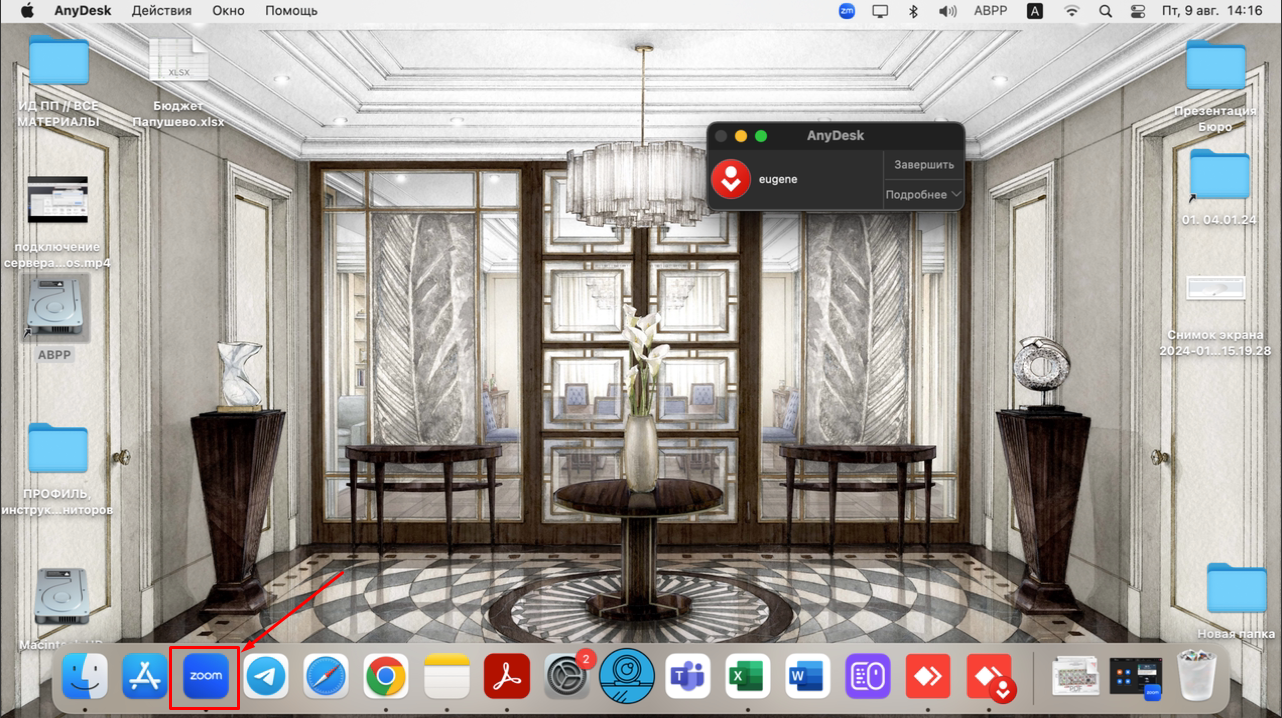
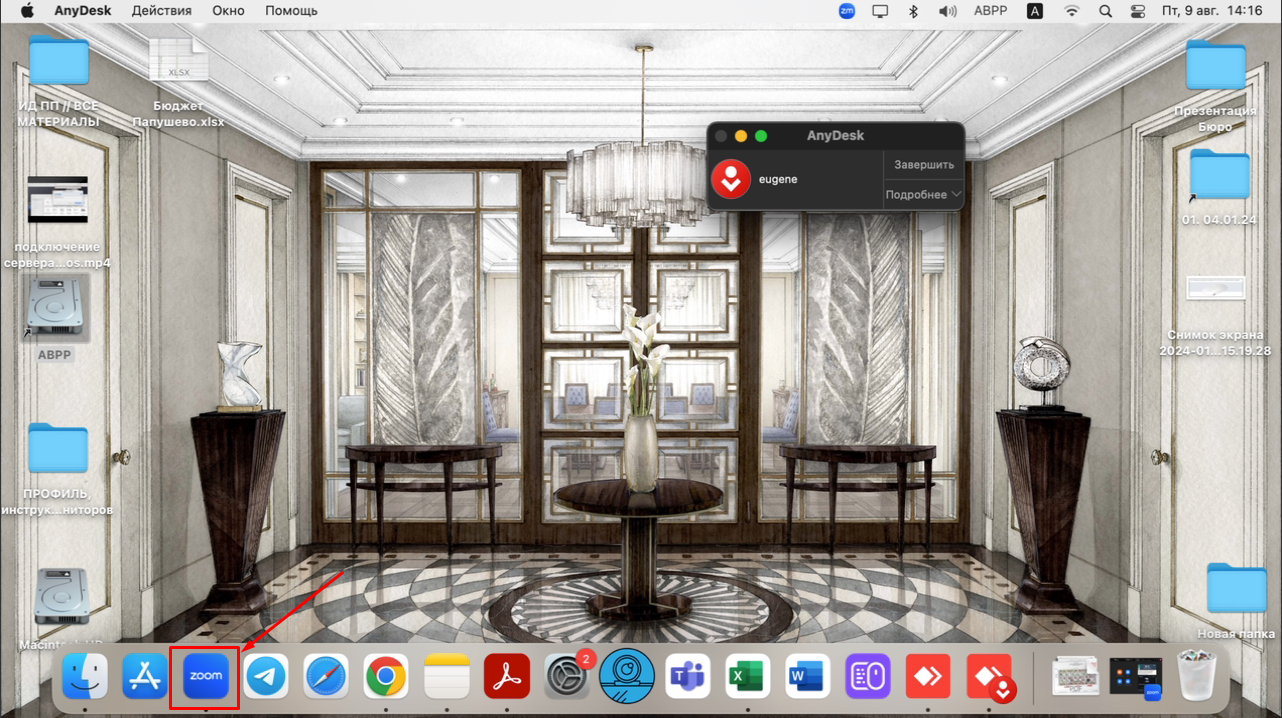
НаЗапускаем рабочемZOOM столе внизу в панели запускаем Google Chrome

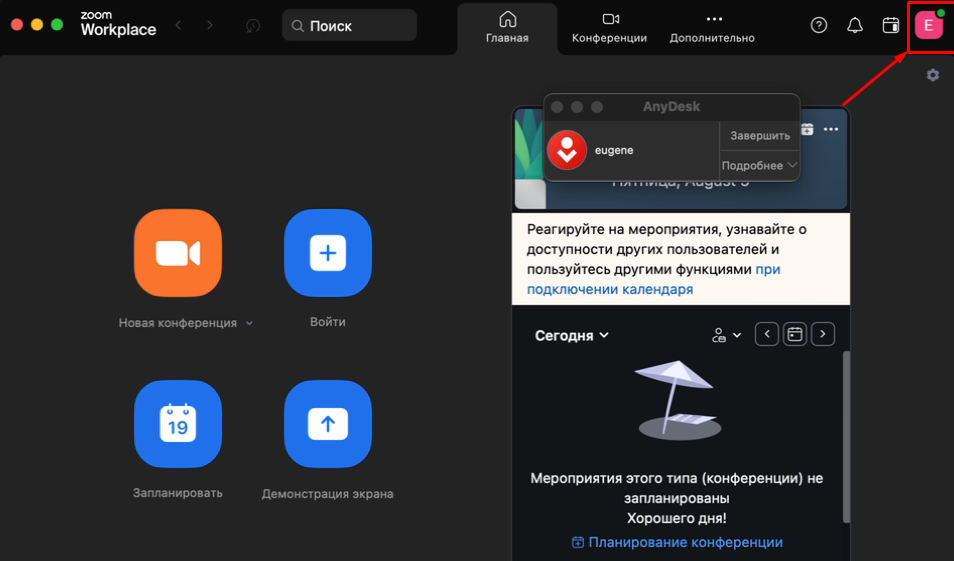
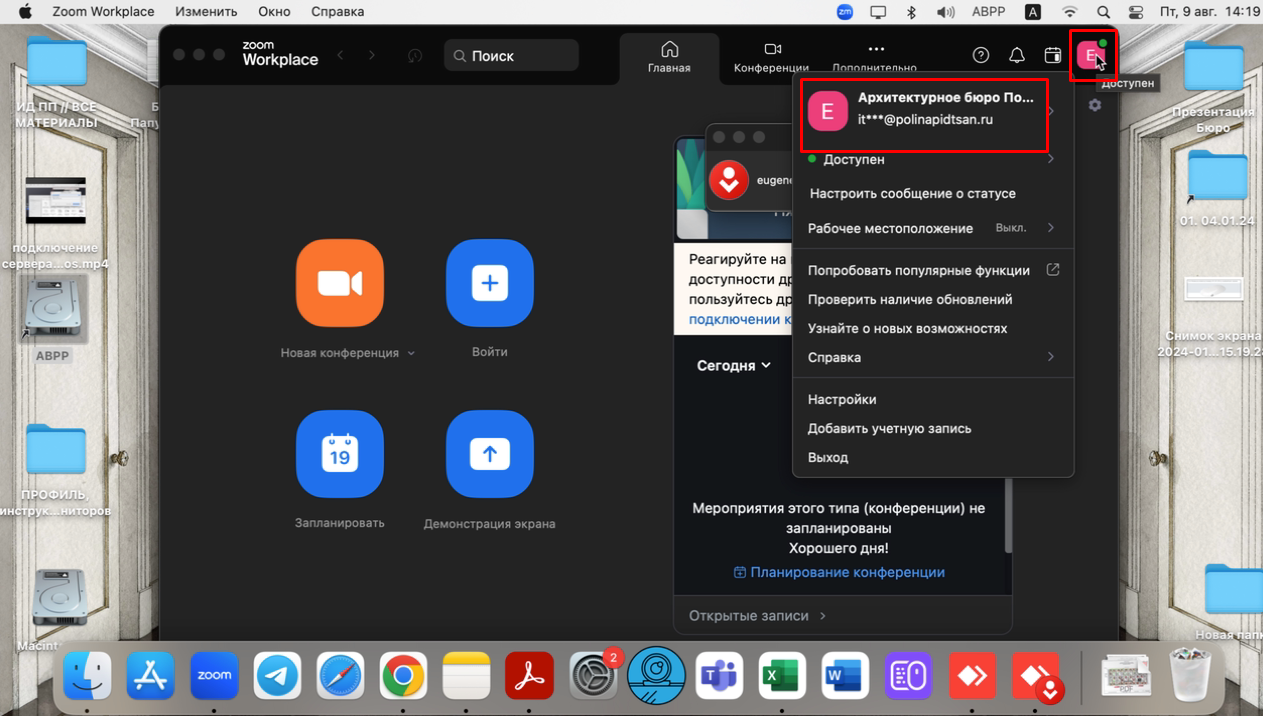
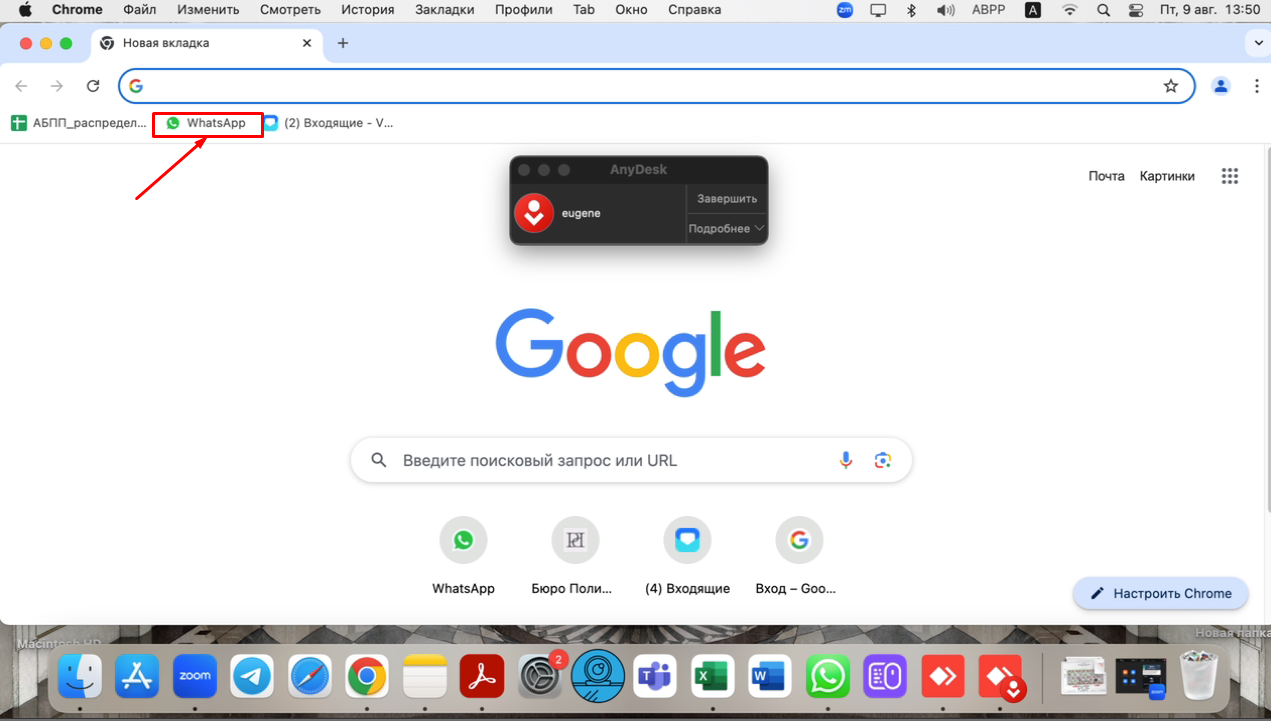
ЗапускаемПроверяем, ярлыкчто Wyfnsappвыполнен навход панелив закладокучетную запись
Сканируем QR код телефоном (Whatsapp->Связанные устройства->Связывание устройства)
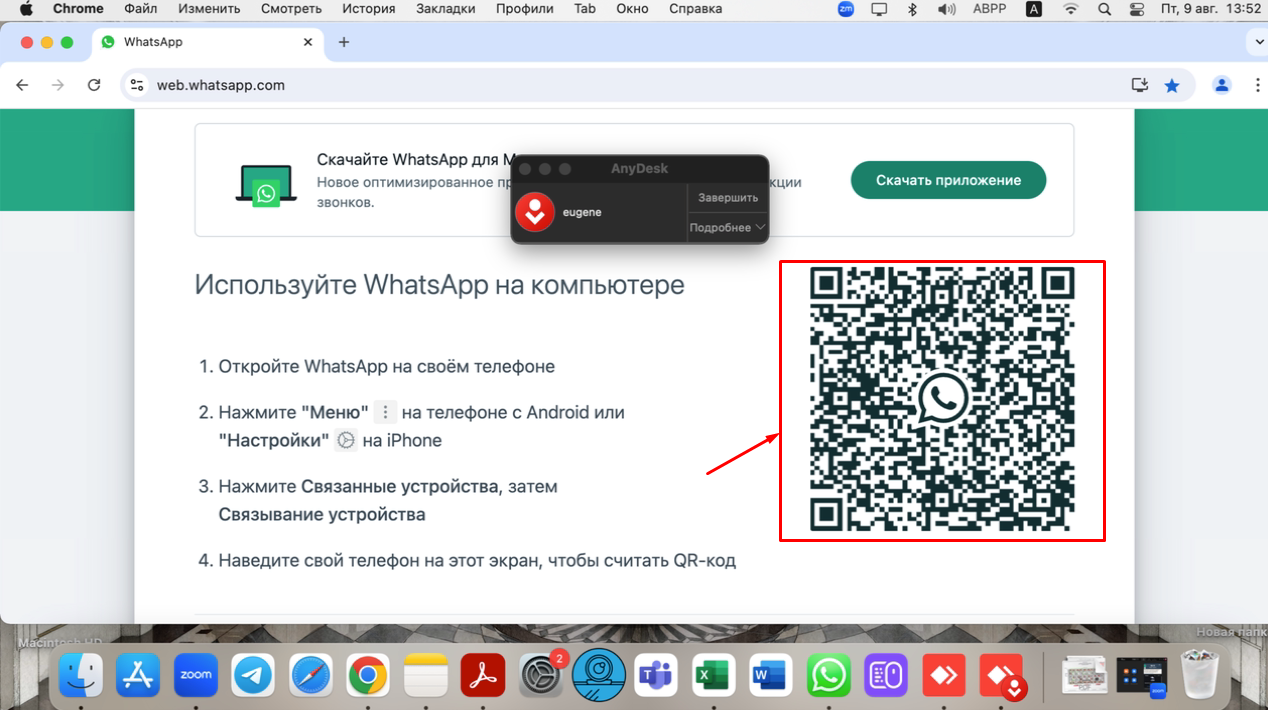
Открывается ваш личный Whatsapp
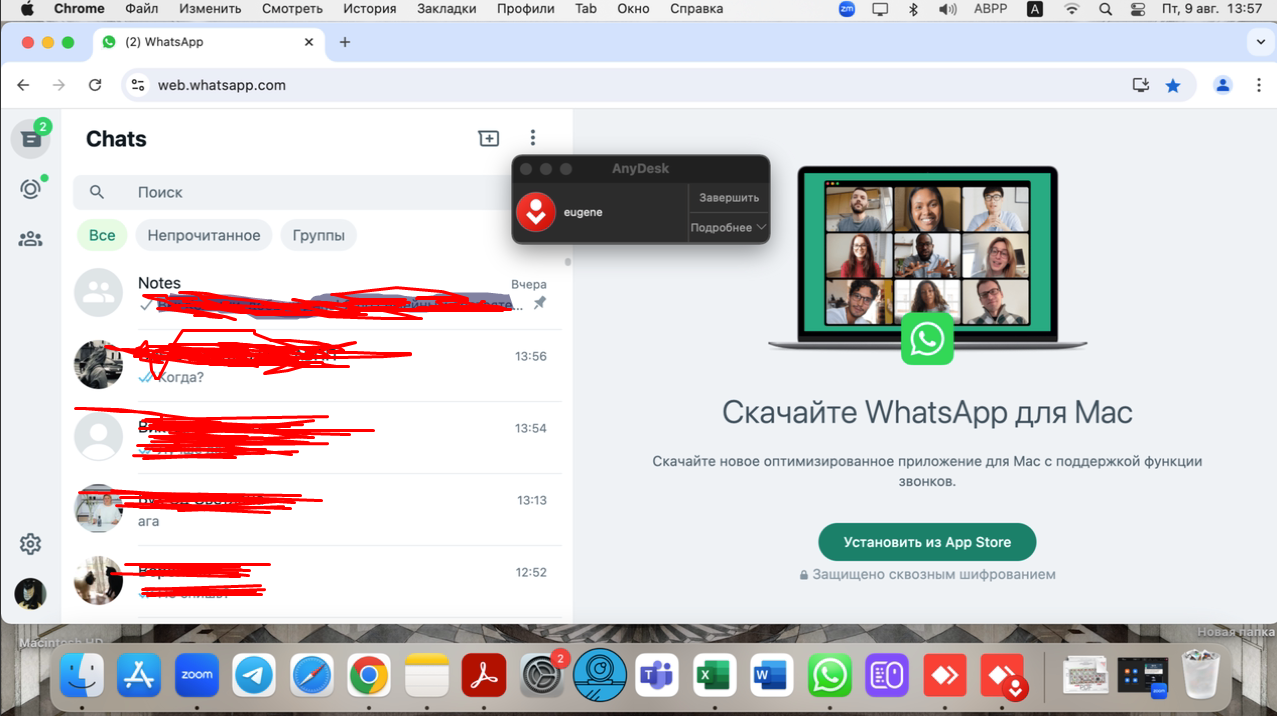
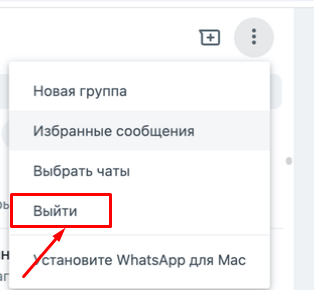
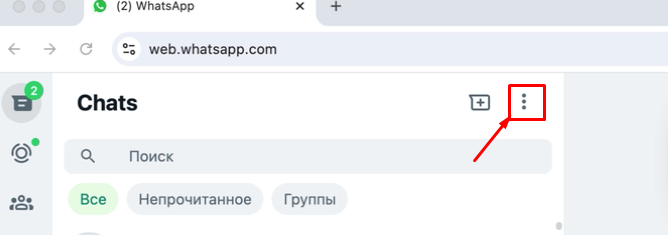
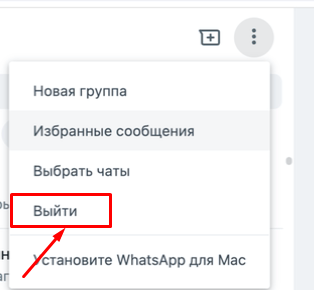
ОтправляемЕсли все чтоне намтак, нужно.то НЕпри ЗАБЫВАЕМзапуске ПОСЛЕувидим ОТПРАВКИвот ВЫЙТИтакое ИЗокно СВОЕГО WHATSAPP
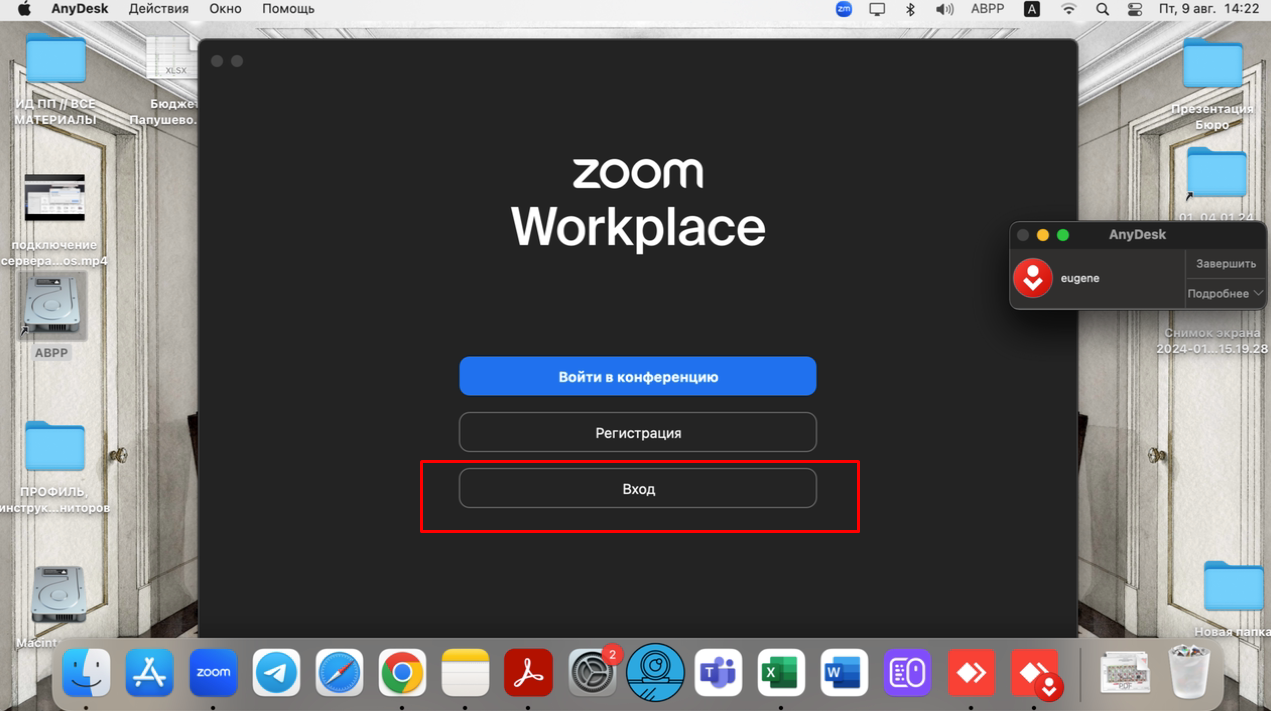
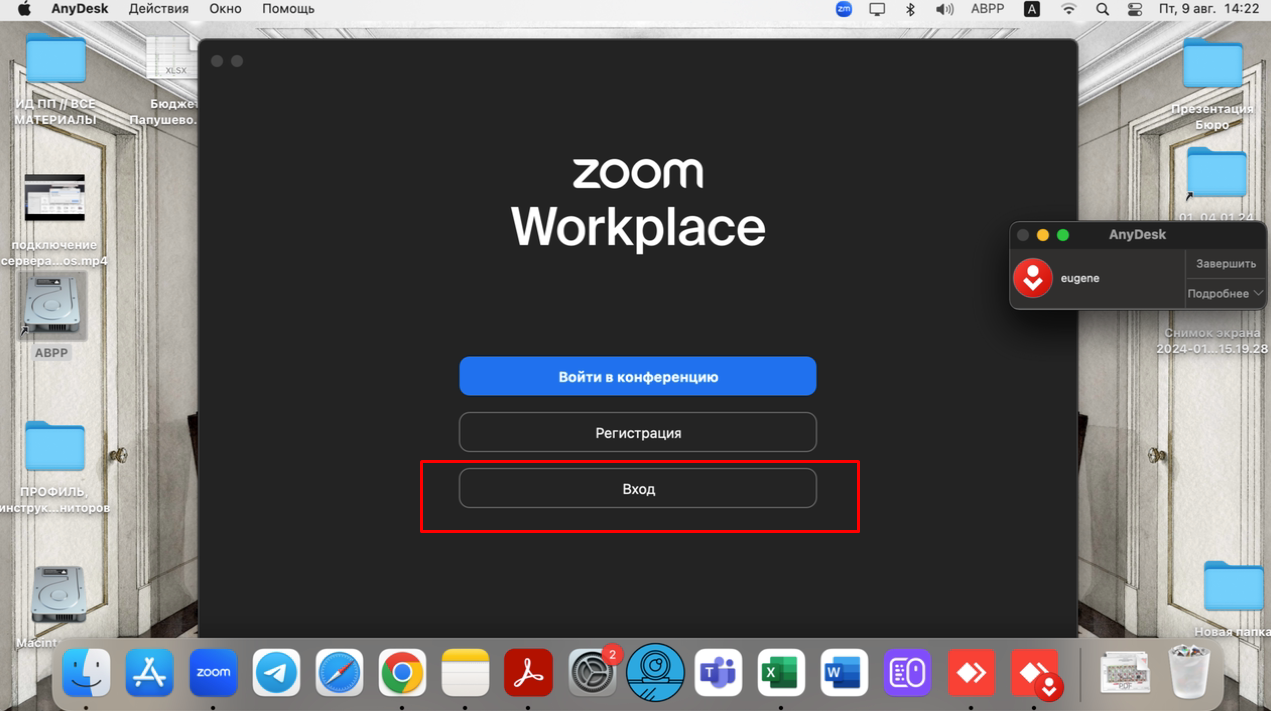
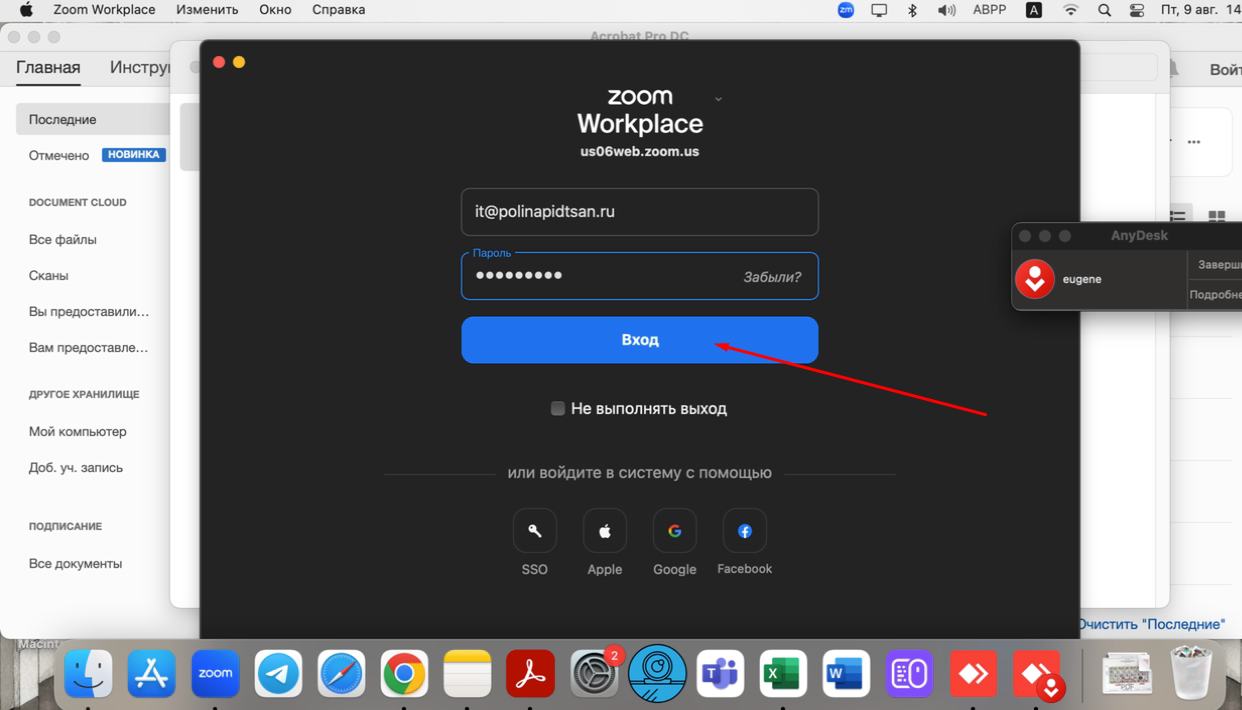
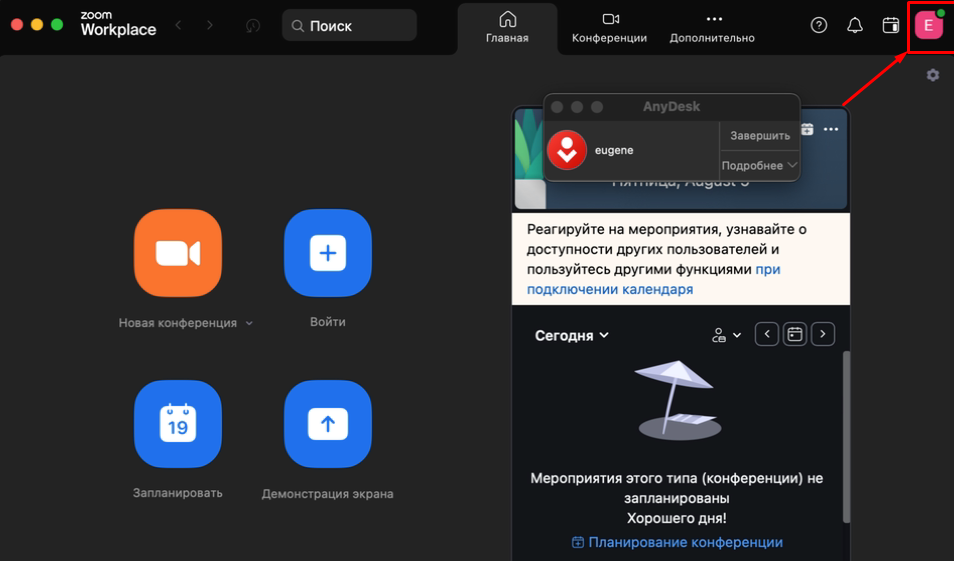
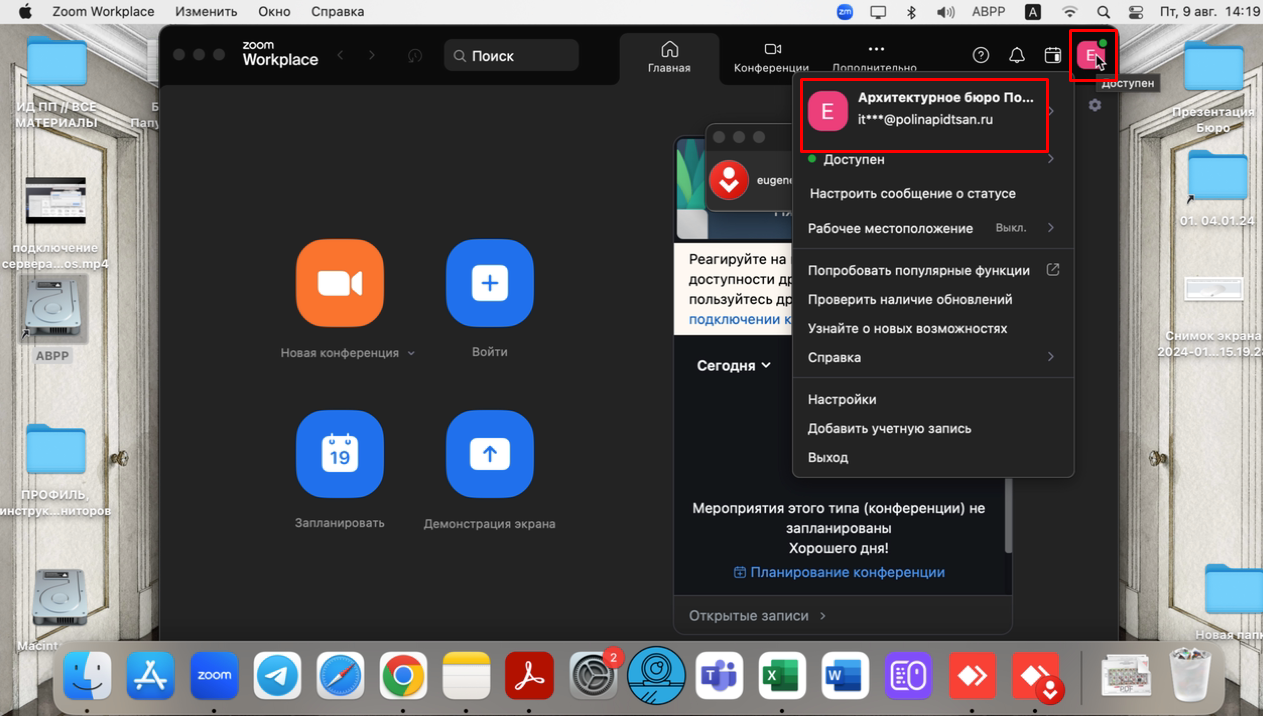
- Нажимаем ВХОД
- Копируем электронную почту и пароль из заметок в ZOOM
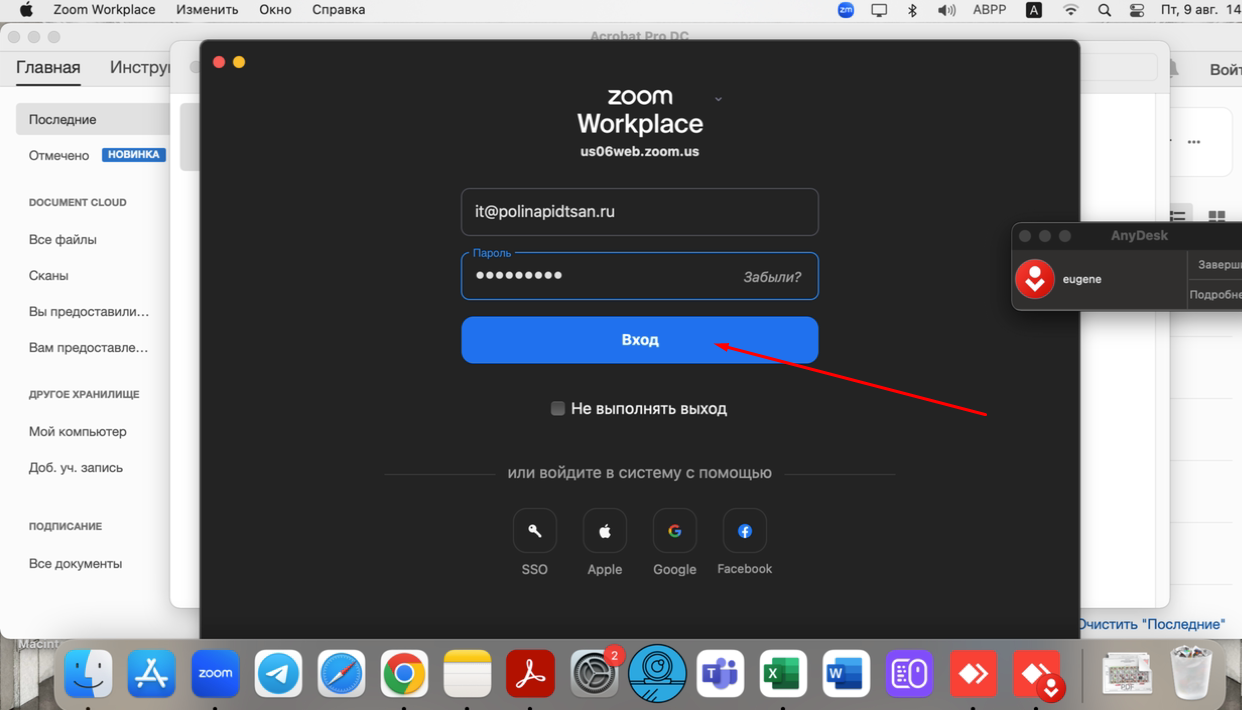
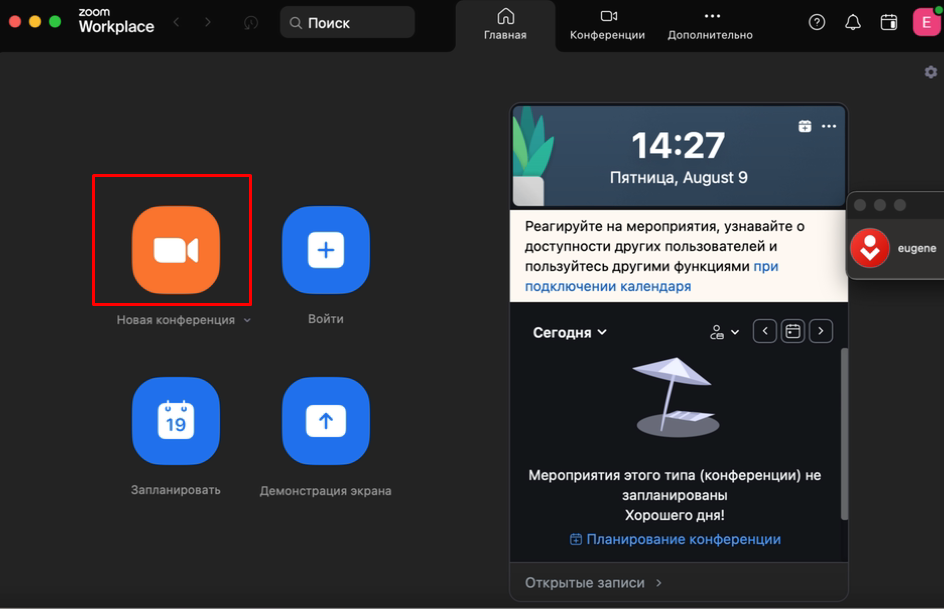
- Запускаем новую конференцию
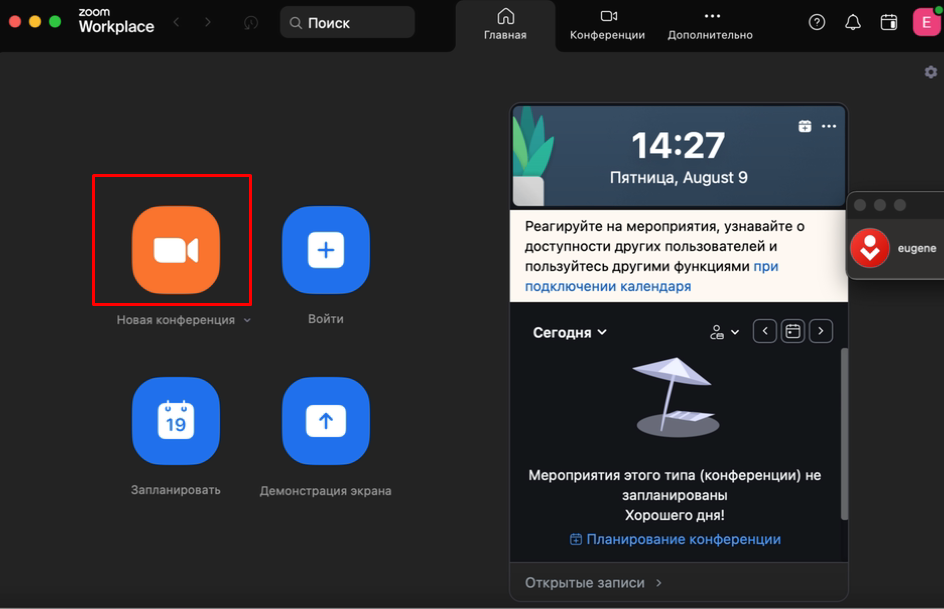
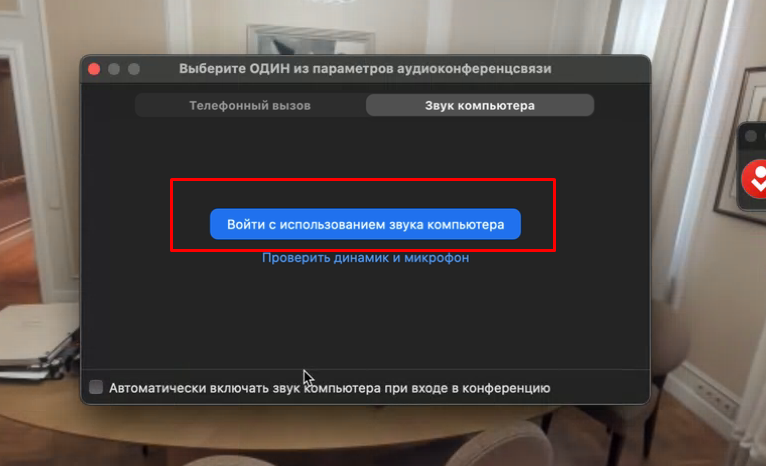
- Убеждаемся, что есть видео, нажимаем "войти с использованием звука компьютера"
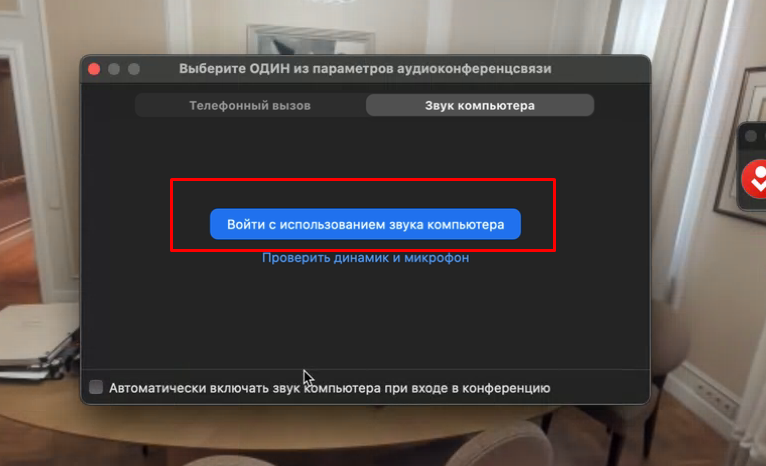
-
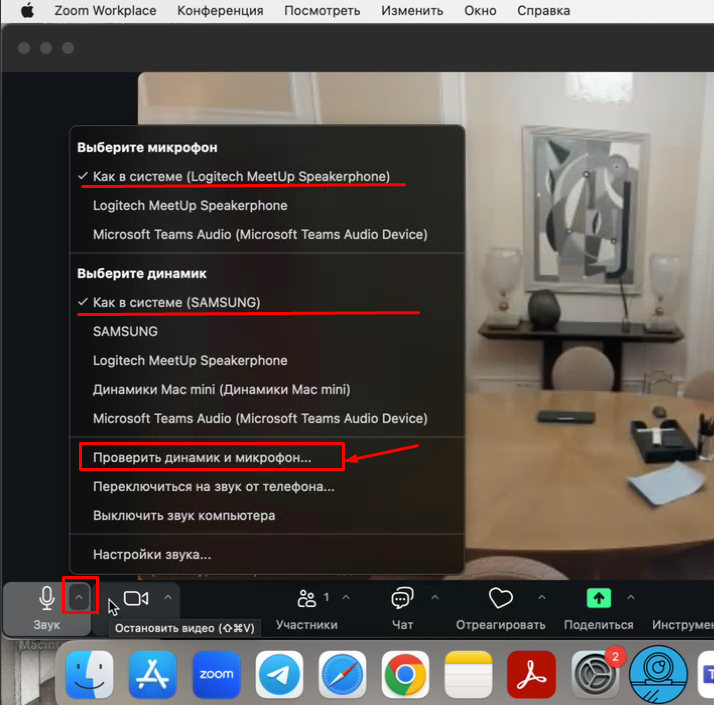
В открывшемся окне нажимаем на ТРЕУГОЛЬНИК возле кнопки звук
- Проверяем, что настройки соответствуют (ПОДЧЕРКНУТО). Звук у нас идет с телевизора, микрофон мы используем с камеры Logitech. Далее нажимаем "Проверить динамик и микрофон"
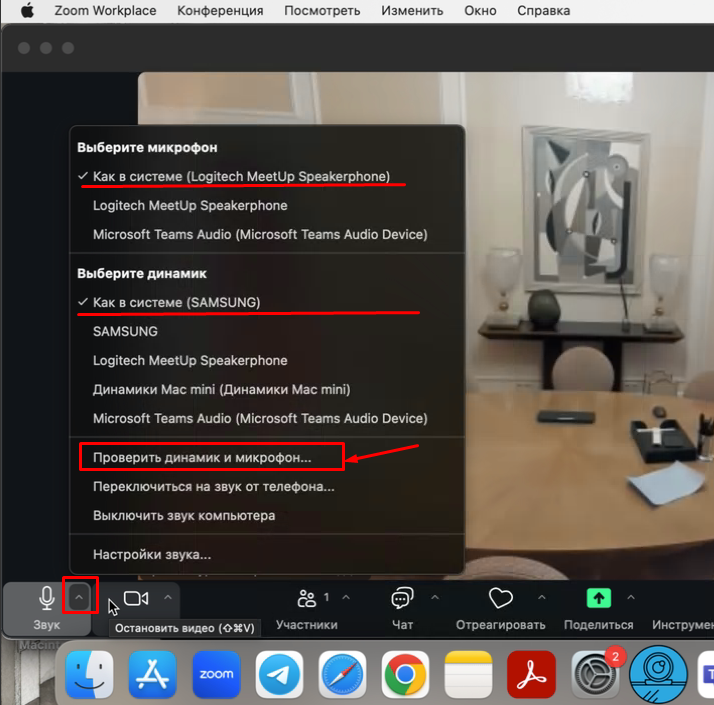
-
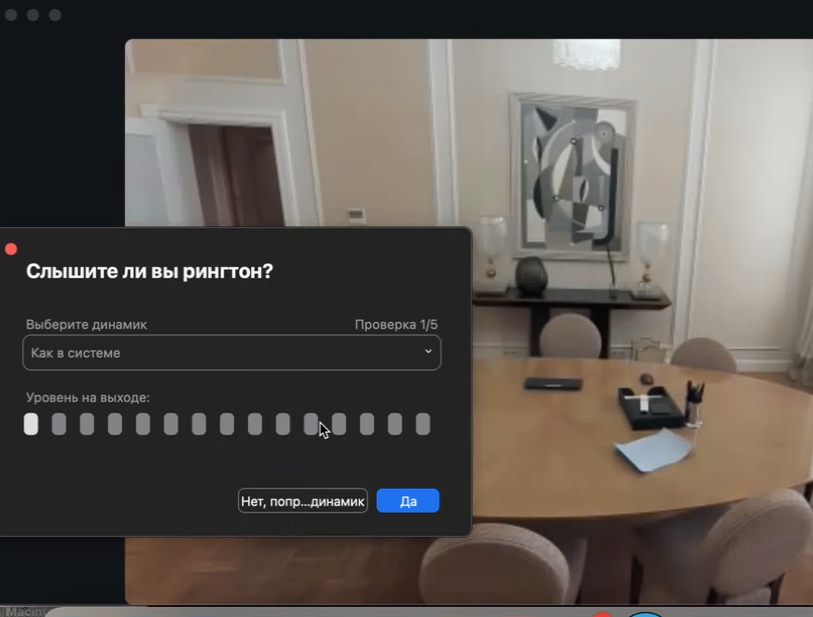
Проверяем звук
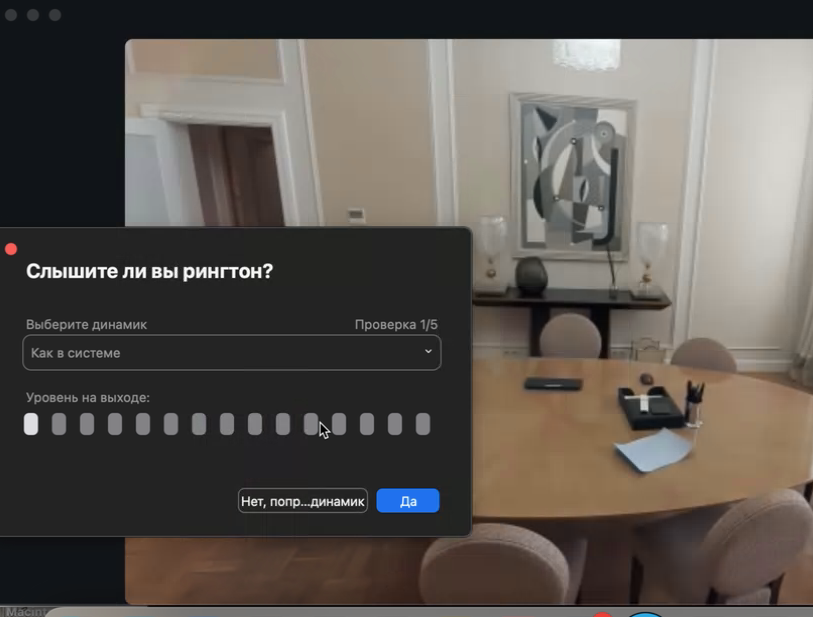
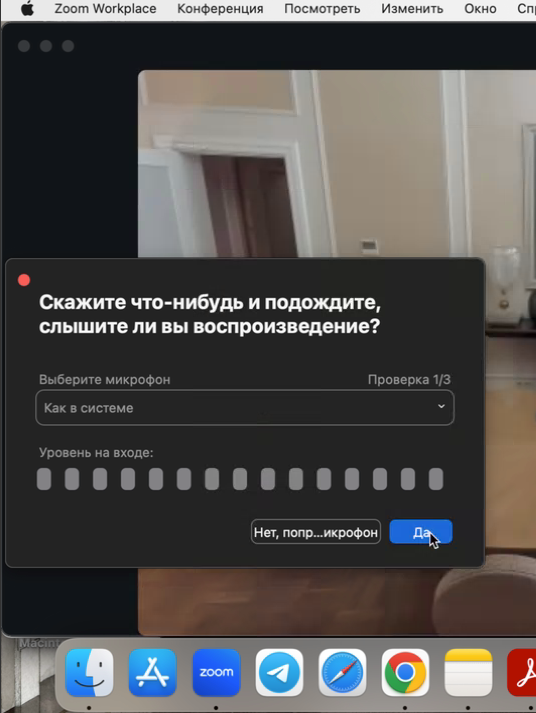
- Проверяем микрофон
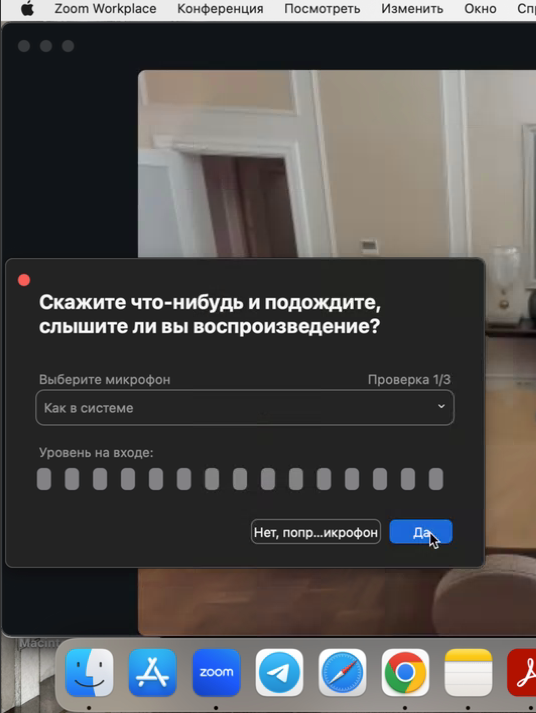
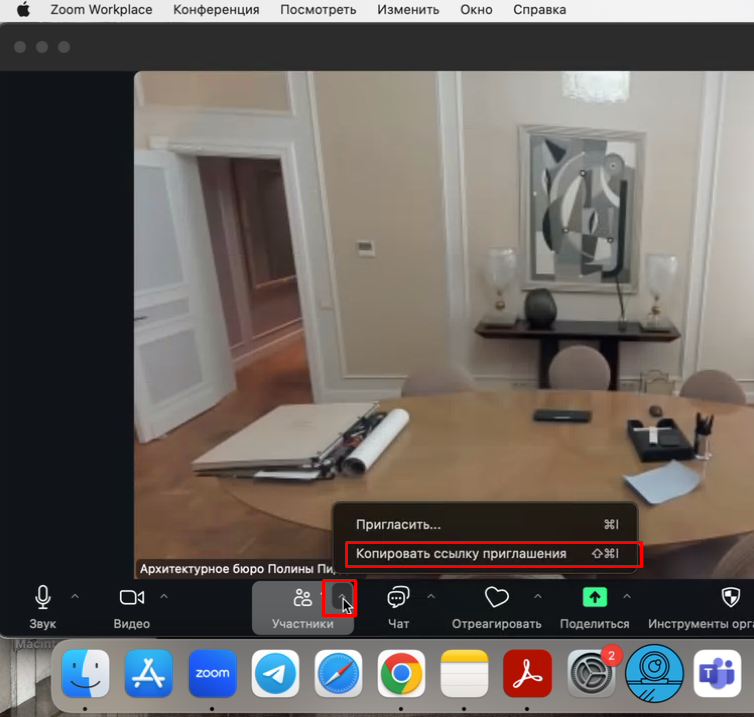
- Дальше нам нужно отправить ссылку на созданную нами конференцию. Для этого нажимаем треугольник на кнопке участники и нажимаем "Копировать ссылку приглашения"
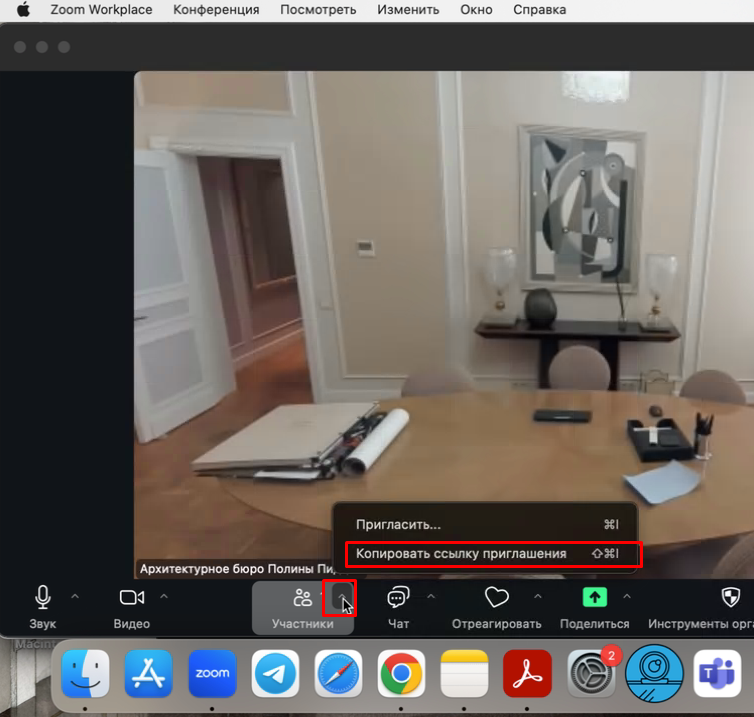
- Отправляем ссылку участникам
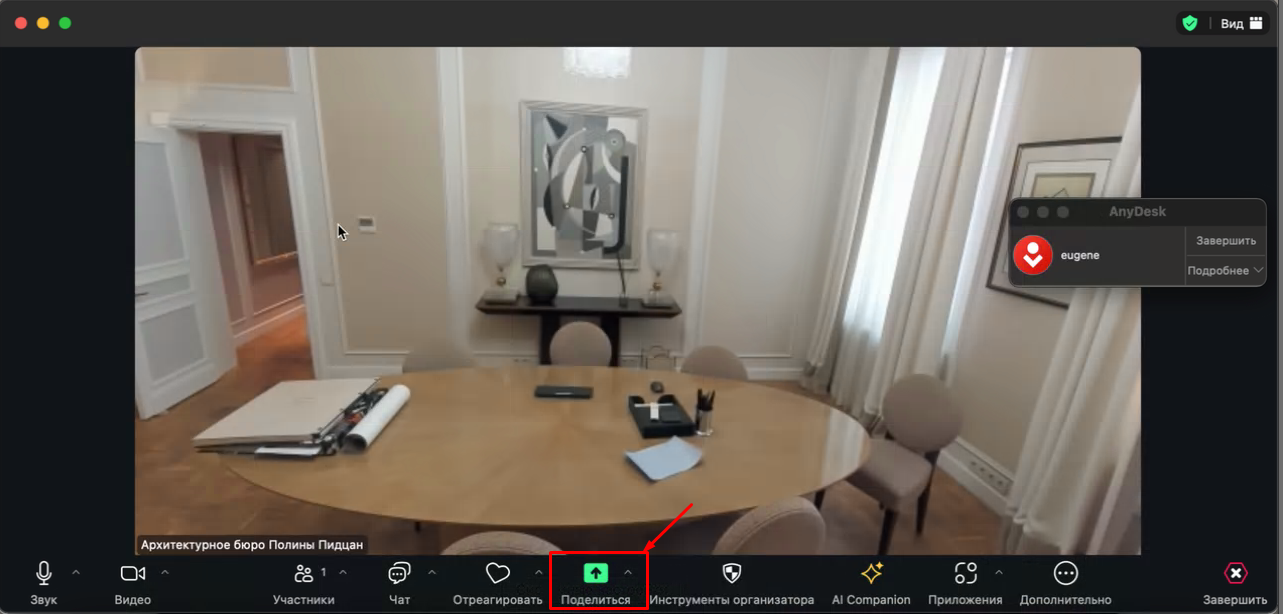
- Если нам нужно поделиться экраном с участниками, нажимаем "Поделиться"
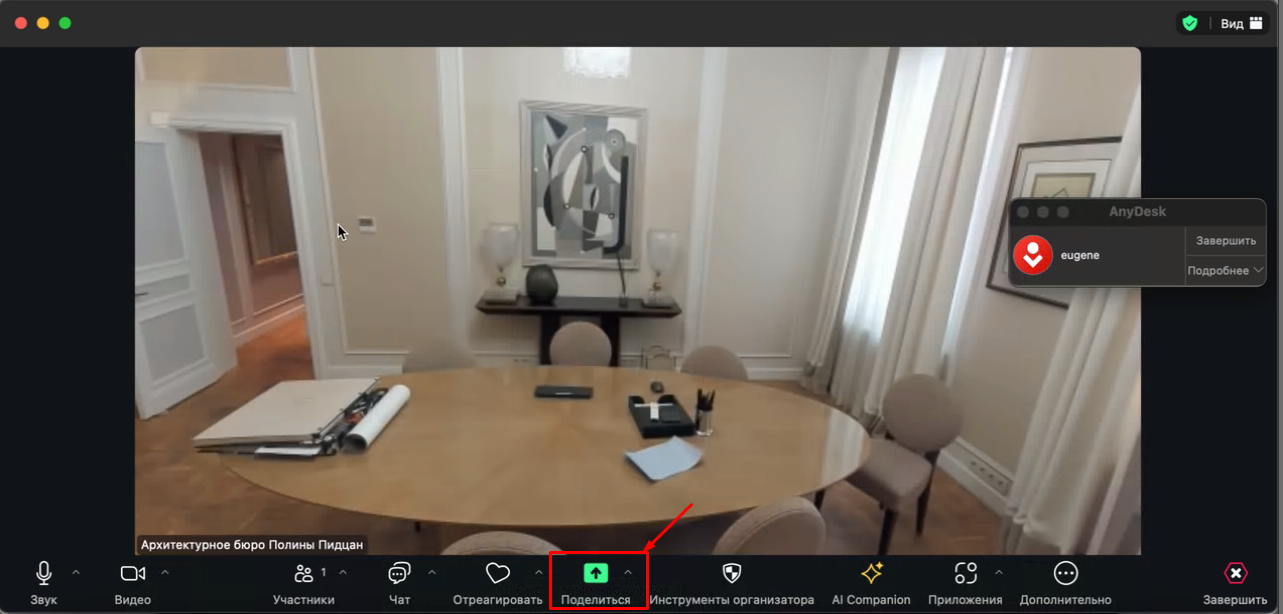
- Выбираем весь экран (desktop) или нужное открытое приложение. (Лучше наверное все)