# Переговорная
# 0. Переговорная. В случае непонятных проблем
1. **Если непонятно что происходит, как, например, непонятно откуда включился звук с записи зума, с пульта TV выключаем телевизор **[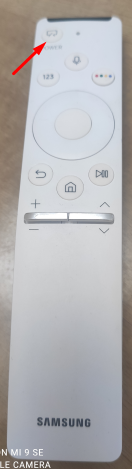](https://kb.lanfriend.ru/uploads/images/gallery/2024-08/k3jJ0MnWF4ZB7PlM-image.png)
2. **Далее открываем дверцы под TV и смотрим на наш Mac mini вживую **[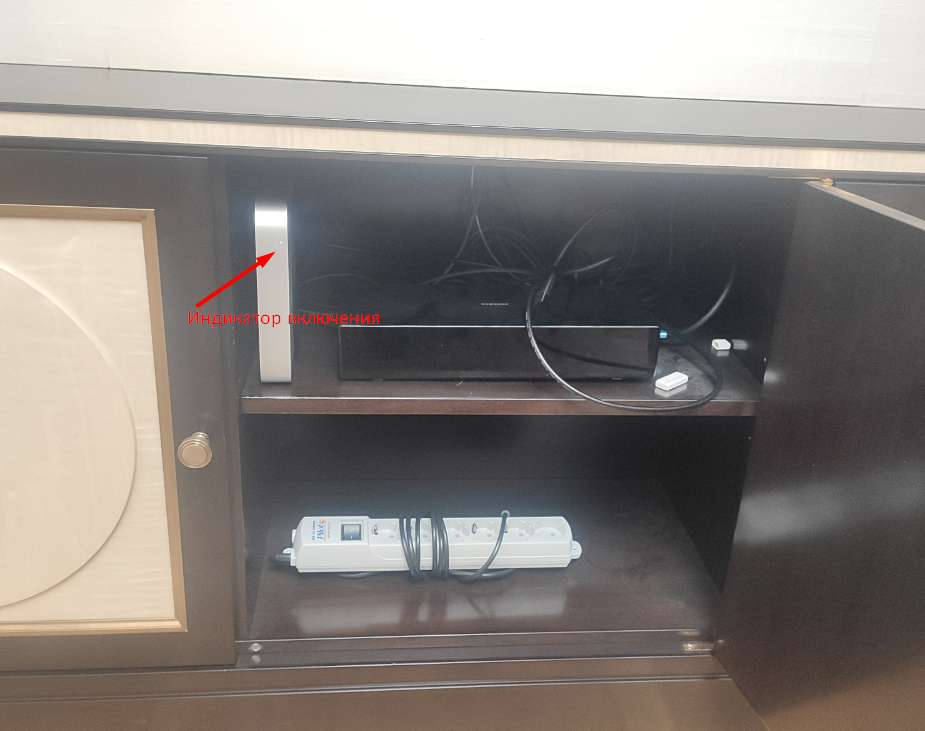](https://kb.lanfriend.ru/uploads/images/gallery/2024-02/pMOylnIpbme91gc5-image.png)
3. **Выдергиваем провод питания, вот этот верхний возле кнопки включения** [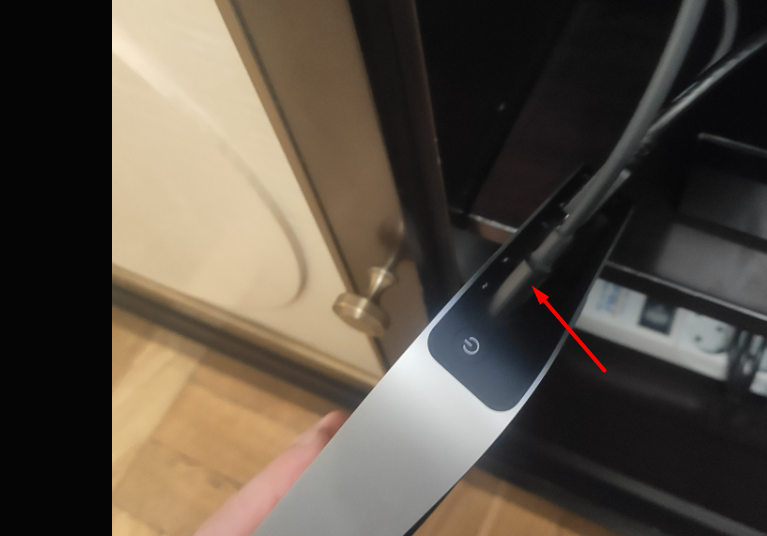](https://kb.lanfriend.ru/uploads/images/gallery/2024-02/PtJLOCWFjIGL1umq-image.png)
4. **Ждем 5 сек, включаем провод обратно, нажимаем на кнопку включения (кратковременно)**
# 1. Переговорная включение
1. Управление [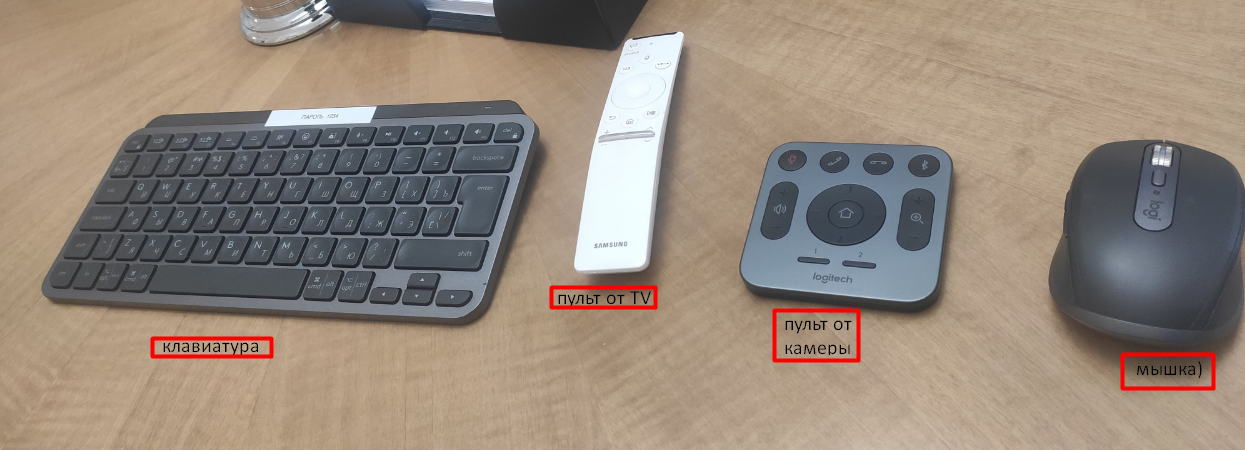](https://kb.lanfriend.ru/uploads/images/gallery/2024-02/m0OGPyPv2taKEvHH-image.png)
2. Если TV выключен (спит)[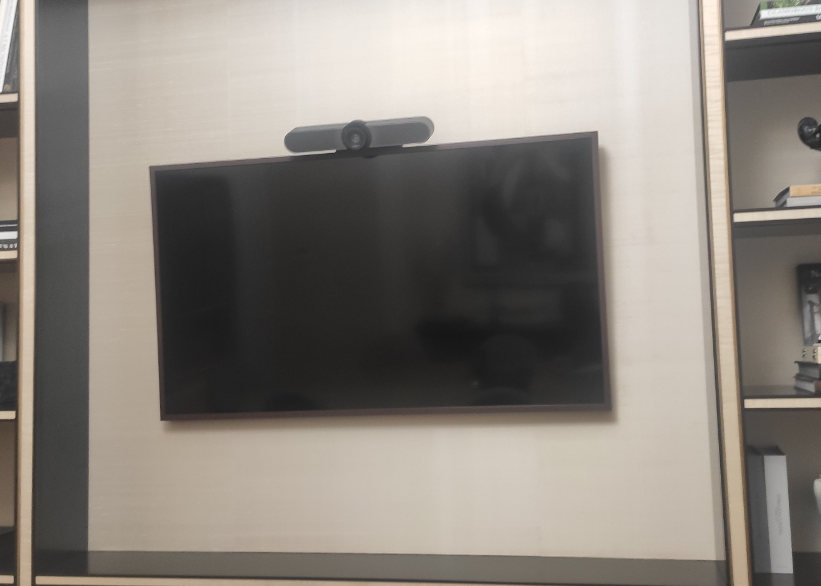](https://kb.lanfriend.ru/uploads/images/gallery/2024-02/RPeCdtmLpq0WJPZ9-image.png)
3. или на нем заставка (именно такая с полями слева и справа)[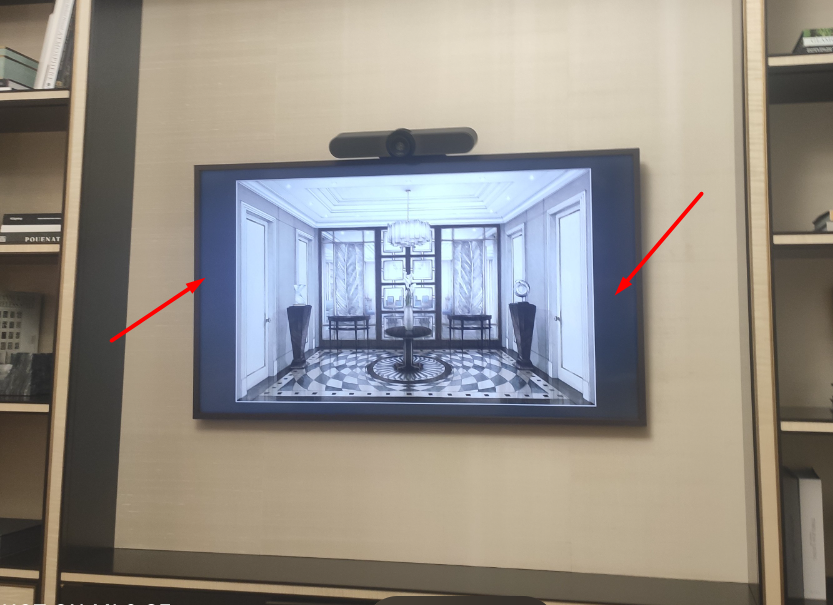](https://kb.lanfriend.ru/uploads/images/gallery/2024-02/VkCQ2ZcN0a7QLEGu-image.png)
4. Включаем кнопкой power на пульте от TV, если все нормально то видим такую картинку с приглашением ввода пароля [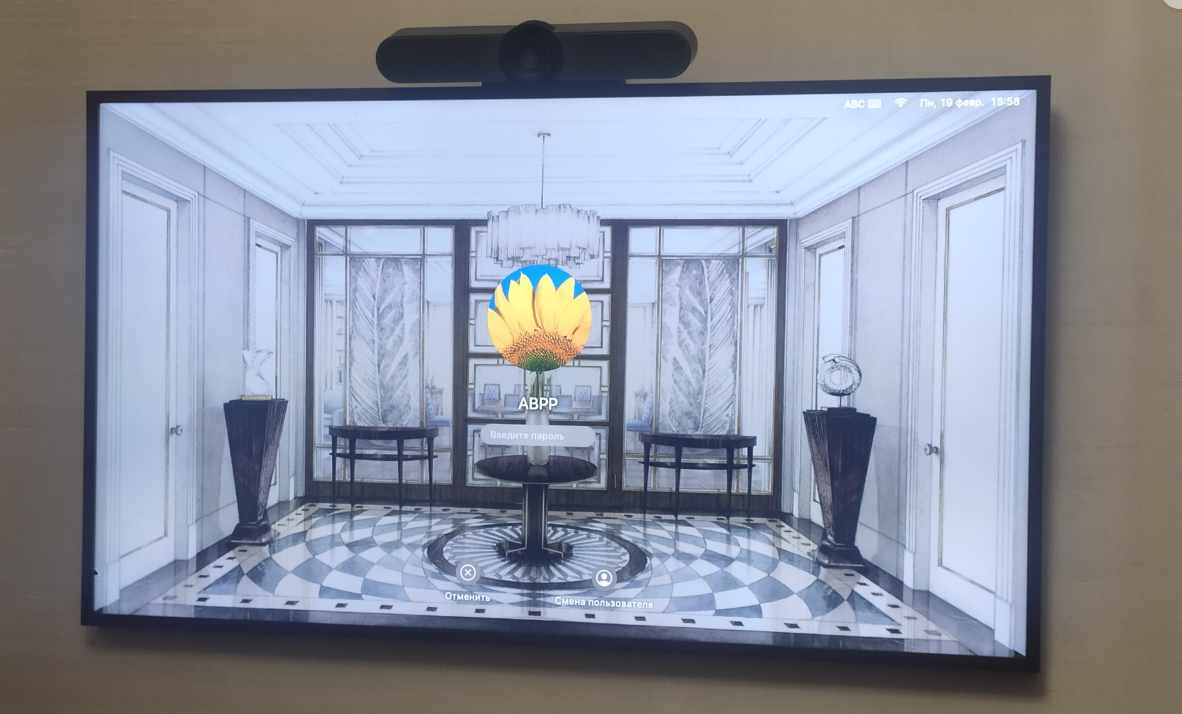](https://kb.lanfriend.ru/uploads/images/gallery/2024-02/qpfs04ygBwb8d6ED-image.png)
5. Вводим пароль 1234, открывается рабочий стол [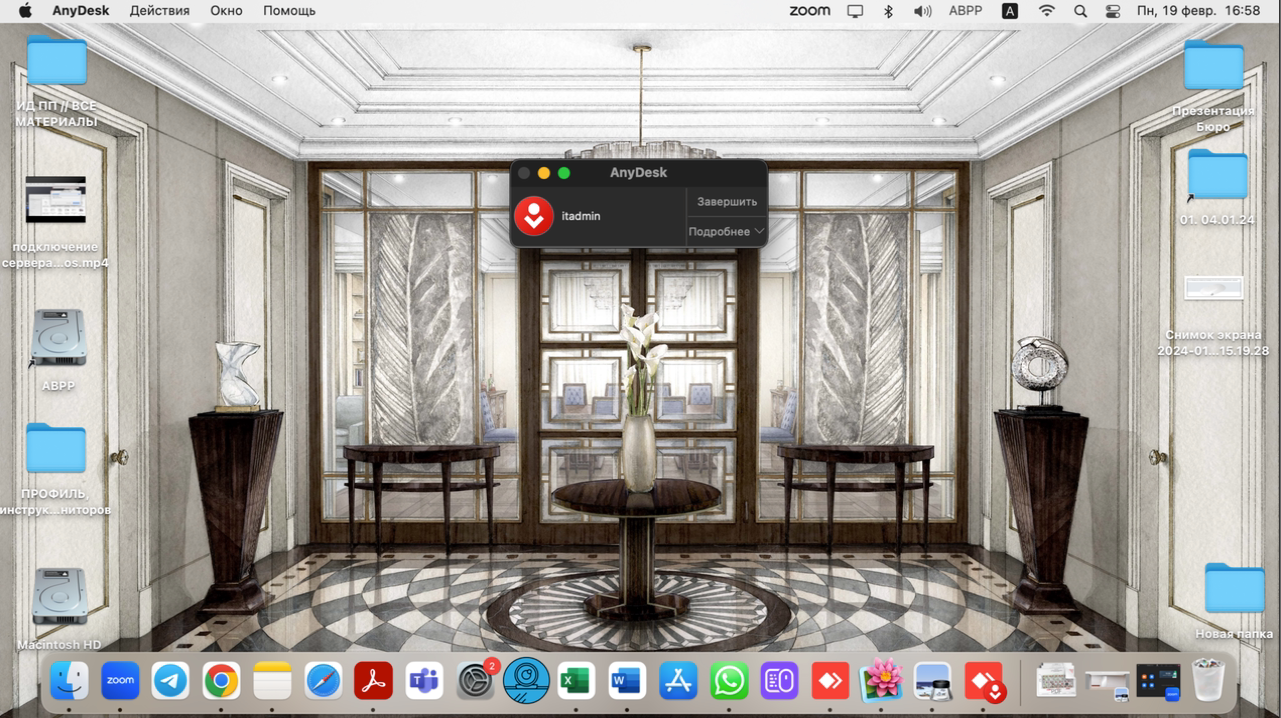](https://kb.lanfriend.ru/uploads/images/gallery/2024-02/WWgDyulcfl8wIsp2-image.png)
# 2. Переговорная, проблемы при включении
1. Если после включения вы не увидели заставку с приглашением для ввода пароля или рабочий стол, то сперва нужно проверить какой источник сигнала выбран на TV
2. Для этого на пульте нажимаем кнопку "Домой" [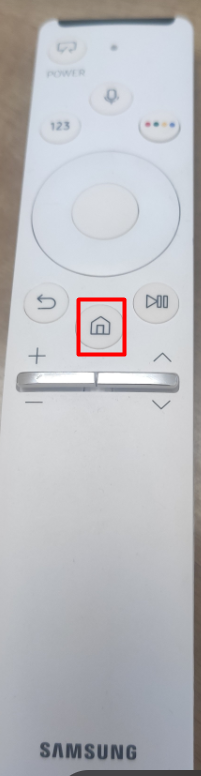](https://kb.lanfriend.ru/uploads/images/gallery/2024-02/hPiNiZ3HeM1Iv2Ff-image.png)
3. На экране видим следующее [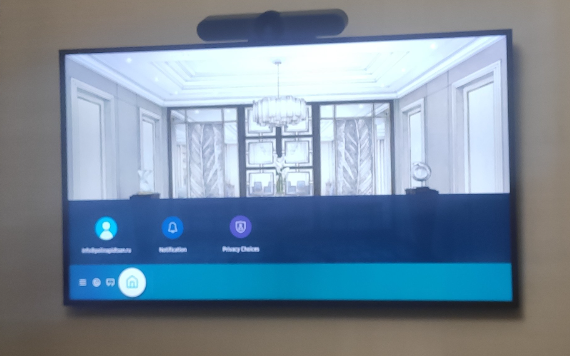](https://kb.lanfriend.ru/uploads/images/gallery/2024-02/n1pFYHY1dPTLZlsr-image.png)
4. Листаем влево до выбора источника сигнала "Sources"
5. Если выбран "Mac mini" (там еще в кружочке мелко написано hdmi1), то все правильно.
6. Если нет, то выбираем "Mac mini"
7. Если после этого сигнал не появился и на экране, например, такая картинка [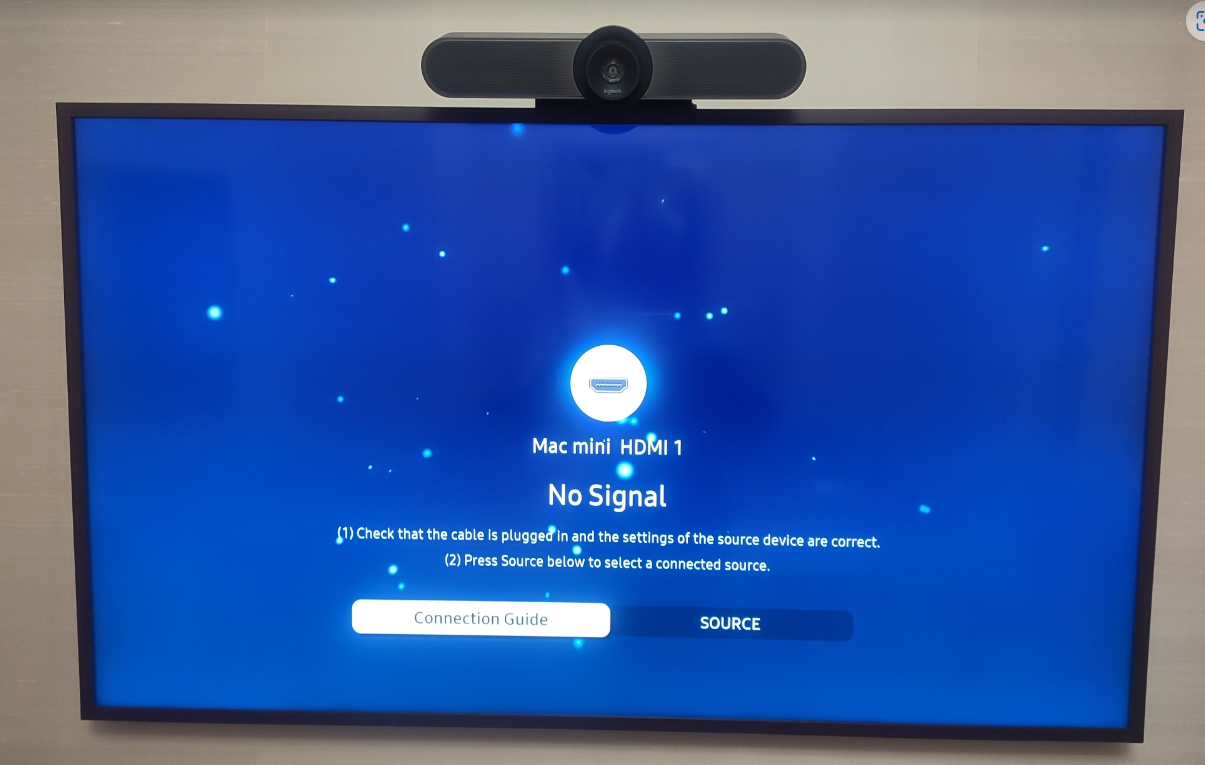](https://kb.lanfriend.ru/uploads/images/gallery/2024-02/etglwUKSTu1CCxh5-image.png)
8. Открываем дверцы под TV и смотрим на наш Mac mini вживую [](https://kb.lanfriend.ru/uploads/images/gallery/2024-02/pMOylnIpbme91gc5-image.png)
9. Возможно Mac выключен, и тогда индикатор не светится, тогда включаем кратковременным нажатием [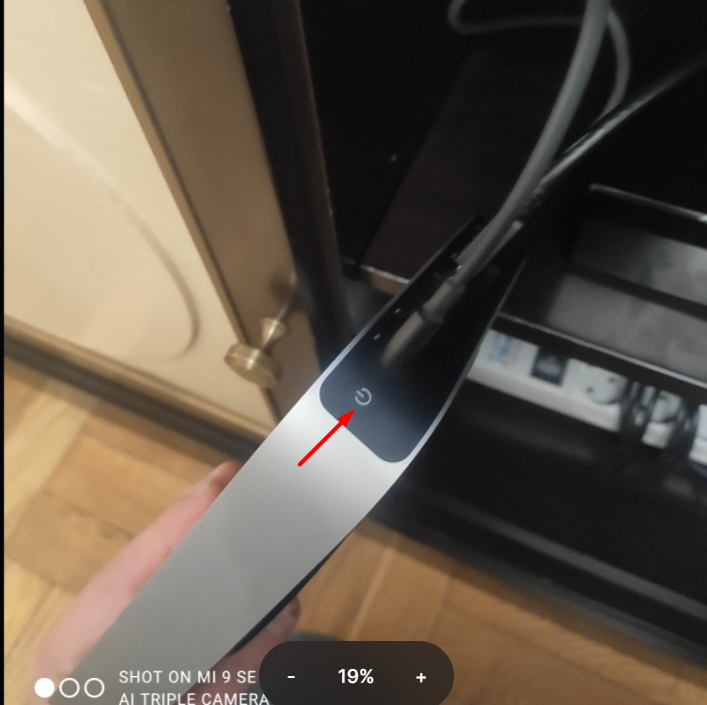](https://kb.lanfriend.ru/uploads/images/gallery/2024-02/MLhTrDzU69mhCWCd-image.png)
10. Если индикатор светится а на экране та же картинка "No signal", пробуем нажать и подержать кнопку включения 2 сек.
11. Если ничего не произошло после этого (ждем 10 сек), то выдергиваем провод питания, вот этот верхний возле кнопки включения [](https://kb.lanfriend.ru/uploads/images/gallery/2024-02/PtJLOCWFjIGL1umq-image.png)
12. Ждем 5 сек, включаем провод обратно, нажимаем на кнопку включения (кратковременно)
13. Если не работает, то все плачем (особенно я)
# 3. Переговорная. Начало работы
1. На рабочем столе есть ярлык для доступа к сетевой папке [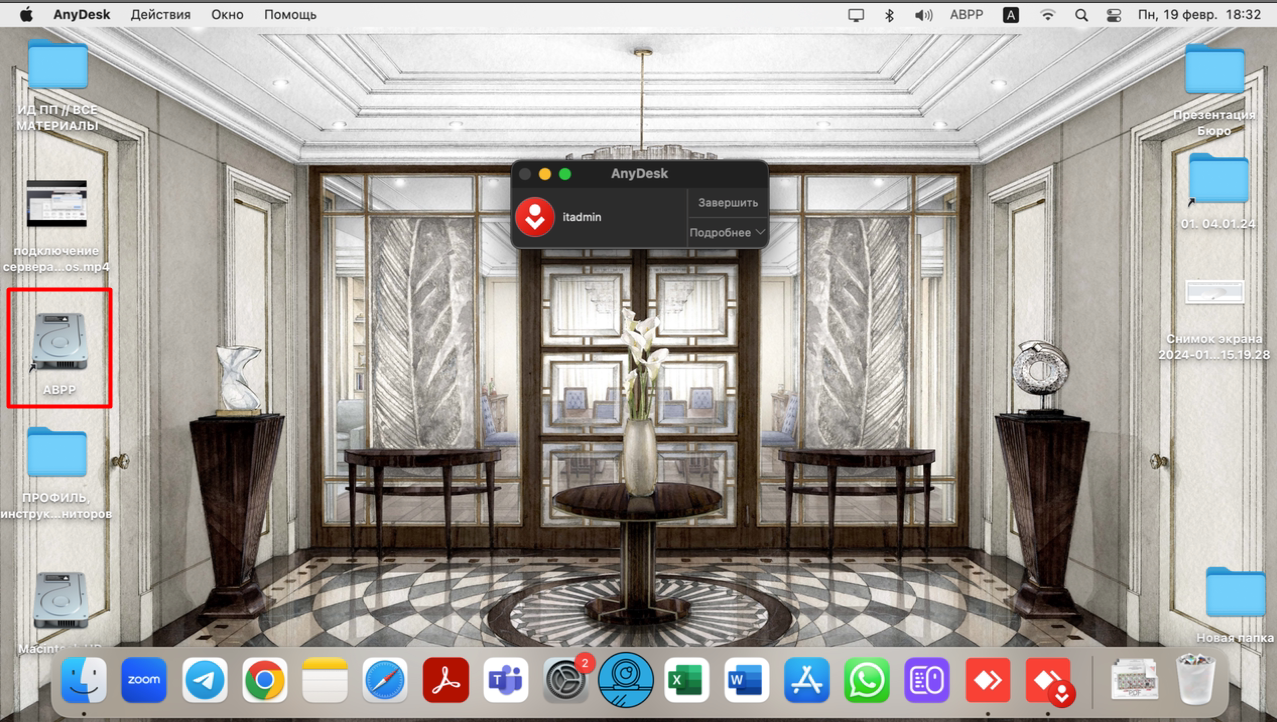](https://kb.lanfriend.ru/uploads/images/gallery/2024-02/qYaWit5kSrcCjOFa-image.png)
2. Открываем, перемещаемся по папкам [](https://kb.lanfriend.ru/uploads/images/gallery/2024-02/MepoAbpcFiP5cR0u-image.png)
3. Приложение в котором мы перемещаемся по папкам называется Finder [ вот его иконка](https://kb.lanfriend.ru/uploads/images/gallery/2024-02/KCC57HaFwrRlE7vj-image.png)
4. Также очень важная информация (ПАРОЛИ) хранятся в заметках [](https://kb.lanfriend.ru/uploads/images/gallery/2024-08/chp6wgLN8OH2wxNY-image.png)
# 4. Переговорная. Зайти в Whatsapp для отправки ссылки на ZOOM, например
1. На рабочем столе внизу в панели запускаем Google Chrome [](https://kb.lanfriend.ru/uploads/images/gallery/2024-08/EQXdoj0iliWptv5M-image.png)
2. Запускаем ярлык Whatsapp на панели закладок [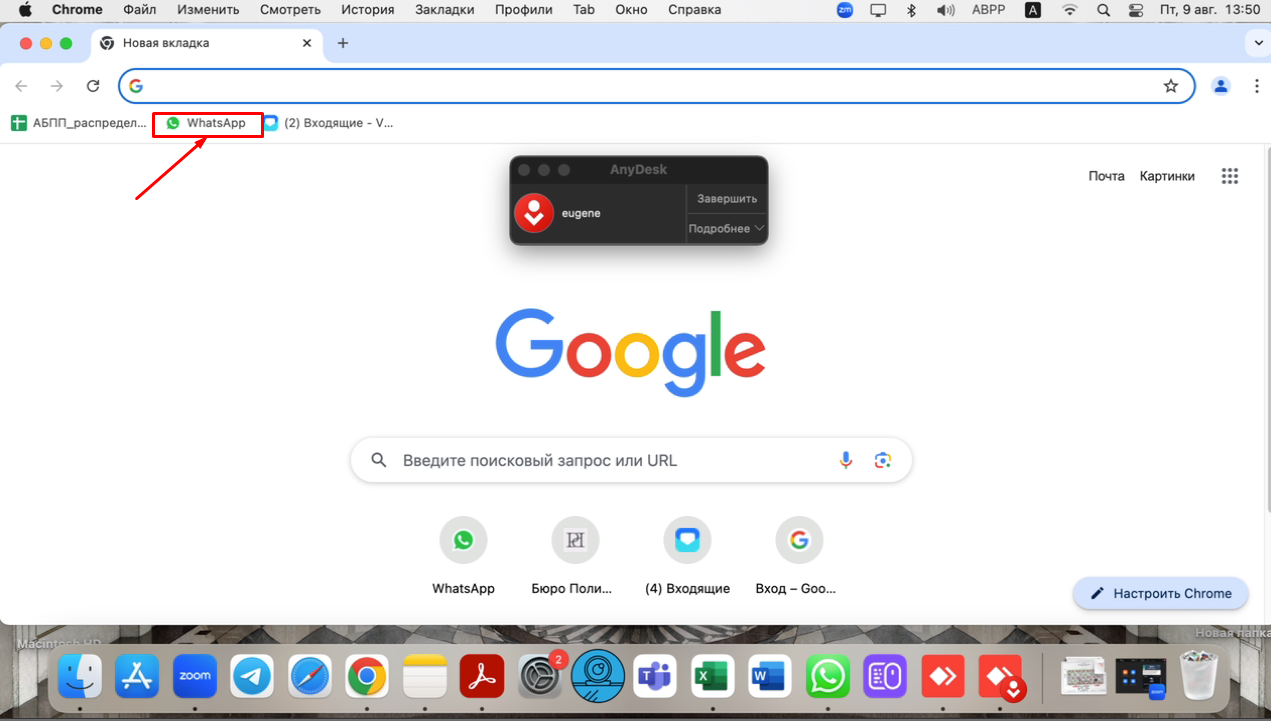](https://kb.lanfriend.ru/uploads/images/gallery/2024-08/VYWD1smD4tIMBhUS-image.png)
3. Сканируем QR код телефоном (Whatsapp->Связанные устройства->Связывание устройства) [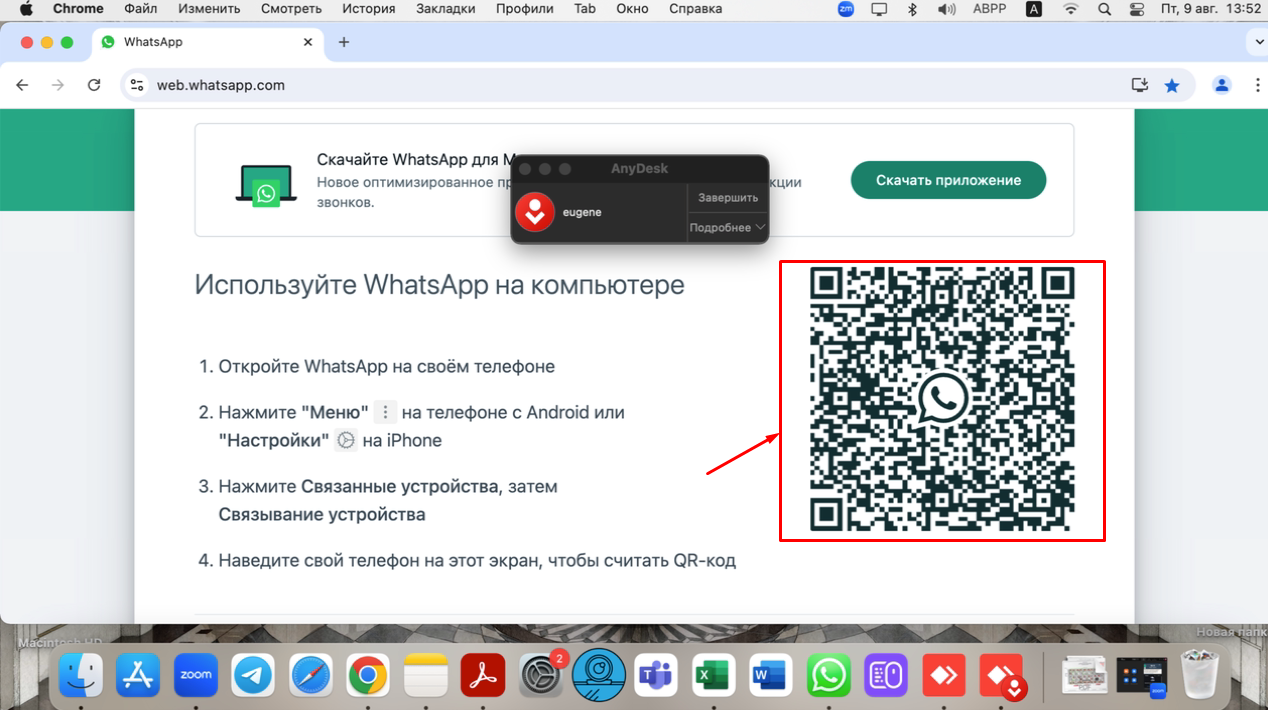](https://kb.lanfriend.ru/uploads/images/gallery/2024-08/NXpW3ue2keoh1r6t-image.png)
4. Открывается ваш личный Whatsapp[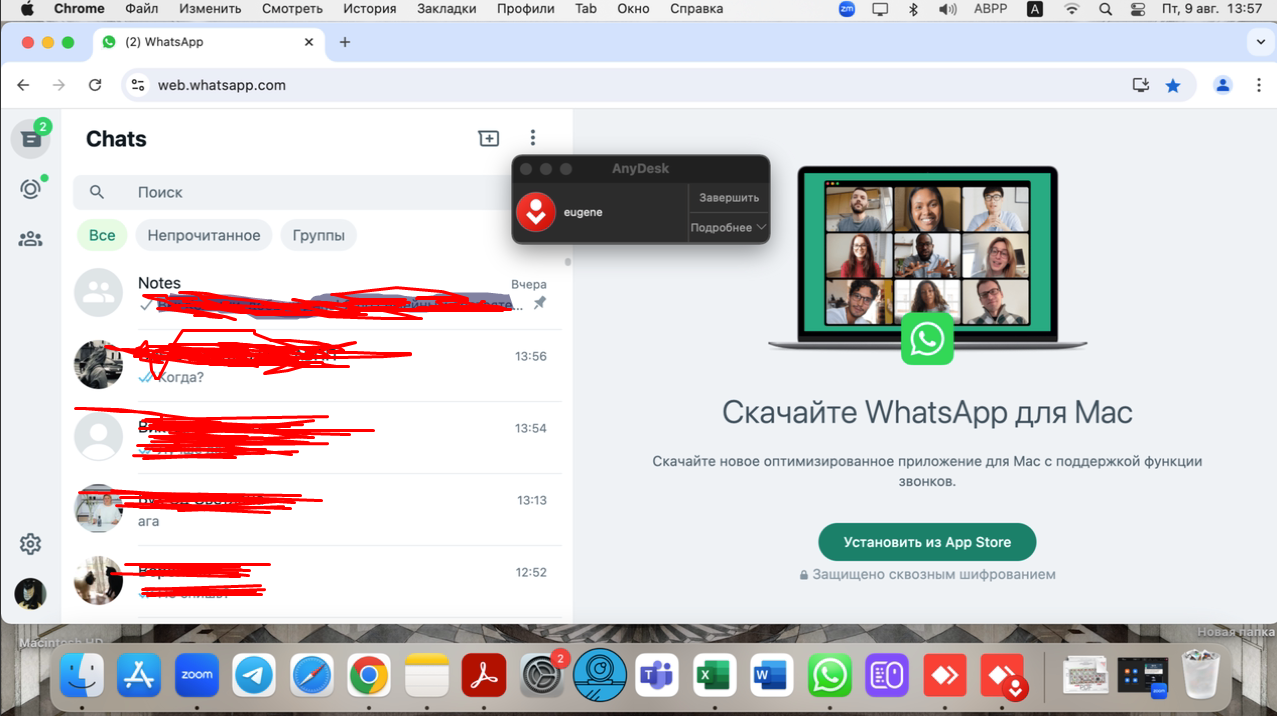](https://kb.lanfriend.ru/uploads/images/gallery/2024-08/y90bHMhjmKln6Ksb-image.png)
5. Отправляем все что нам нужно. НЕ ЗАБЫВАЕМ ПОСЛЕ ОТПРАВКИ ВЫЙТИ ИЗ СВОЕГО WHATSAPP [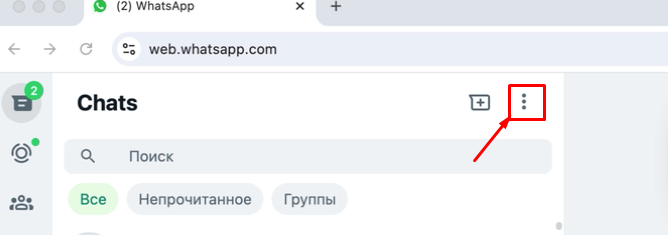](https://kb.lanfriend.ru/uploads/images/gallery/2024-08/jHzB1saN3y4N686l-image.png)
[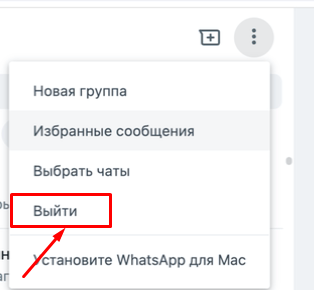](https://kb.lanfriend.ru/uploads/images/gallery/2024-08/3shchmkxGUJnzUtI-image.png)
# 5. Переговорная. Запуск конференции ZOOM
1. Запускаем ZOOM [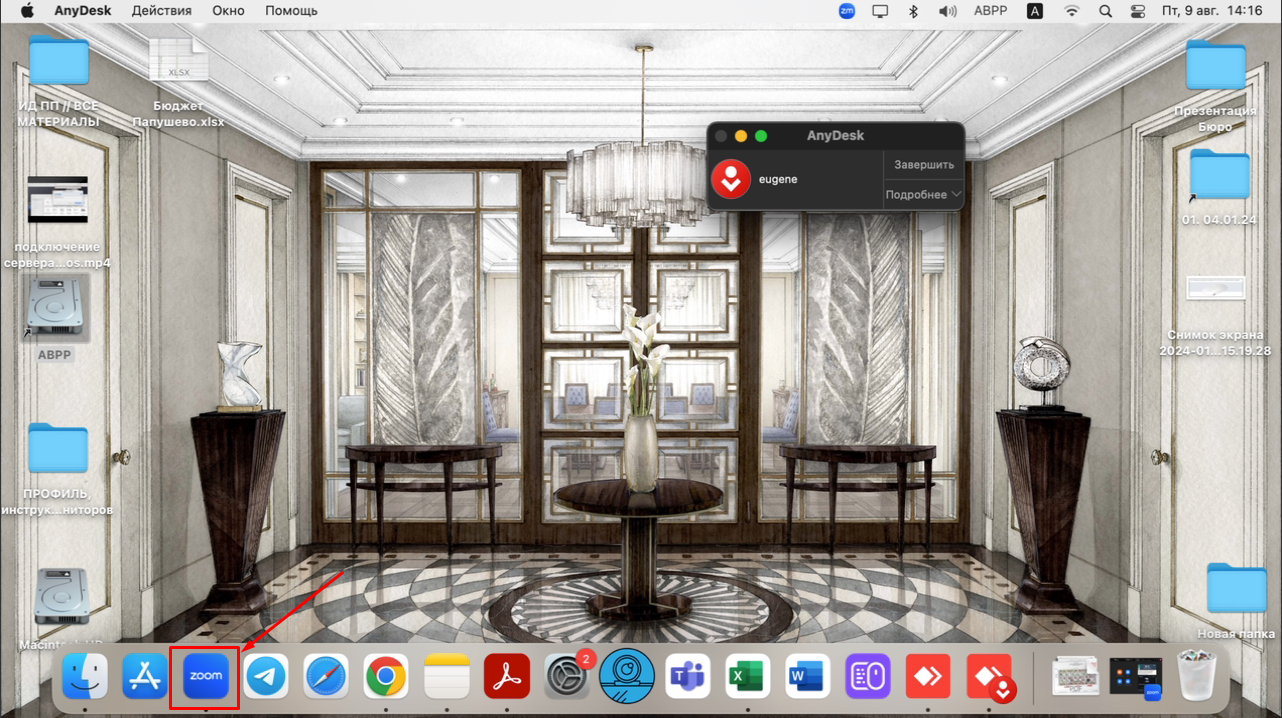](https://kb.lanfriend.ru/uploads/images/gallery/2024-08/IovX2HcUoxuqWw4l-image.png)
2. Проверяем, что выполнен вход в учетную запись [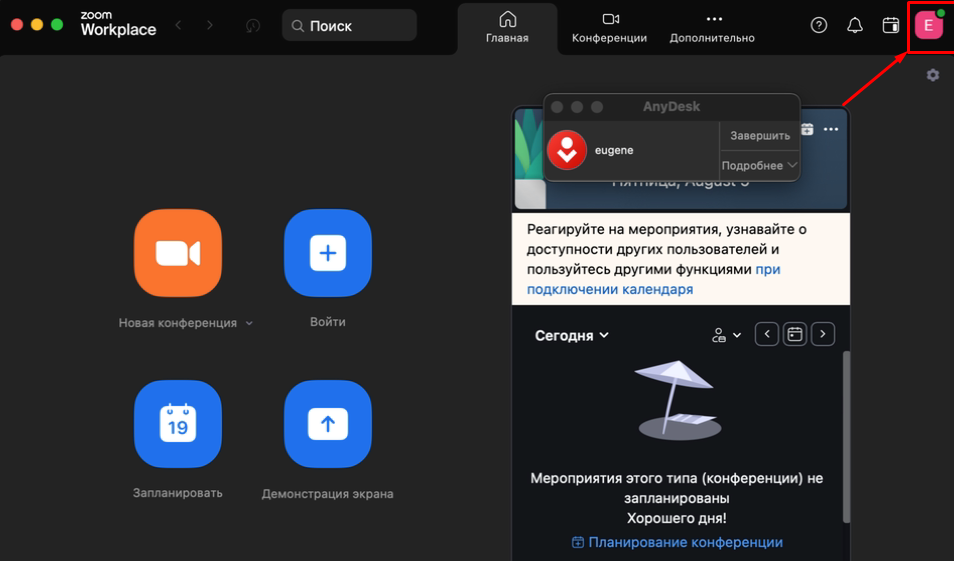](https://kb.lanfriend.ru/uploads/images/gallery/2024-08/xEdBT0weSPLtFB9a-image.png)
[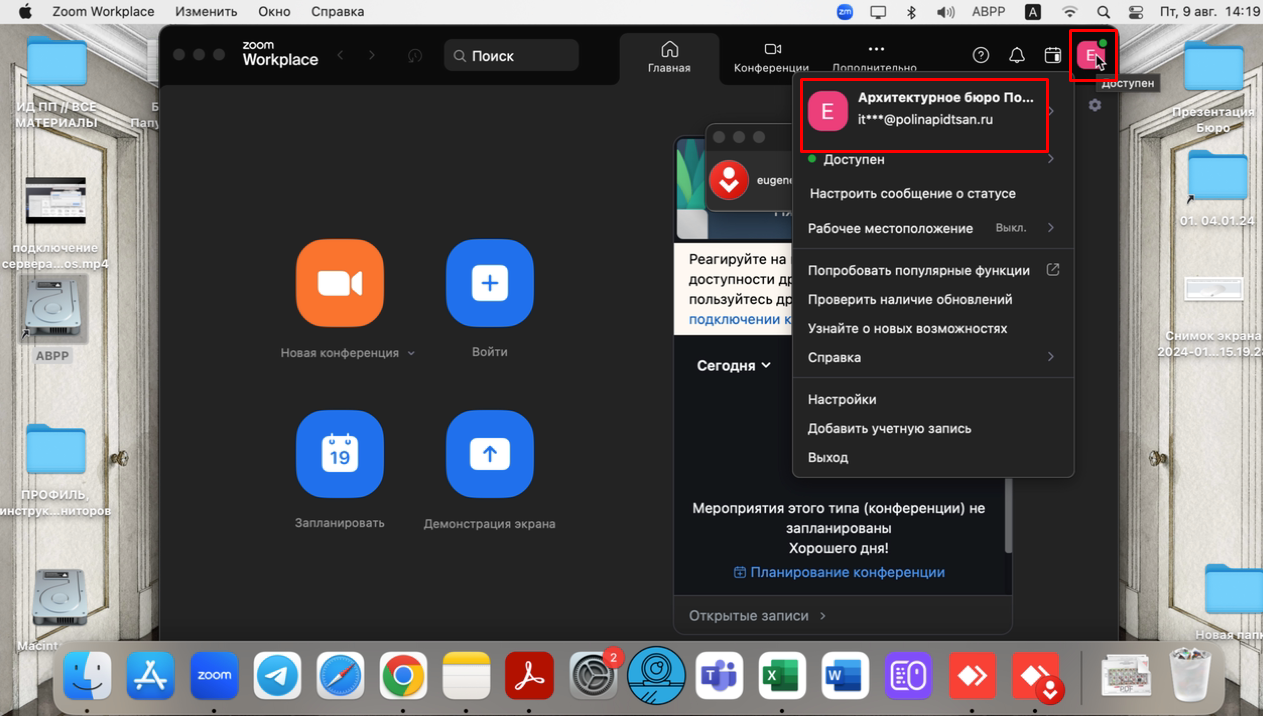](https://kb.lanfriend.ru/uploads/images/gallery/2024-08/3q0nIeIIm6zkDud3-image.png)
3. Если все не так, то при запуске увидим вот такое окно [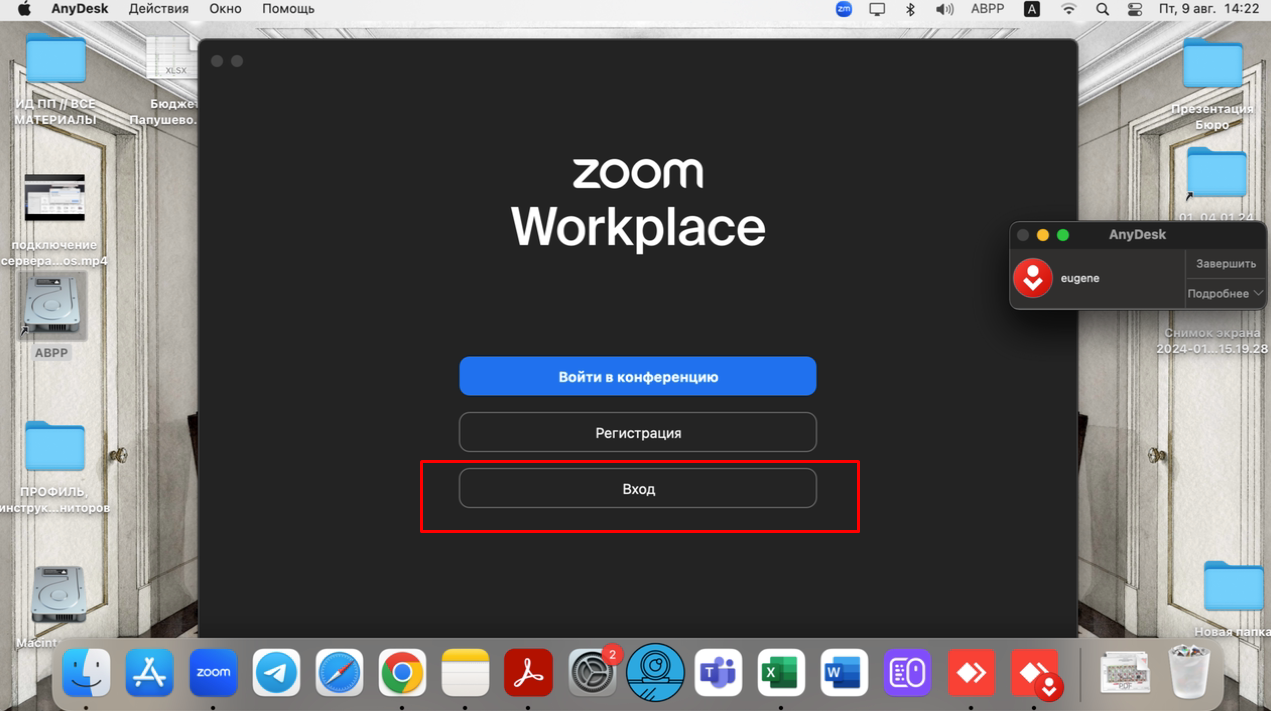](https://kb.lanfriend.ru/uploads/images/gallery/2024-08/KO8dNQUgto4CH9ct-image.png)
4. Нажимаем ВХОД
5. Копируем электронную почту и пароль из заметок в ZOOM [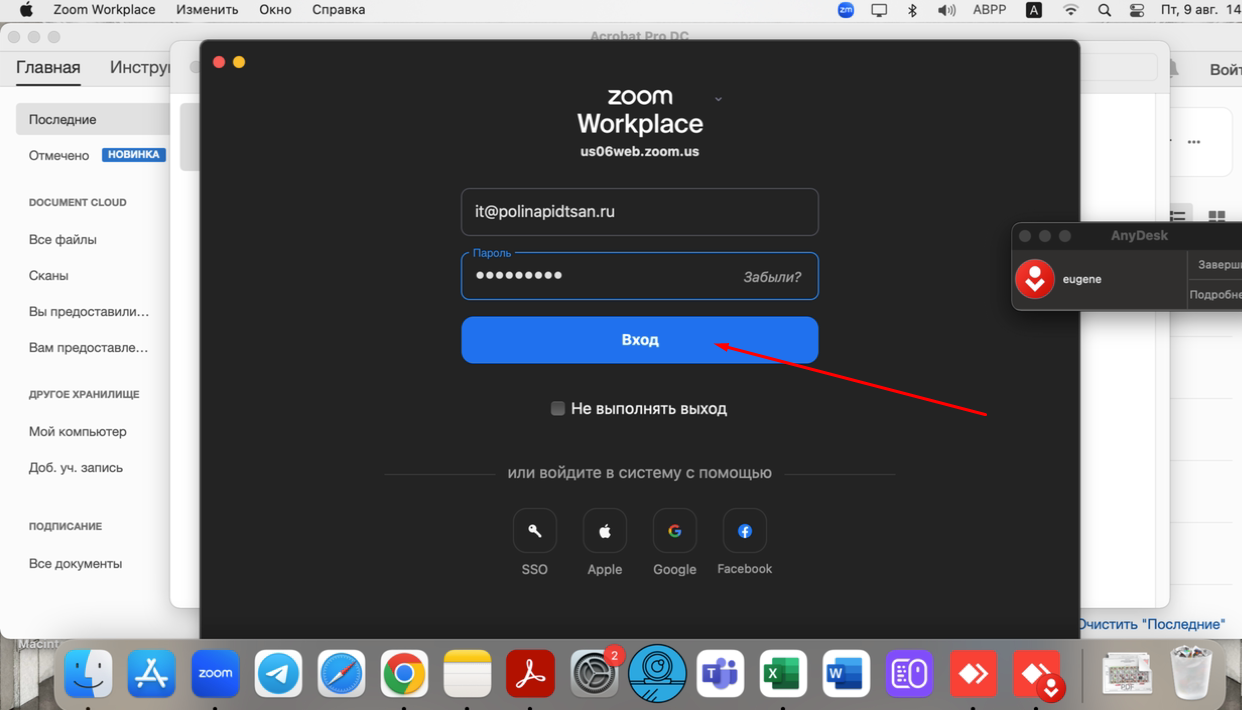](https://kb.lanfriend.ru/uploads/images/gallery/2024-08/ol6dr1X0nzhily1l-image.png)
6. Запускаем новую конференцию [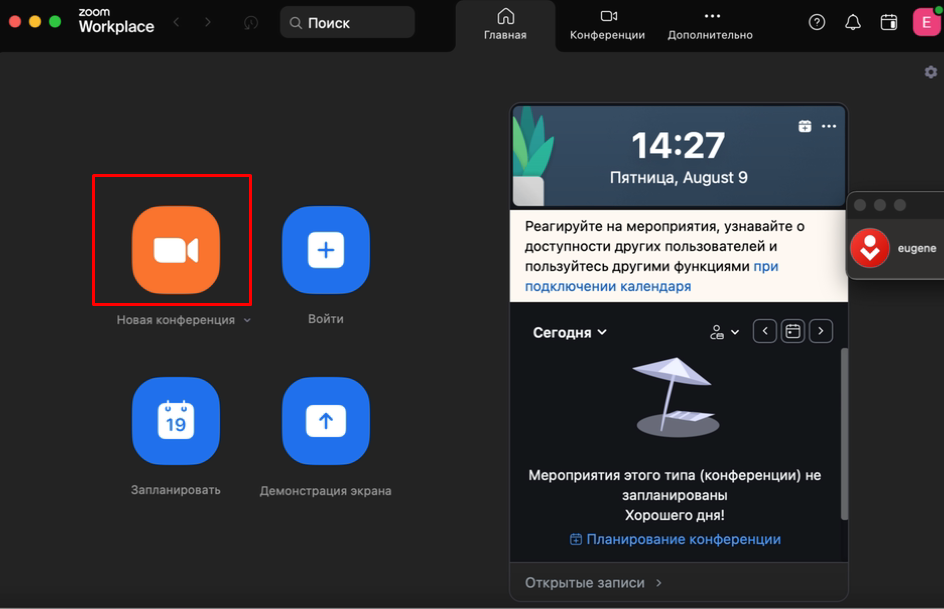](https://kb.lanfriend.ru/uploads/images/gallery/2024-08/BIG9w0Glx5ErimDE-image.png)
7. Убеждаемся, что есть видео, нажимаем "войти с использованием звука компьютера" [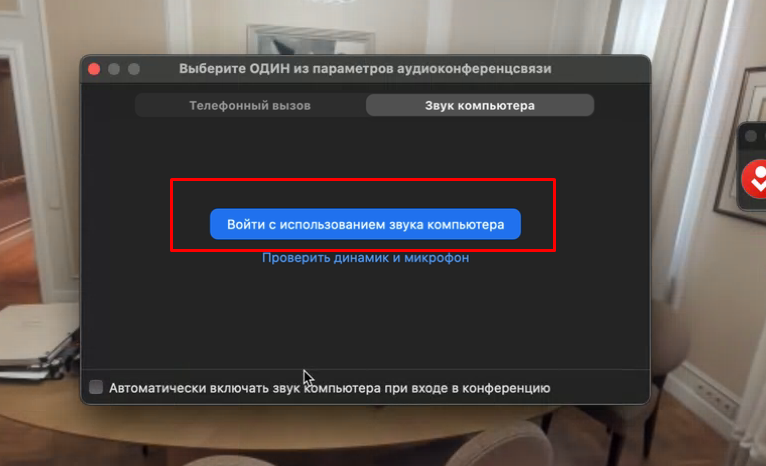](https://kb.lanfriend.ru/uploads/images/gallery/2024-08/GBiAiF2uhl1ZwLBa-image.png)
8. В открывшемся окне нажимаем на ТРЕУГОЛЬНИК возле кнопки звук
9. Проверяем, что настройки соответствуют (ПОДЧЕРКНУТО). Звук у нас идет с телевизора, микрофон мы используем с камеры Logitech. Далее нажимаем "Проверить динамик и микрофон" [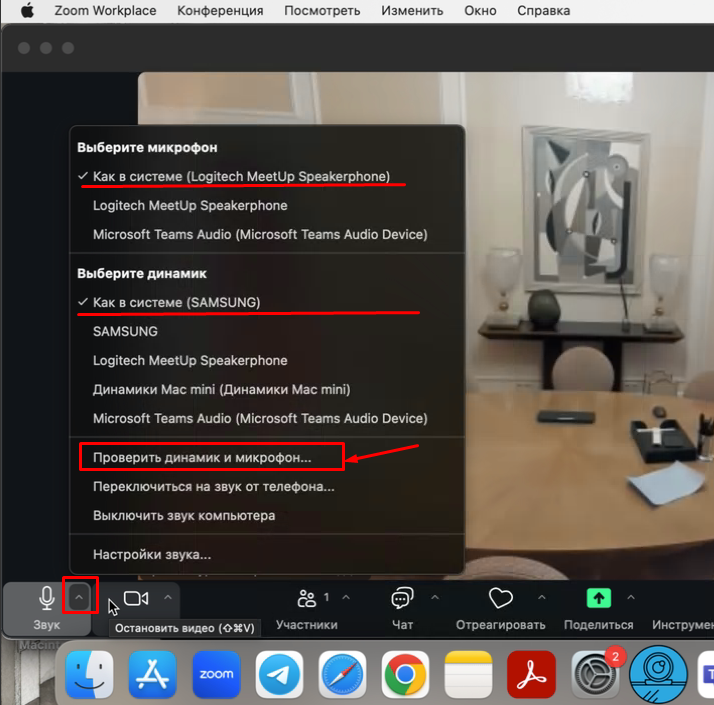](https://kb.lanfriend.ru/uploads/images/gallery/2024-08/R5l2tsLjcslQSz2w-image.png)
10. Проверяем звук [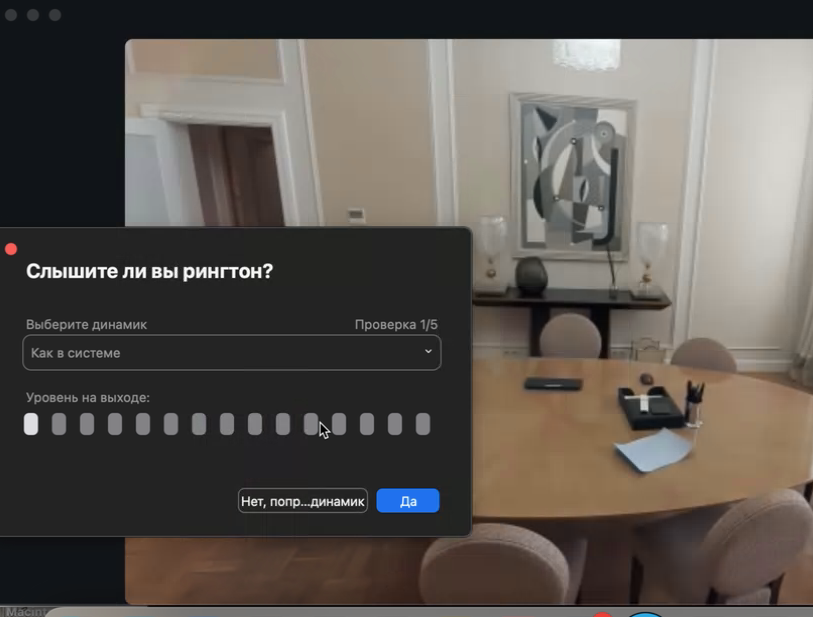](https://kb.lanfriend.ru/uploads/images/gallery/2024-08/7Fu4B3ASCsmYzqVR-image.png)
11. Проверяем микрофон [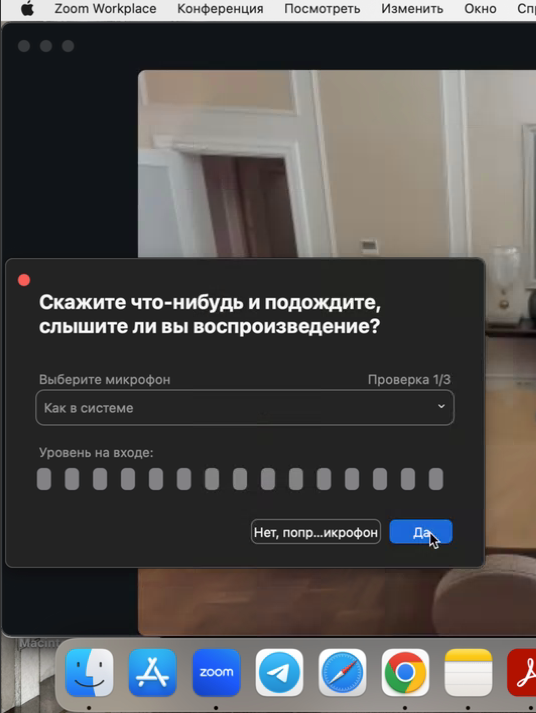](https://kb.lanfriend.ru/uploads/images/gallery/2024-08/9sLr6ncmPfv7kbs0-image.png)
12. Дальше нам нужно отправить ссылку на созданную нами конференцию. Для этого нажимаем треугольник на кнопке участники и нажимаем "Копировать ссылку приглашения" [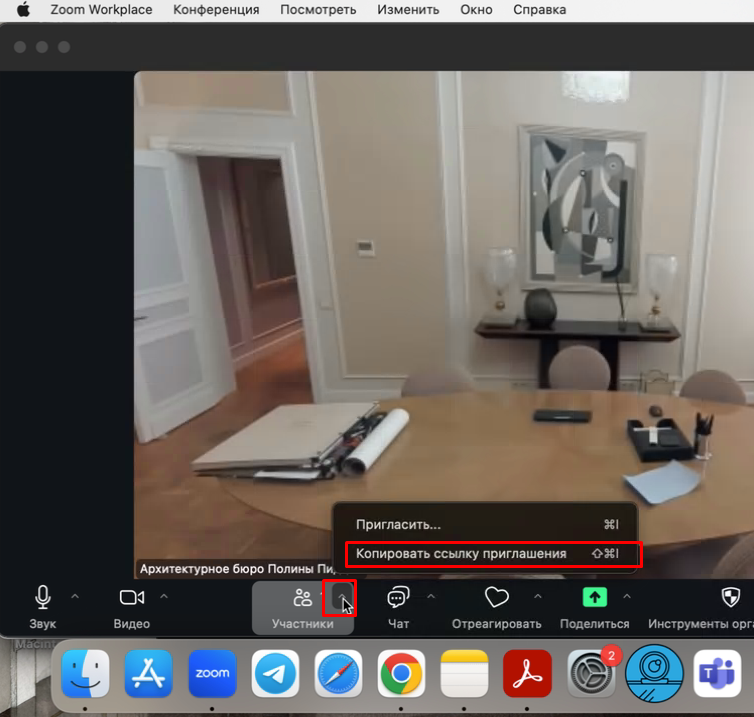](https://kb.lanfriend.ru/uploads/images/gallery/2024-08/GXLnR61YiwRoecbE-image.png)
13. Отправляем ссылку участникам
14. Если нам нужно поделиться экраном с участниками, нажимаем "Поделиться" [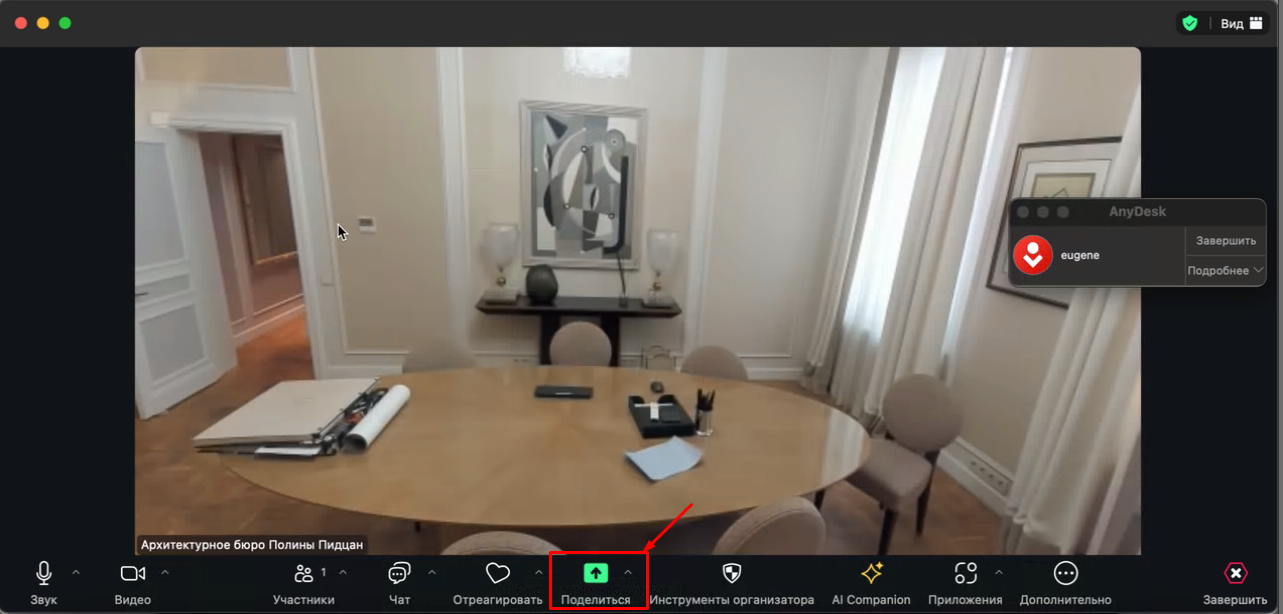](https://kb.lanfriend.ru/uploads/images/gallery/2024-08/ufSHFSP1ySvQp0QQ-image.png)
15. Выбираем весь экран (desktop) или нужное открытое приложение. (Лучше наверное все)
# 6. Вывести изображение на ТВ c Ipad\Iphone
1. Нужно подключиться к одной WI-FI сети
2. Открыть "Штроку" айфона ( проведите пальцем вниз с верхнего правого угла)
3. Найти такую иконку (как на фото ) и нажать **(ЕСЛИ НЕТ ТАКОЙ ИКОНКИ ТО СМОТРЕТЬ 7 ПУНКТ)**[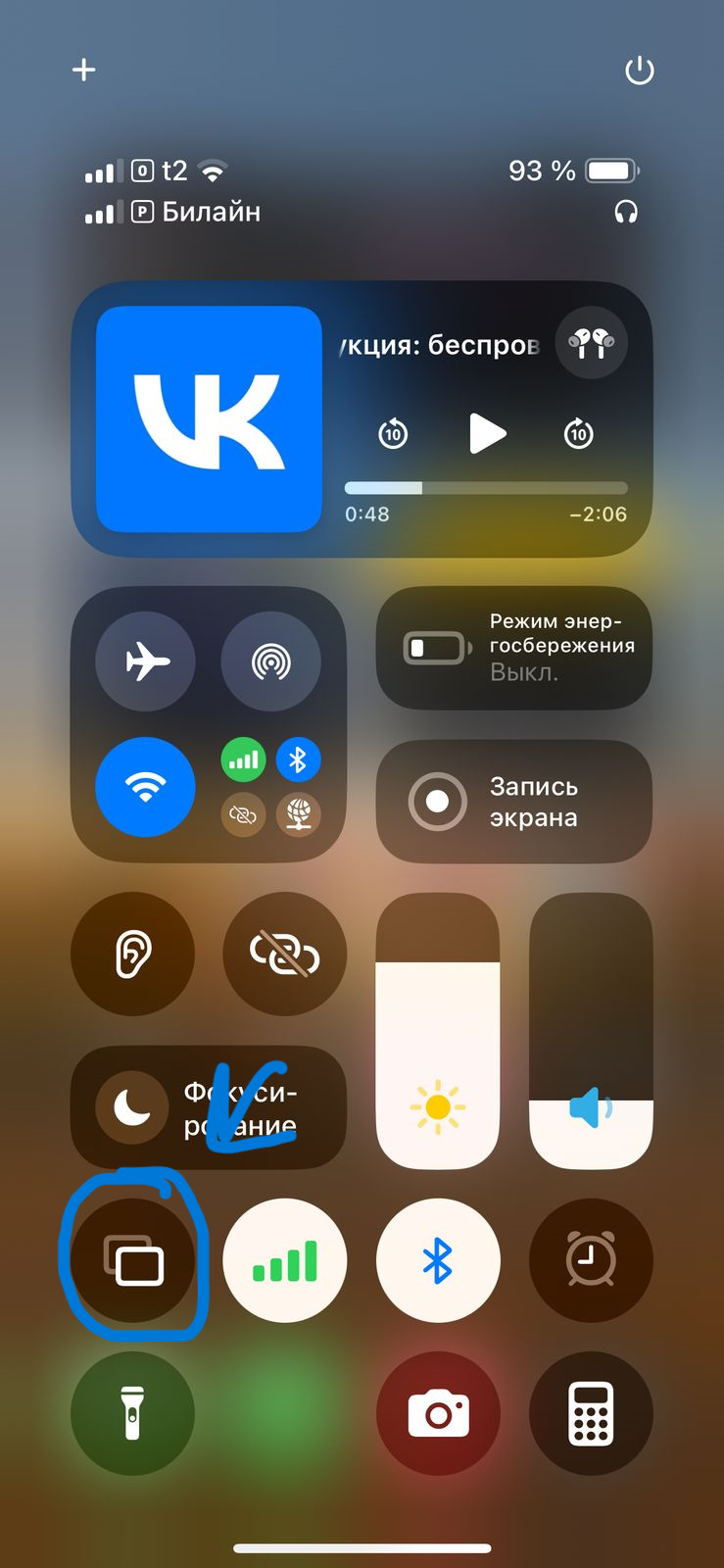](https://kb.lanfriend.ru/uploads/images/gallery/2025-03/3rmvE4iO7ut62RW5-image.png)
4. Выбрать то устройство на которые хотите вывести изображение и нажать
5. [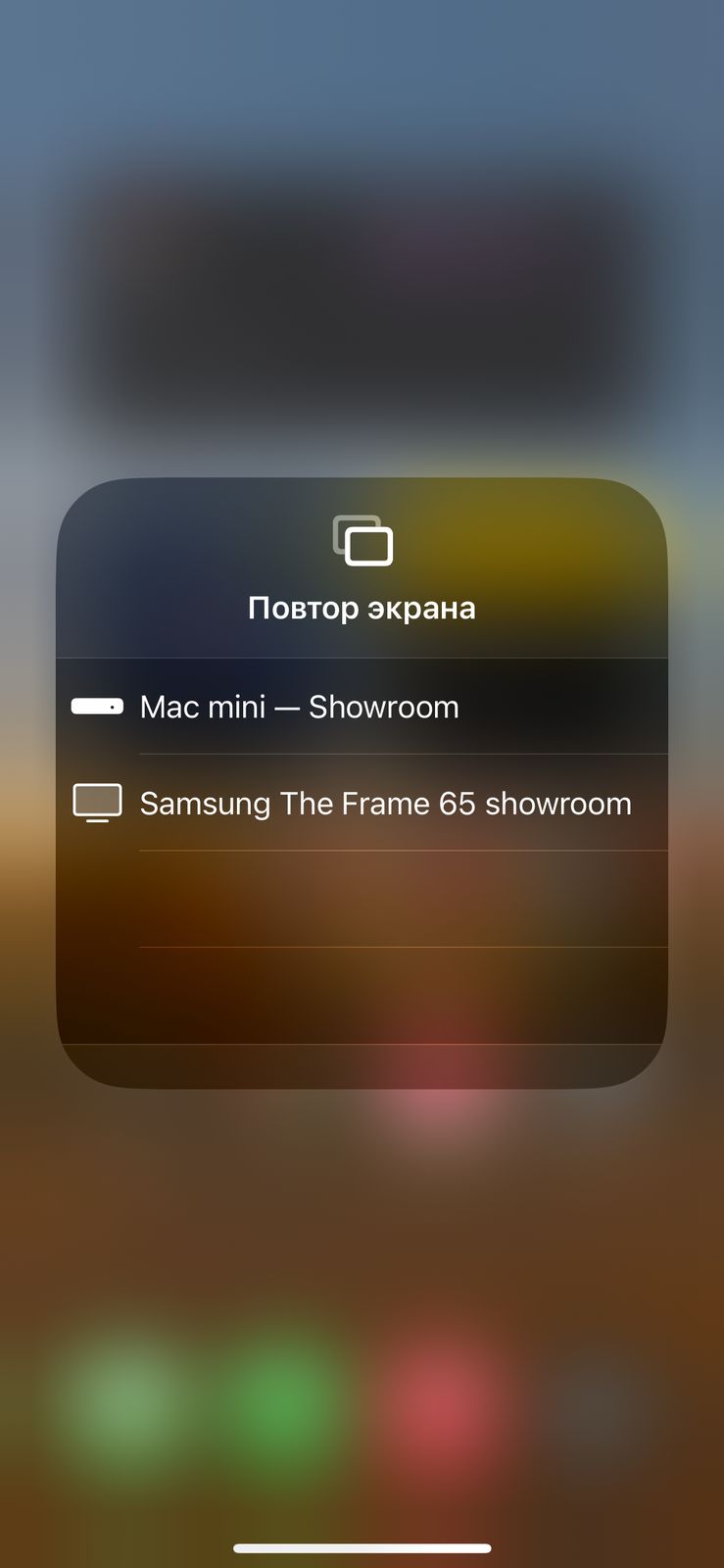](https://kb.lanfriend.ru/uploads/images/gallery/2025-03/FymMnm8iu2jmIagi-whatsapp-image-2025-03-28-at-17-59-30-1.jpeg)
6. Потом нужно вписать код в телефон, который появился на экране телевизора
7. Если нет нужно иконки то выполняйте следующие действия:
8. Выполните **ПУНКТ 2**
9. Сверху слева есть "+". Нажмите на него и снизу экрана появится надпись "Добавить элемент управления". Нажмите на него
10. [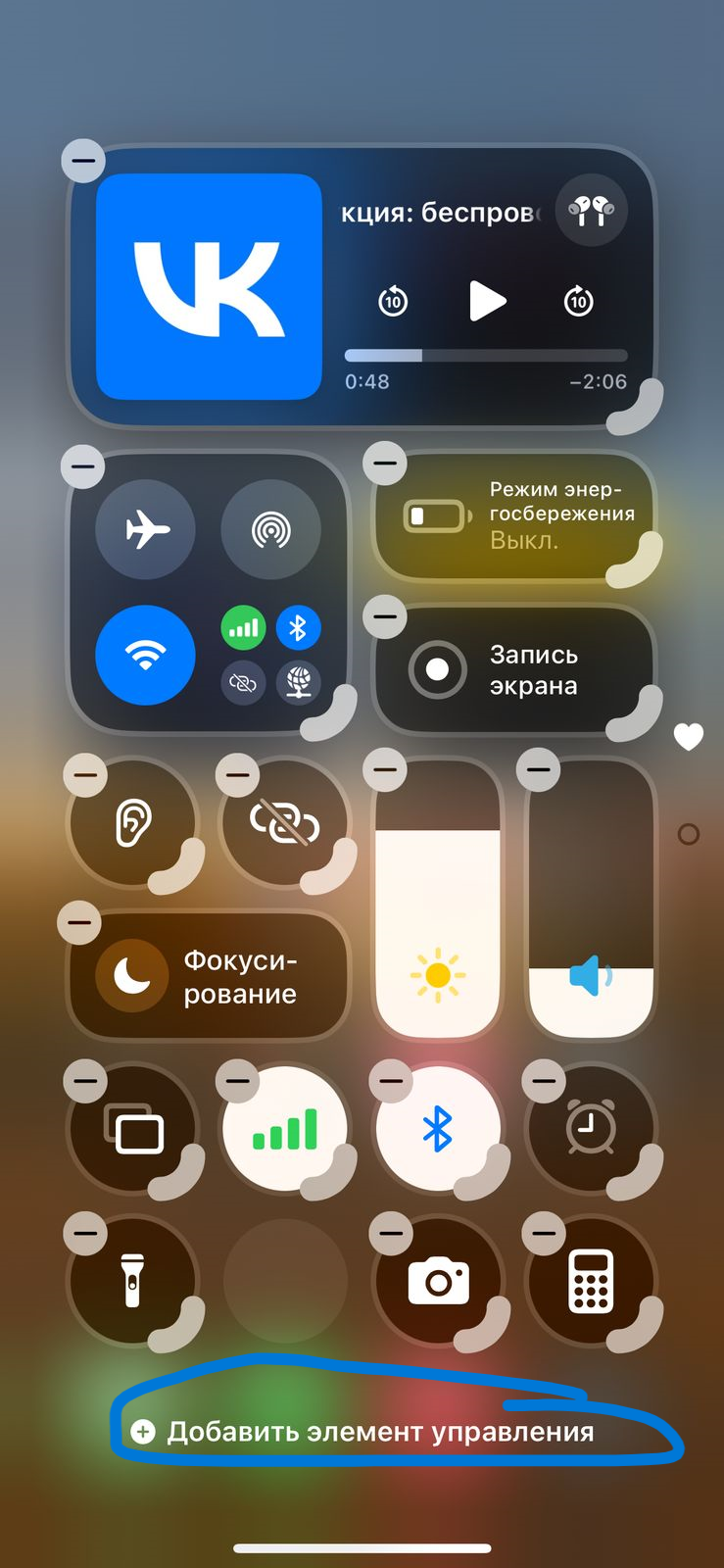](https://kb.lanfriend.ru/uploads/images/gallery/2025-03/fxDtGrKaLj96dZnE-image.png)
11. В открытом меню СВЕРХУ появится поиск. Начните вписывать словосочетание "Повтор экрана". Как только вы его увидите , то нажмите на него.
12. [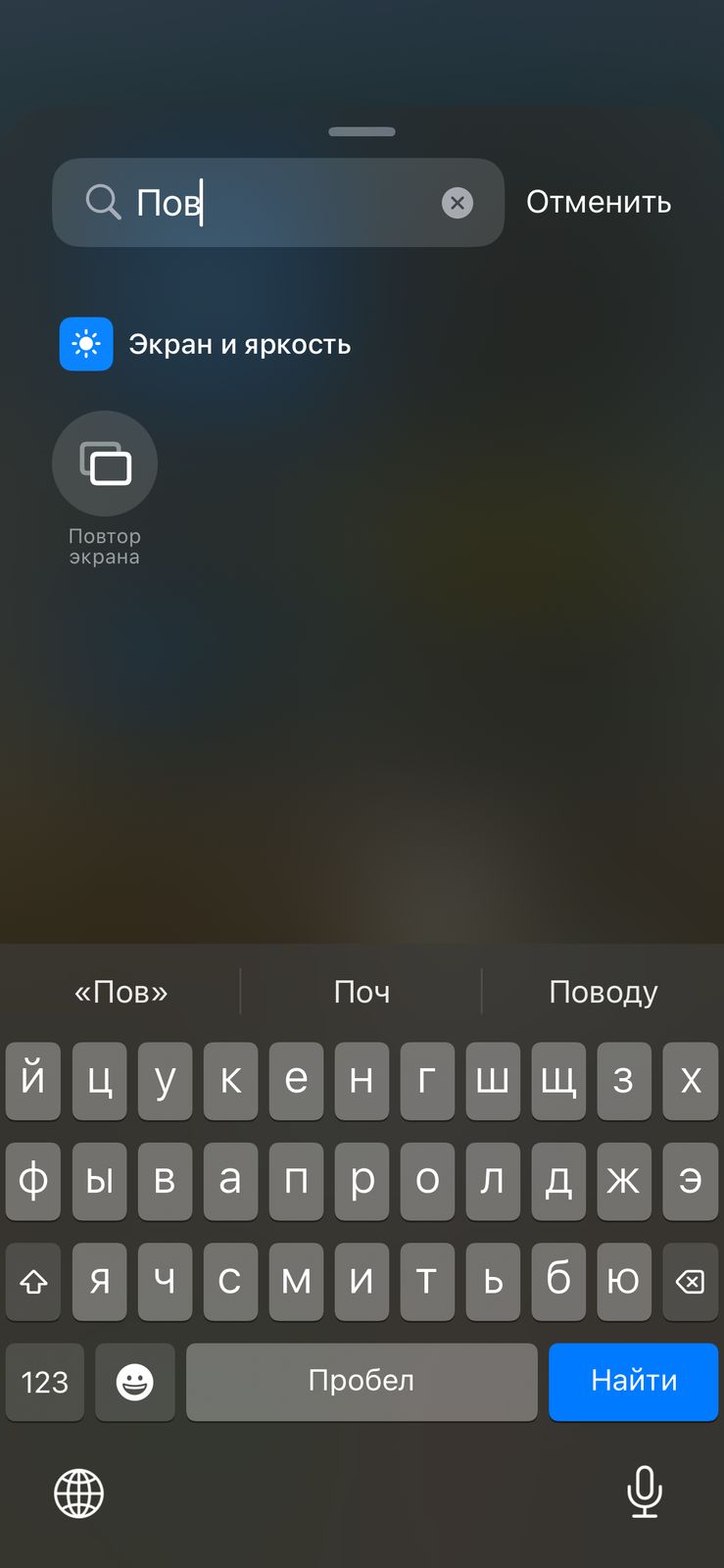](https://kb.lanfriend.ru/uploads/images/gallery/2025-03/IavkJfg2tgy9FjK7-whatsapp-image-2025-03-28-at-17-59-30.jpeg)
13. После этих действий он у вас появится в "шторке" айфона.
14. Дальше возвращайтесь к **пункту 3** игнорируя предложение в скобках
# 7. Поделиться экраном в Зуме
1. Заходим в конференцию зум
2. Внизу есть кнопка "Поделиться"
3. Нажимаем на нее
4. [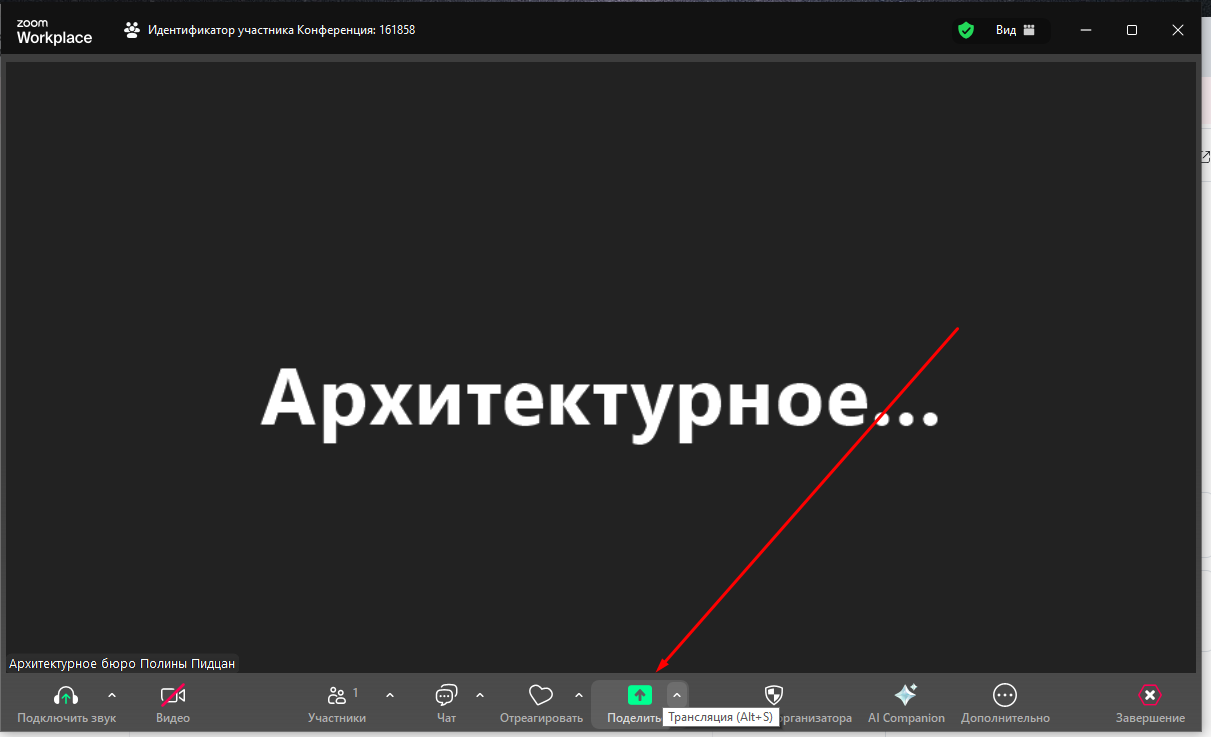](https://kb.lanfriend.ru/uploads/images/gallery/2025-08/0KeOkKQxIZ5hdpH8-image.png)
5. Появляется экран с настройками
6. Выбираем раздел "Экраны" и выбираем "Весь экран"
[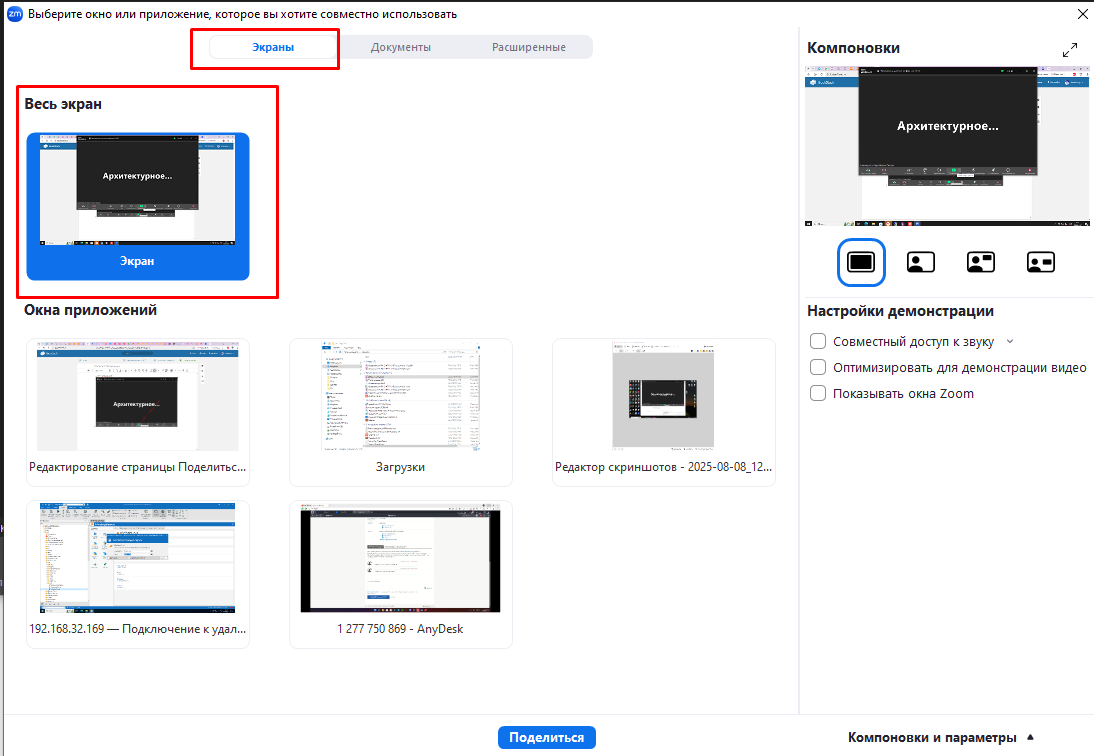](https://kb.lanfriend.ru/uploads/images/gallery/2025-08/aqwzsJ9R1YTDzTM1-image.png)
7\. После этого люди будут видеть ваш экран
# 8. Как вывести экран MacBook на телевизор в переговорке или шоуруме
1. Подключаемся к одной WI-FI сети
2. Сверху справа ищем две полоски друг под другом. Нажимаем.
[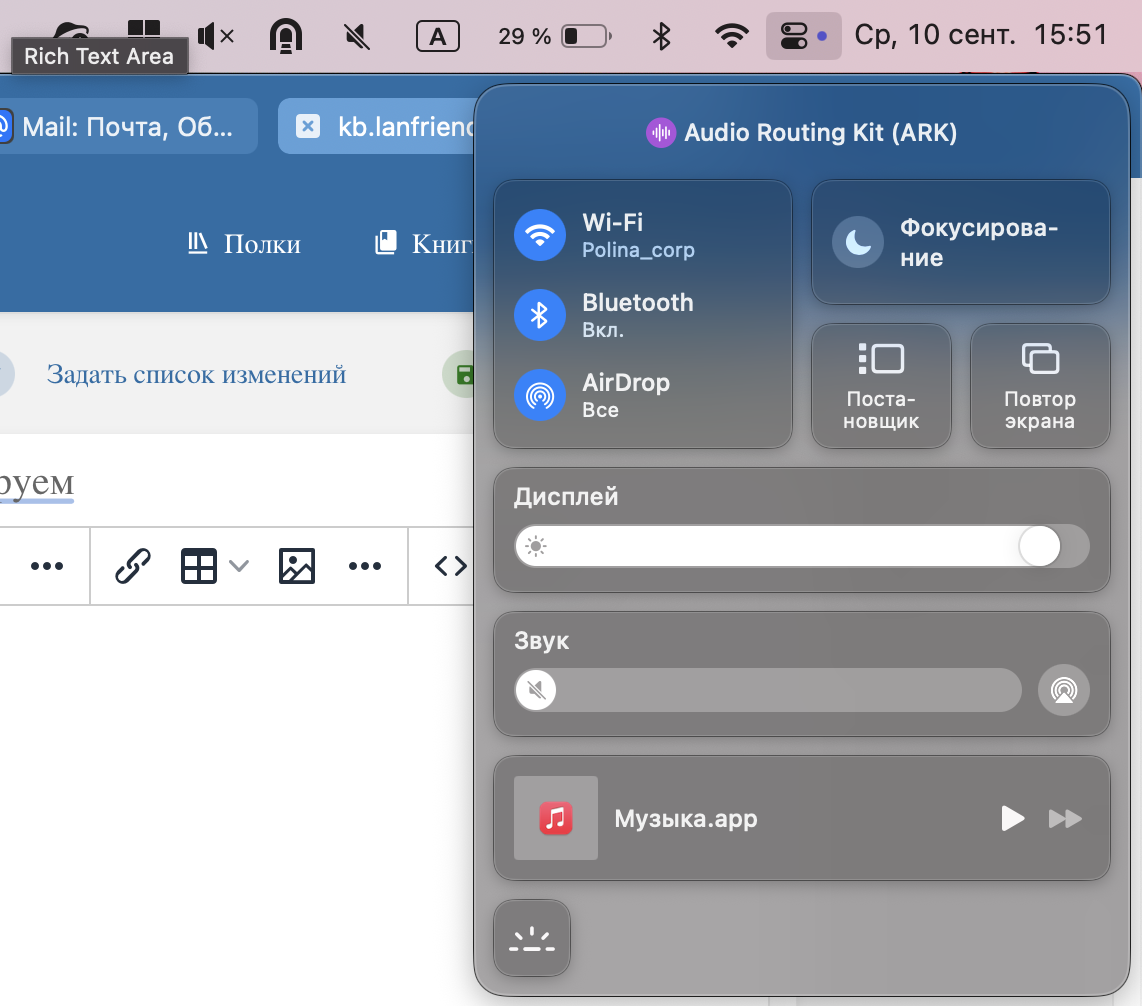](https://kb.lanfriend.ru/uploads/images/gallery/2025-09/fFApg0mxrXmj558R-image.png)
2\. Как видно на фото есть кнопка "Повтор экрана".
3\. Нажимаем и ищем телевизор который нам нужен
[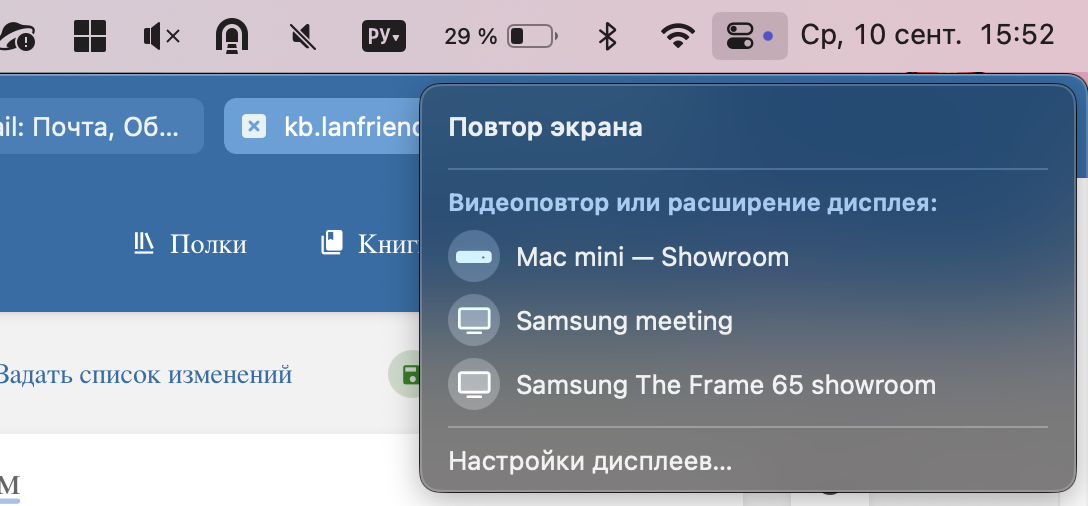](https://kb.lanfriend.ru/uploads/images/gallery/2025-09/iLFhMNvQgvQTfHS8-image.png)
4\. Когда нажимаете на телевизоре будет код и его надо будет ввести ноутбук.
5\. Еще в переговорке надо пультом выбрать экран который будет показываться на телевизоре.