# Инструкции для всех пользователей
# ПРОПАЛИ ЯЧЕЙКИ, ПРОКРУТКА ГОРИЗОНТАЛЬНАЯ И ВЕРТИКАЛЬНАЯ (ВОЗМОЖНО БЕЛЫЙ ФОН)
Если вдруг у вас в EXCEL белый фон или пропали ячейки , вертикальная и горизонатльная прокутртка как на фото
то как у вас:
[](https://kb.lanfriend.ru/uploads/images/gallery/2025-08/hM2sg3MF0akWfarU-image.png)
то как должно быть
[](https://kb.lanfriend.ru/uploads/images/gallery/2025-08/bK11gxIxs8FUUBBV-image.png)
то выполните следующие шаги:
1. Откройте файл **EXCEL** и слева сверху **ФАЙЛ**[](https://kb.lanfriend.ru/uploads/images/gallery/2025-08/53h2FbKj94RvB999-image.png)
2. Выберите "**ПАРАМЕТРЫ**"[](https://kb.lanfriend.ru/uploads/images/gallery/2025-08/OW6KUeQ5ognPVoWA-image.png)
3. Дальше "**ДОПОЛНИТЕЛЬНО**"[](https://kb.lanfriend.ru/uploads/images/gallery/2025-08/Q5vULVtANkcPlM4r-image.png)
4. Листаем примерно до середины и ищем раздел "**ПАРАМЕТРЫ ОТОБРАЖЕНИЯ**". И СТАВИМ **3 ГАЛКИ**[](https://kb.lanfriend.ru/uploads/images/gallery/2025-08/ZR31OvSXwnvLj973-image.png)
5. И ВУАЛЯ у вас появились листы и полосы прокрутки.
6. А БЕЛЫЙ ФОН ПОТОМУ ЧТО ВАС УНЕСЛО ДАЛЕКО ВПРАВО И НАДО ПРОСТО ВЕРНУТЬСЯ В САМОЕ НАЧАЛО !
#
# Не подключается Qfile на телефоне с мобильного интернета
1. Зайдите в Qfile - снизу справа "меню" - сверху будет кнопка "выйти". Нажмите и подтвердите
2.
# Лагает Excel при копировании данных
1. Скорее всего проблема связна с **нижним ползунком**
[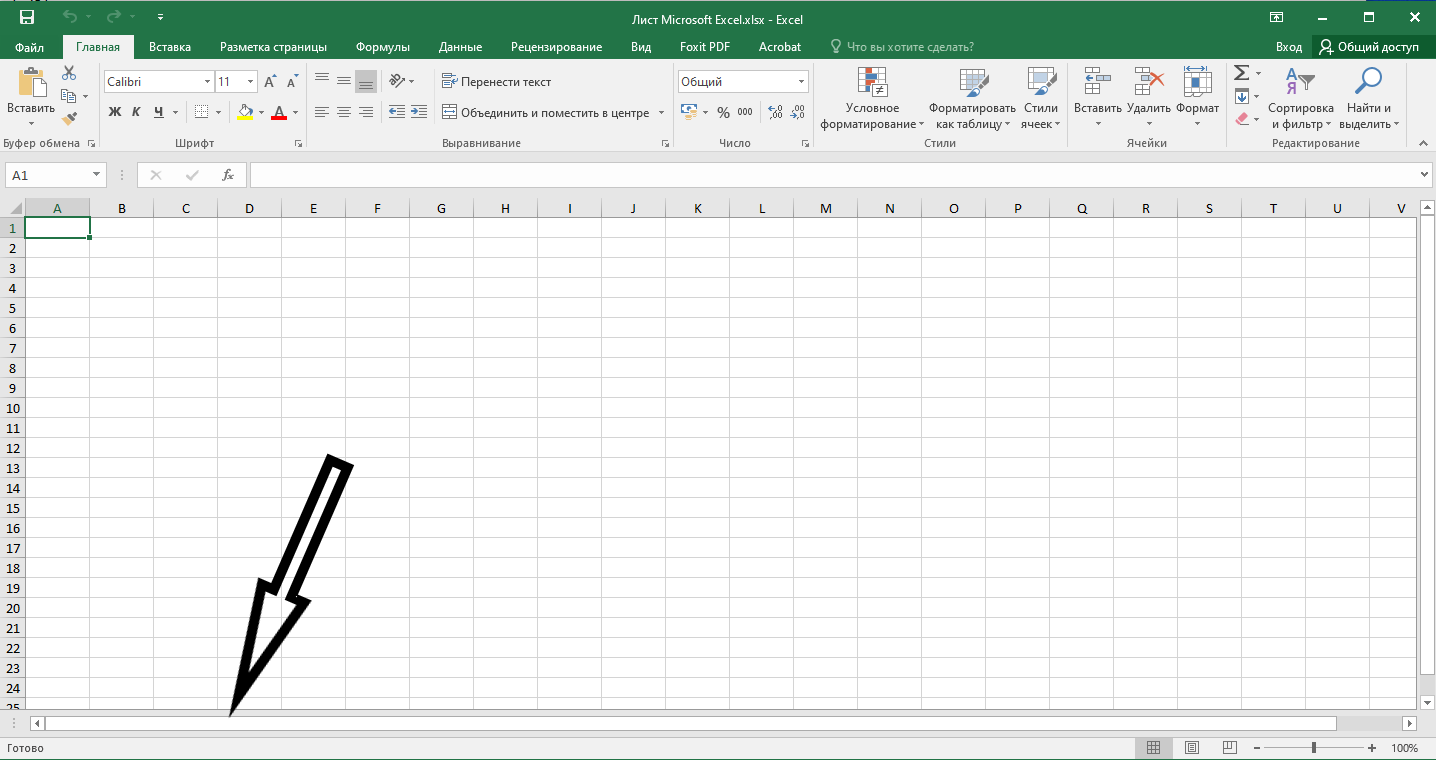](https://kb.lanfriend.ru/uploads/images/gallery/2025-05/V13HypEUSGFOOYvY-oq8e6wos1etnokka-image.png)
2\. Если вы видите , что ползунок расположен так же, как на картинке выше, то с помощью 3-х точек справа передвиньте этот ползунок влево, например, на середину.
3\. Чтобы это сделать: наведитесь на 3-и точки, нажмите правой кнопкой мышки и перетащите влево до середины.
[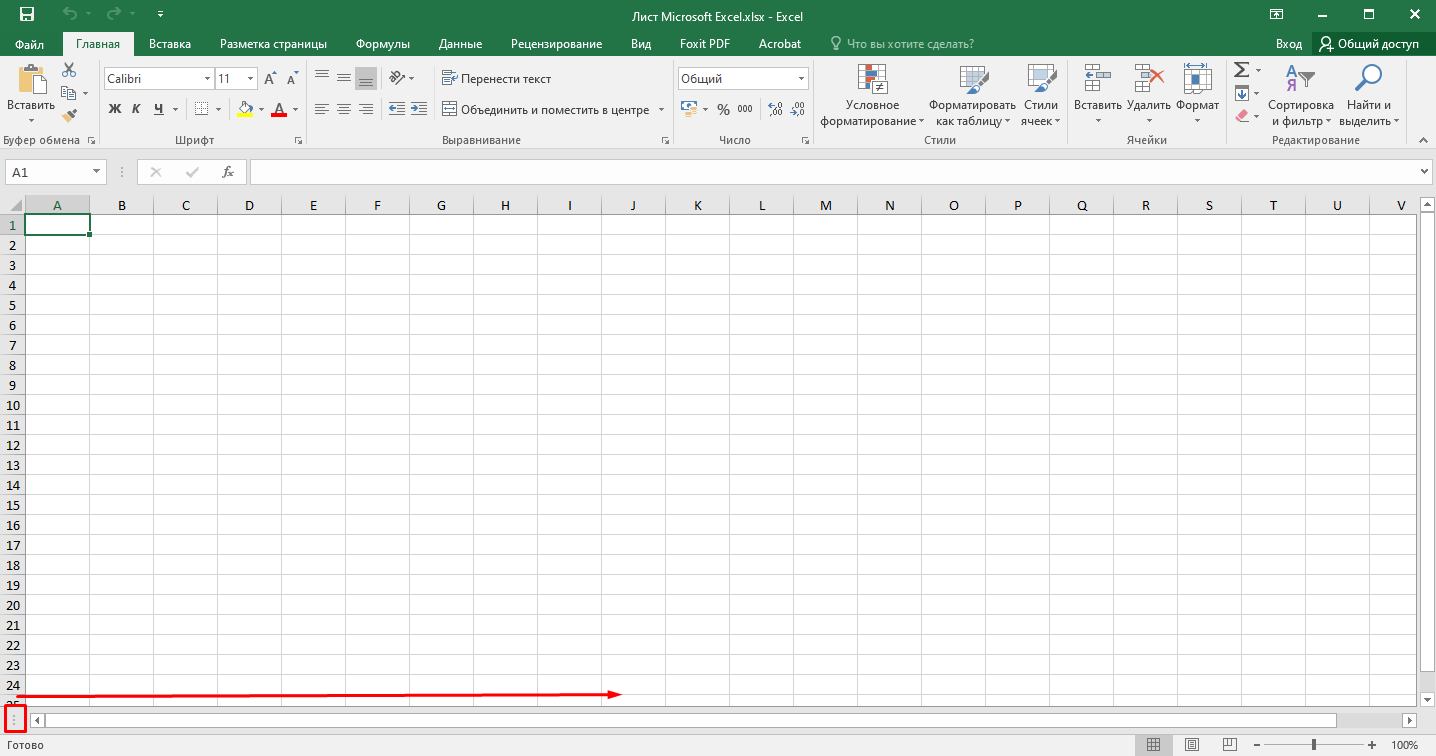](https://kb.lanfriend.ru/uploads/images/gallery/2025-05/zO02O3Tz7t8vTkGr-image.png)
После этой махинации Excel не будет лагать при копировании данных
# ПРОБЛЕМНЫЙ ФАЙЛ EXCEL ГОРИТ КРАСНОЕ СООБЩЕНИЕ
Если вы обнаружили проблемный файл excel то сделайте следующую махинация
1\. Скопируйте файл на рабочий стол
2\. Нажмите **правой кнопкой маши** на этот файл – **открыть с помощь** – выберите приложение L**iberOffice Calc**
[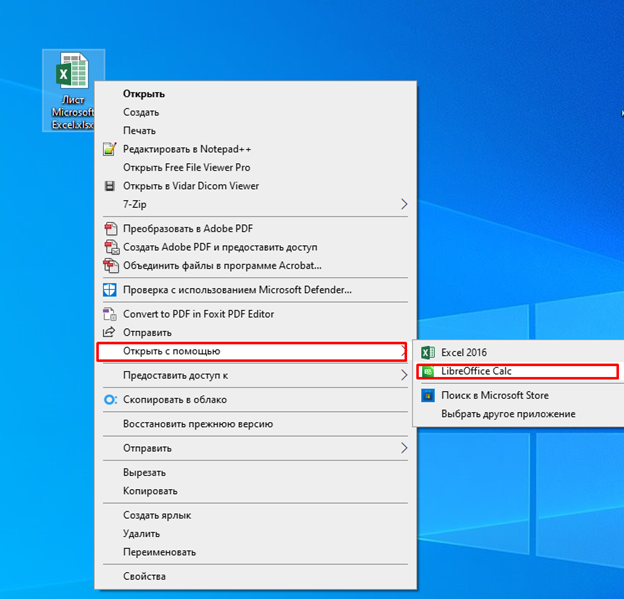](https://kb.lanfriend.ru/uploads/images/gallery/2025-07/xlk6KWsdSujjMew0-image.png)
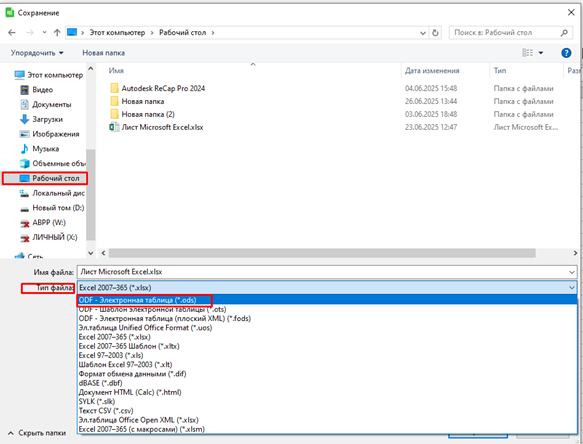
3\. Когда вы его открыли пересохраняем этот файл на рабочий стол с типом файла .ODF
[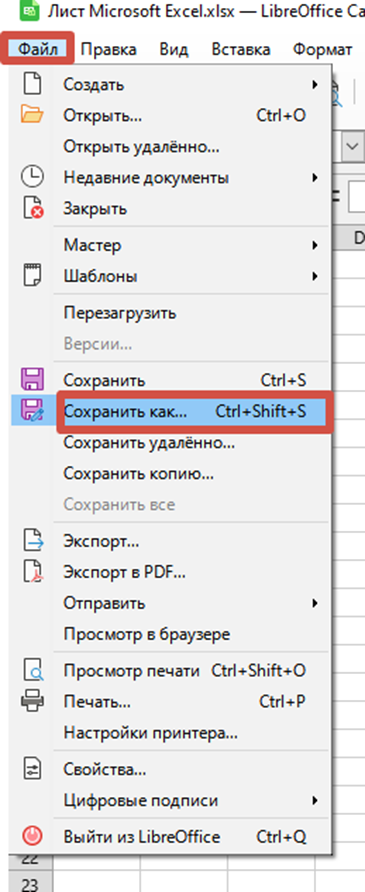](https://kb.lanfriend.ru/uploads/images/gallery/2025-07/82uzXvT1kYBdcYWx-image.png)
Выбираем место сохранение “Рабочий стол”, тип файла выбираем из выпадающего списка и выбираем тип .ODF
[](https://kb.lanfriend.ru/uploads/images/gallery/2025-07/EcNKSggahUPsUers-image.png)
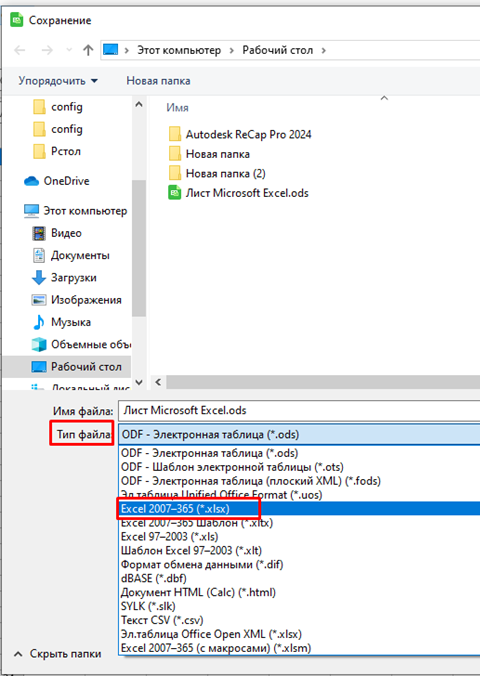
4\. Файл, который мы сохранили, открываем и пересохраняем в формате **EXCEL** ( ВМЕСТО типа файла .ODF выбирайте .xlsx )
[](https://kb.lanfriend.ru/uploads/images/gallery/2025-07/EpX9UVsqFzUfmPre-image.png)
5\. Теперь открываете этот файл и ошибка пропадет
6\. Дальше заменить файл на исправленный
# Настройка приложения Qfile Pro от QNAP
#### Общая информация
- Устанавливаем приложение **Qfile Pro**
- Используются следующие общие настройки:
- Подключение по адресу сервера (Use server adress) **abpp.myqnapcloud.com**
- **\* Важно: Используется безопасное подключение SSL**
- Логин **ваш логин**
- Пароль **ваш пароль**
# Открытие фото с расширением HEIC
1. Сначала скачайте из MIcrosoft Store приложение ****HEIC Viewer****[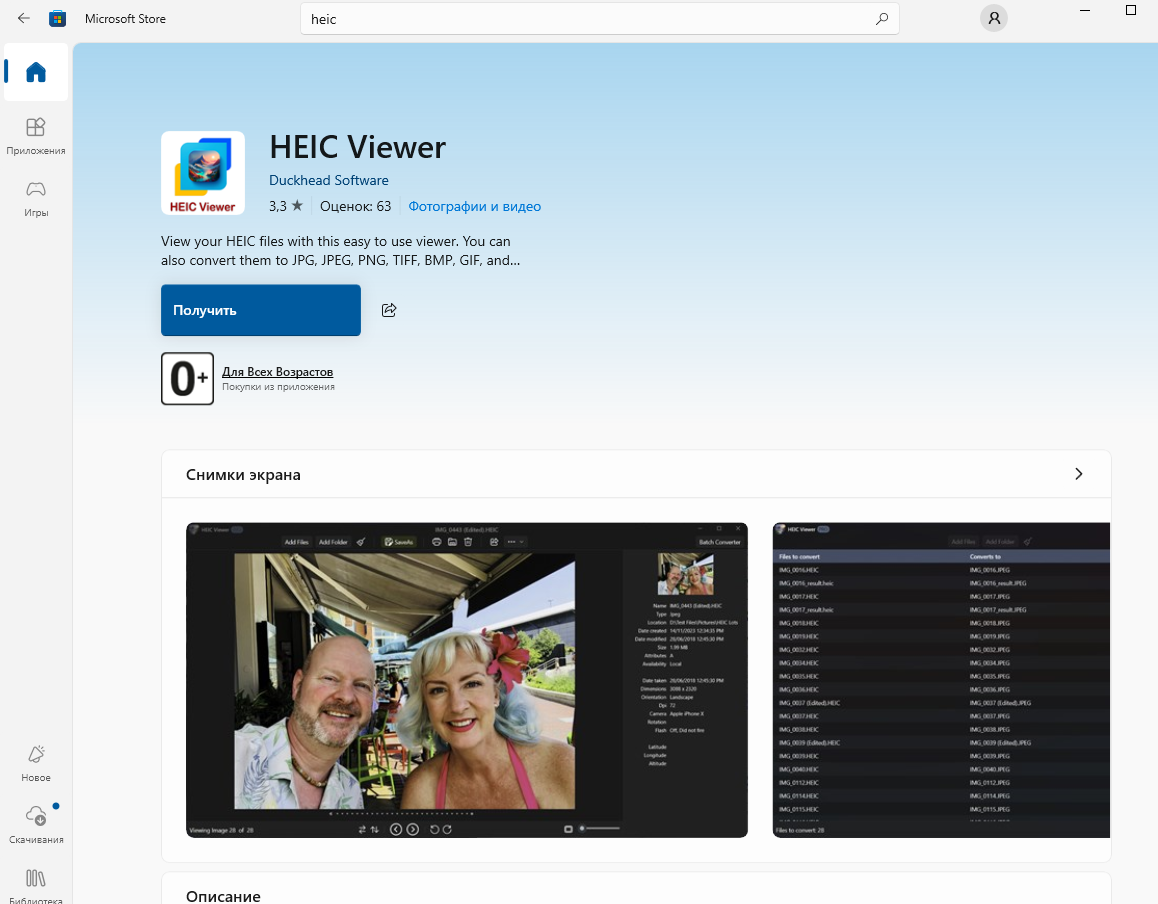](https://kb.lanfriend.ru/uploads/images/gallery/2025-03/7lmRoftEsD23lWr1-ghbkjtyubt.PNG)
2. Потом выбери фото с расширением HEIC и выполните следующие действия
3. Наведитесь на фото
4. нажмите правой кнопки мышки
5. Выбери **"открыть с помощью"** -> **"Выбрать другое приложение"**
6. Выберите то приложение, которое скачали, и не забудь про галочку **"Всегда использовать это приложение",** чтобы в след раз сразу же открывалось это приложение
# Установка PIN кода на вход в учетную запись компьютера
1. Пуск->Параметры [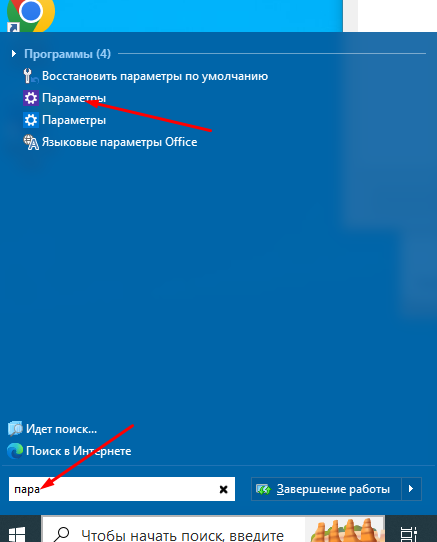](https://kb.lanfriend.ru/uploads/images/gallery/2024-07/g1glhT151ggqCuou-image.png)
2. Учетные записи [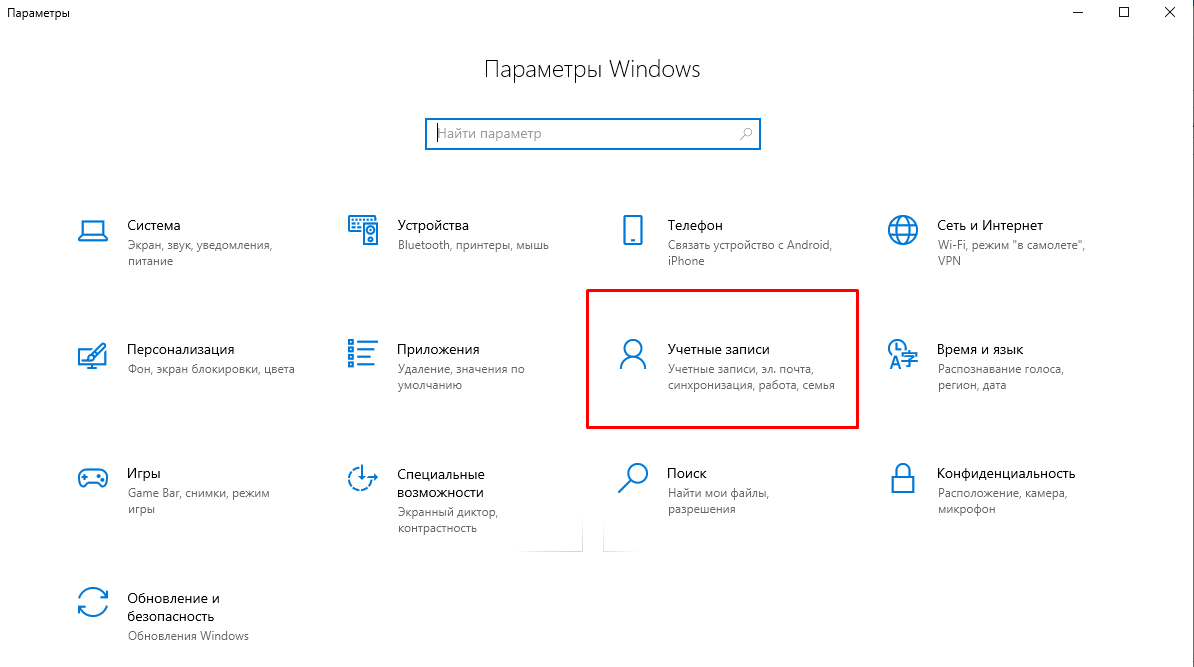](https://kb.lanfriend.ru/uploads/images/gallery/2024-07/yBtGB8DEz7dP1PSe-image.png)
3. Варианты входа [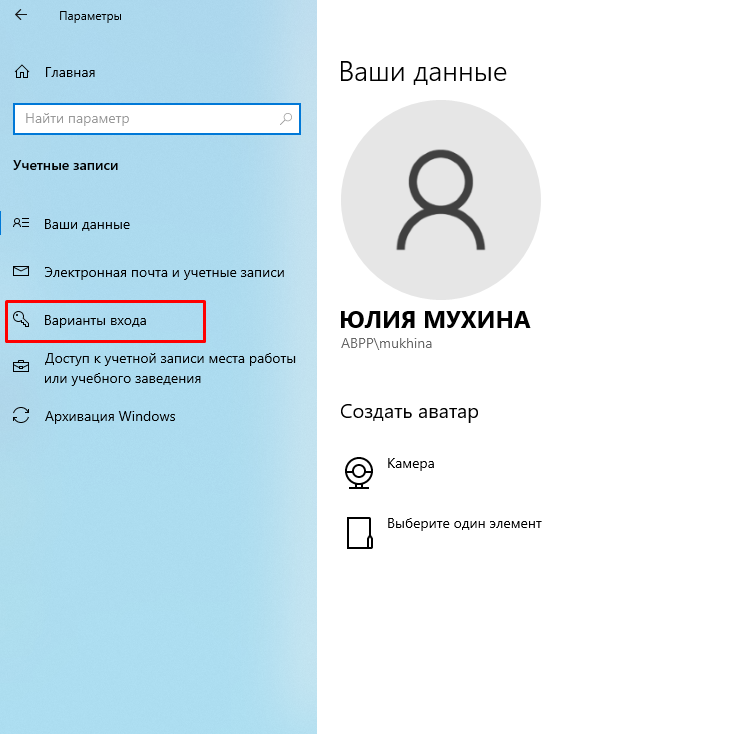](https://kb.lanfriend.ru/uploads/images/gallery/2024-07/XiuXLKEPSksU0XDB-image.png)
4. ПИН-код [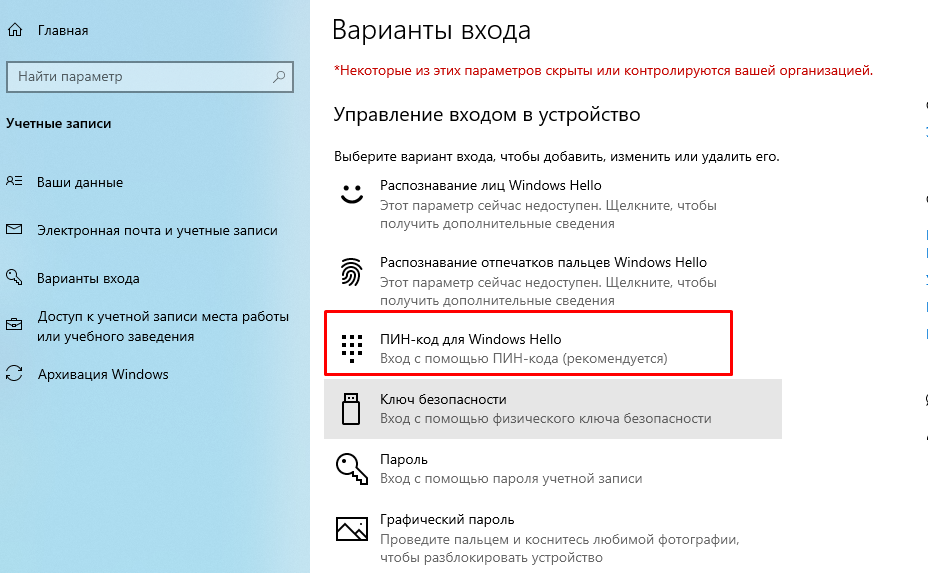](https://kb.lanfriend.ru/uploads/images/gallery/2024-07/q986B0ROSLjIkCDu-image.png)
5. Добавить [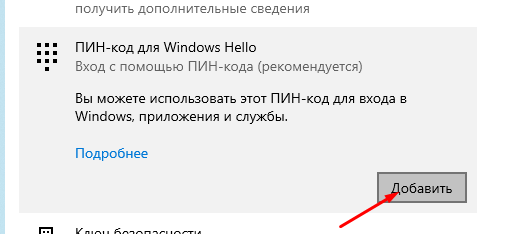](https://kb.lanfriend.ru/uploads/images/gallery/2024-07/wH9uAivfJaEAg41m-image.png)
6. Вводим пароль от своей учетки [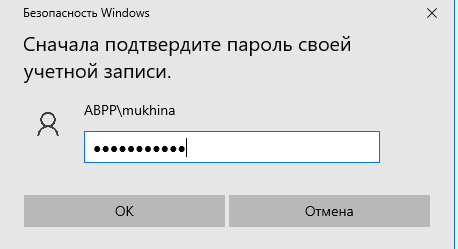](https://kb.lanfriend.ru/uploads/images/gallery/2024-07/MBpv7lxSooVdb7Fu-image.png)
7. Устанавливаем ПИН (от 4 символов, можно просто цифры, некоторые комбинации поставить не даст, ну например 1234) [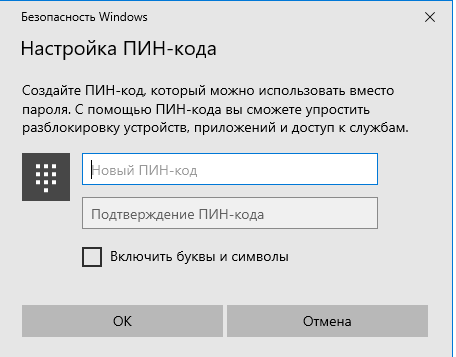](https://kb.lanfriend.ru/uploads/images/gallery/2024-07/3jfoDvEOMuv2PLJw-image.png)
8. Готово
# Изменение PIN кода на вход в учетную запись компьютера
1. Пуск->Параметры [](https://kb.lanfriend.ru/uploads/images/gallery/2024-07/g1glhT151ggqCuou-image.png)
2. Учетные записи [](https://kb.lanfriend.ru/uploads/images/gallery/2024-07/yBtGB8DEz7dP1PSe-image.png)
3. Варианты входа [](https://kb.lanfriend.ru/uploads/images/gallery/2024-07/XiuXLKEPSksU0XDB-image.png)
4. ПИН-код [](https://kb.lanfriend.ru/uploads/images/gallery/2024-07/q986B0ROSLjIkCDu-image.png)
5. Изменить [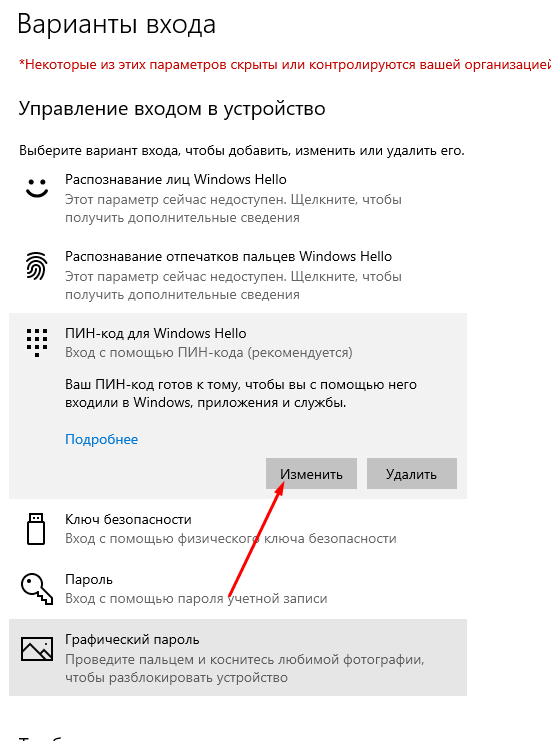](https://kb.lanfriend.ru/uploads/images/gallery/2024-07/NmudcQB8avOTfUjf-image.png)
6. Вводим действующий ПИН от своей учетки [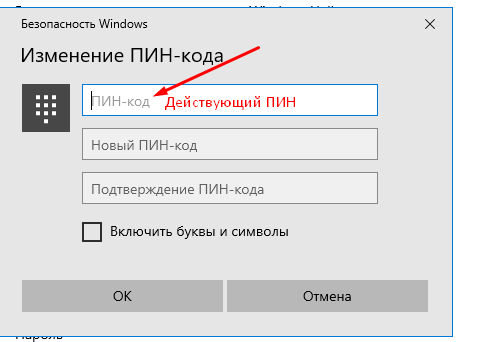](https://kb.lanfriend.ru/uploads/images/gallery/2024-07/5fTIe1qNLq8nl6ZP-image.png)
7. Устанавливаем Новый ПИН (от 4 символов, можно просто цифры, некоторые комбинации поставить не даст, ну например 1234) [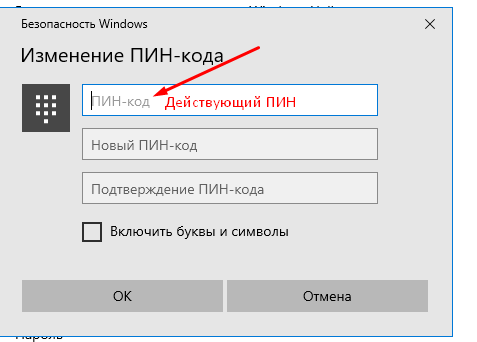](https://kb.lanfriend.ru/uploads/images/gallery/2024-07/Fy0miaJfTBV8hkee-image.png)
8. Готово
# Инструкция по настройке почты на телефоне
1. Заходим в AppStore
2. Устанавливаем родное приложение mail.ru [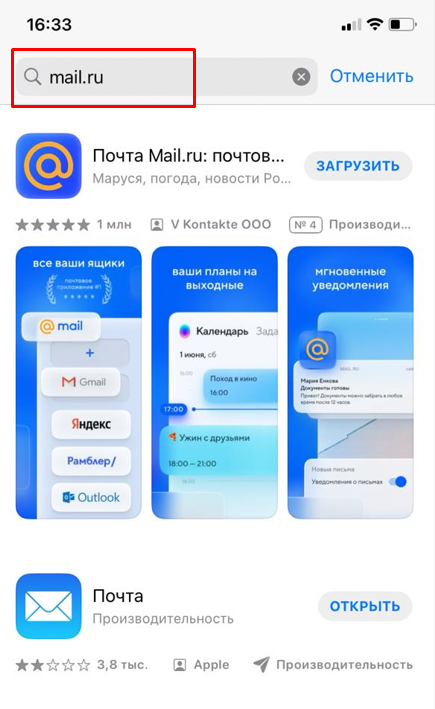](https://kb.lanfriend.ru/uploads/images/gallery/2024-01/a3azP09IReltMfaf-image.png)
3. Запускаем [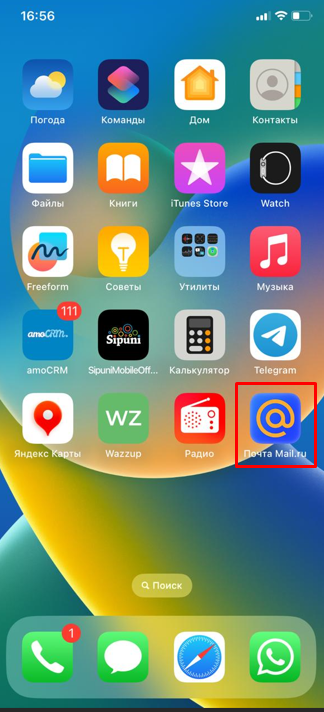](https://kb.lanfriend.ru/uploads/images/gallery/2024-01/vqIeFCPRkMybqgqo-image.png)
4. Вводим имя ящика полностью [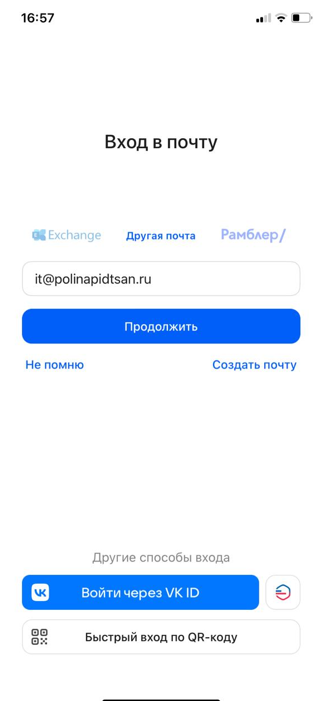](https://kb.lanfriend.ru/uploads/images/gallery/2024-01/exktsEianPQRzlD6-image.png)
5. Вводим пароль
6. Готово [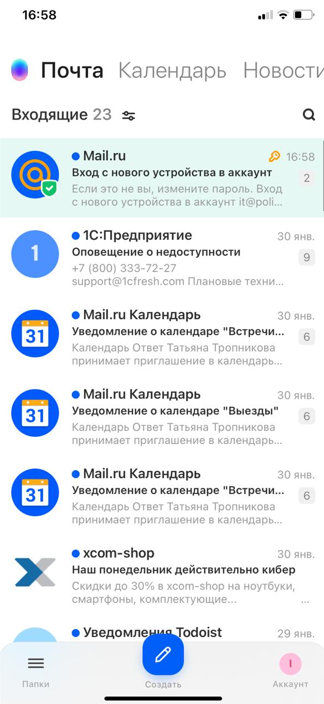](https://kb.lanfriend.ru/uploads/images/gallery/2024-01/YmrVAjpBqO4lBhOa-image.png)
# Чистка кэша браузера
1. [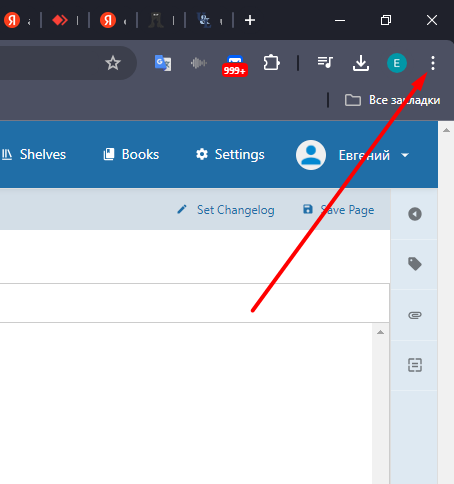](https://kb.lanfriend.ru/uploads/images/gallery/2024-07/yvhT3HmepWMPEuaD-image.png)
2. [](https://kb.lanfriend.ru/uploads/images/gallery/2024-07/cL66cqApCtg0wy9N-image.png)
3. [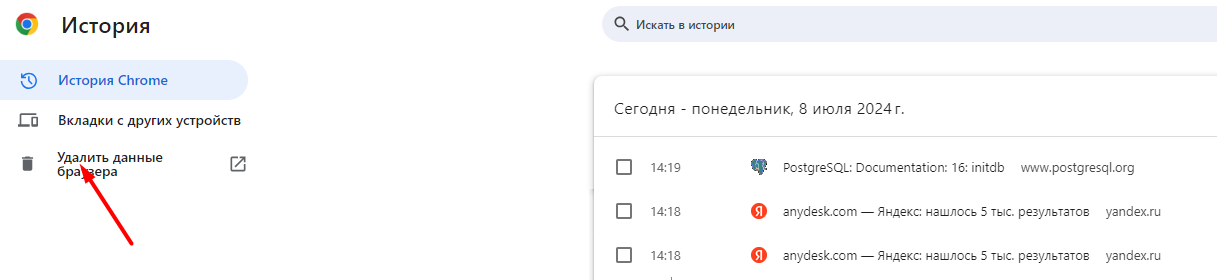](https://kb.lanfriend.ru/uploads/images/gallery/2024-07/6C2kgjxgHvvLYrLp-image.png)
4. [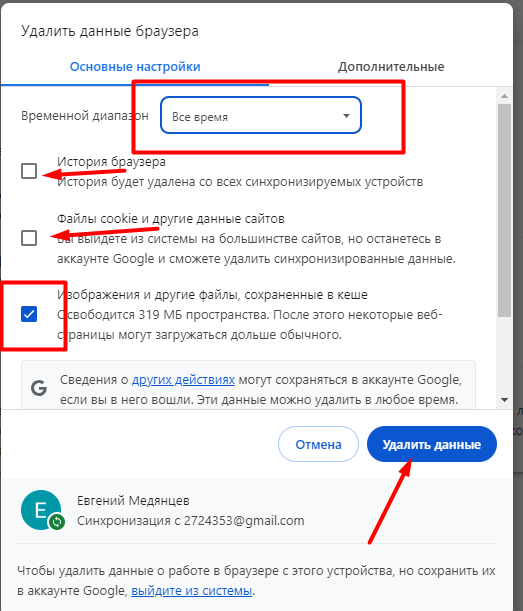](https://kb.lanfriend.ru/uploads/images/gallery/2024-07/cznggQzjlYeIMDiL-image.png)
# Конвертация HEIC в JPEG на компьютера
1. Скачиваем программу XnView MP, можно с сайта softportal.com
2. Запускаем
3. Идем в меню Инструменты-Пакетная обработка [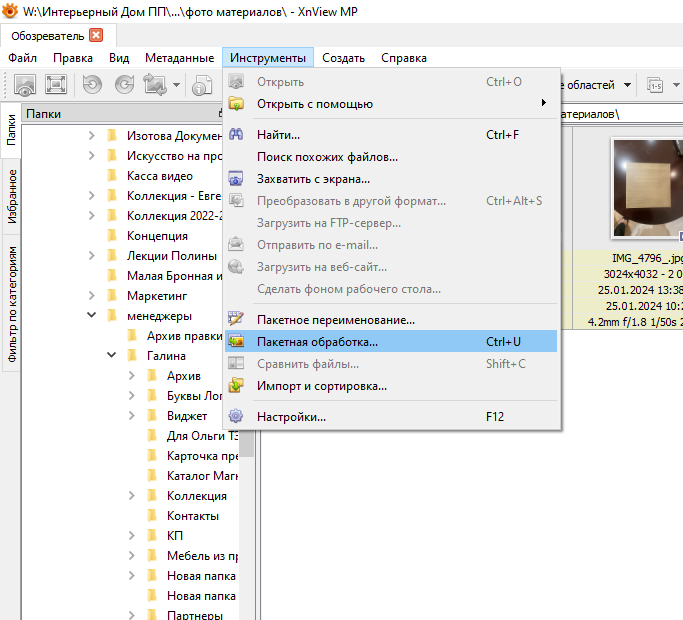](https://kb.lanfriend.ru/uploads/images/gallery/2024-01/wmIEzF0qlvNiqcO4-image.png)
4. Нажимаем добавить папку [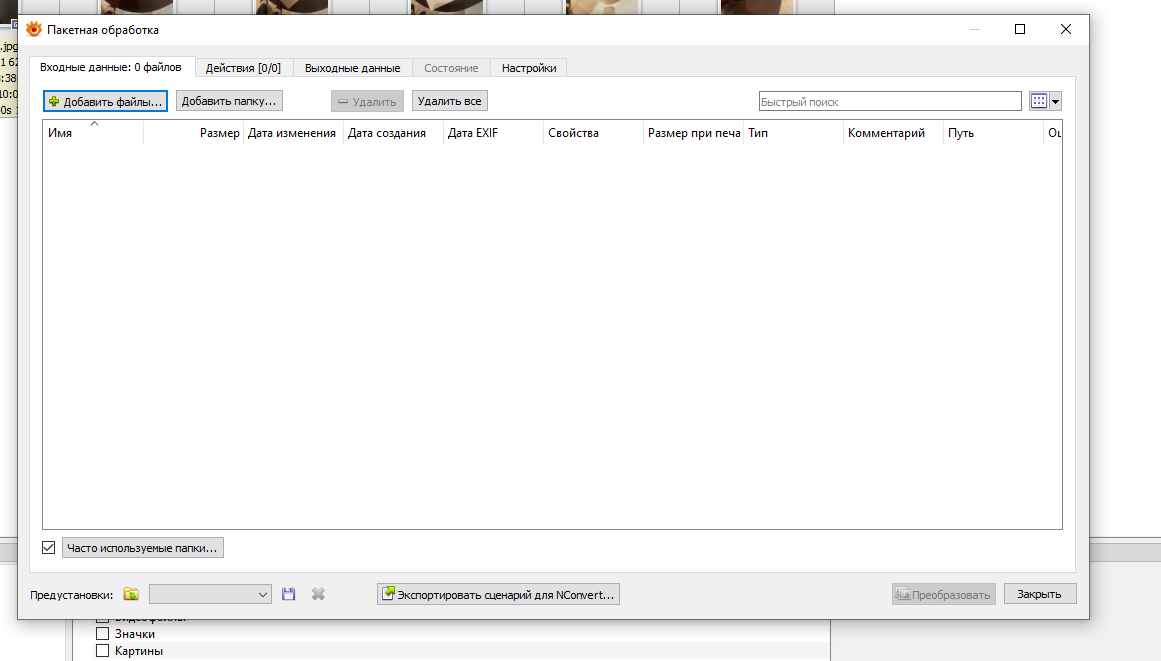](https://kb.lanfriend.ru/uploads/images/gallery/2024-01/6rJRT4cl3vVBBADr-image.png)
5. Заходим на вкладку "выходные данные" [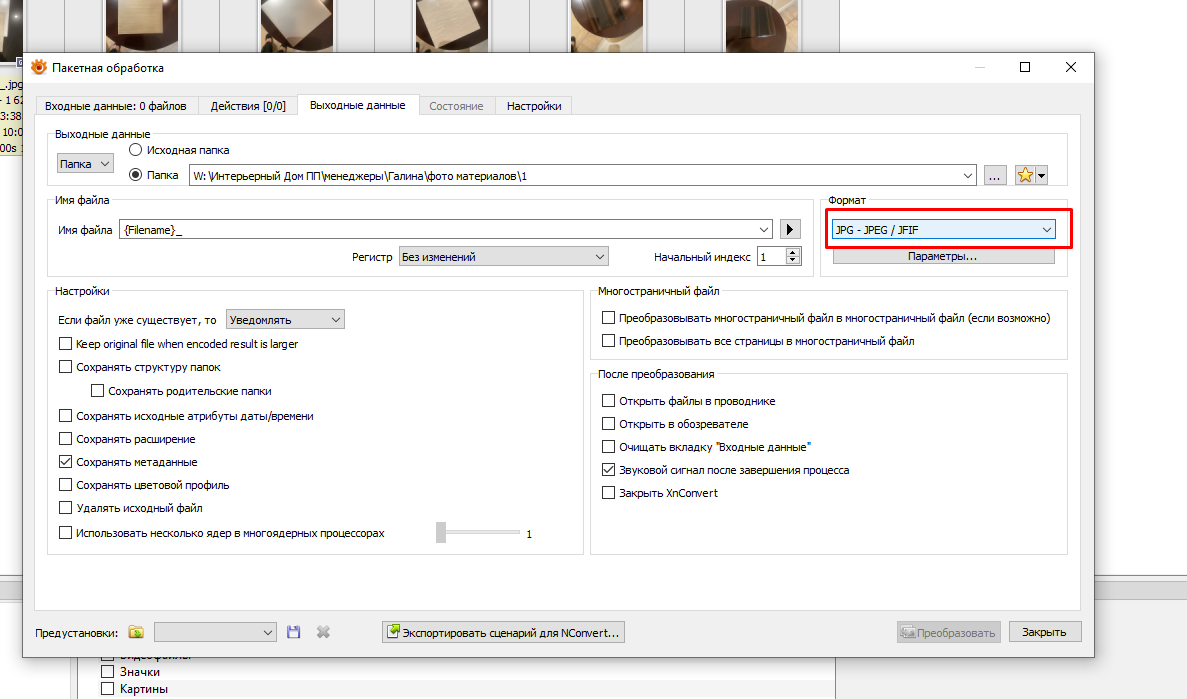](https://kb.lanfriend.ru/uploads/images/gallery/2024-01/UBIGbzopiNBN0GV6-image.png)
6. Ставим формат файла JPG - JPEG/JFIF
7. Выбираем куда сохранять. Можно оставить исходную папку, новые файлы лягут в нее согласно шаблону в строке имя файла
# Iphone сохраняет фотографии в HEIC формате, а нужно JPG
iOS и iPadOS являются достаточно умными операционными системами, что позволяет делать преобразования HEIC / HEIF и JPG / JPEG буквально на лету. Например, когда вы прикрепляете изображение к письму в приложении «Почта» или отправляете его через другое приложение, то оно передается в виде файла JPG.
Если вы хотите вернуться к формату JPEG в качестве формата по умолчанию для новых фотографий, то можете изменить этот параметр работы камеры в приложении *«Настройки»*.
#### Для этого, перейдите по пути *«Настройки» → Камера → Форматы* и установите галочку напротив значения *Наиболее совместимый*.
# Создание аккаунта google, привязанного к корпоративной почте, которая уже на Mail.ru
1. Создаем новый аккаунт Google [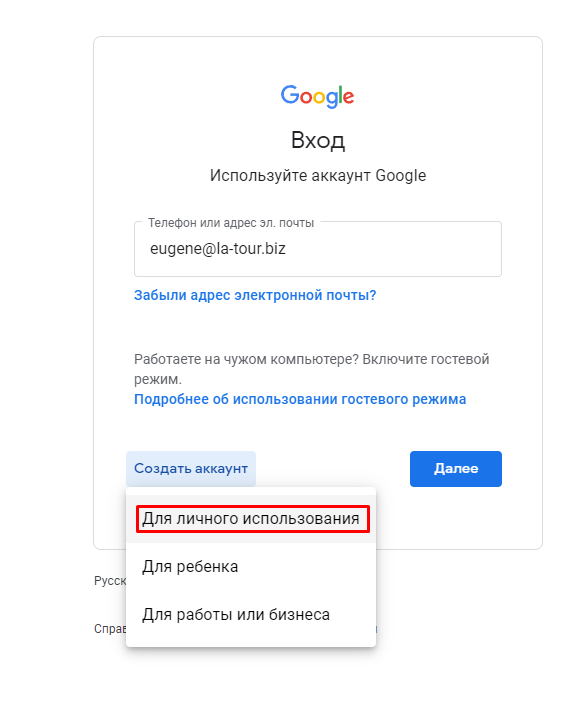](https://kb.lanfriend.ru/uploads/images/gallery/2024-01/GLCxqXdRIePBSJdE-image.png)
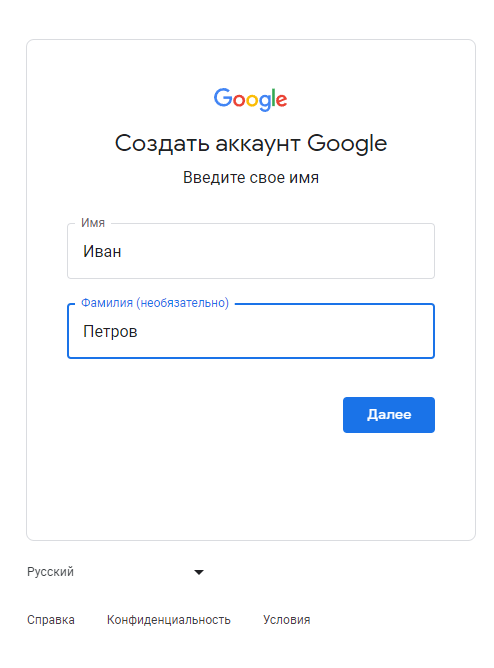
2. Вводим свои данные
[ ](https://kb.lanfriend.ru/uploads/images/gallery/2024-01/IPkZMrIGa2NFeJbF-image.png)
[](https://kb.lanfriend.ru/uploads/images/gallery/2024-01/IeV0vKuhHMWcDBjB-image.png)
3. [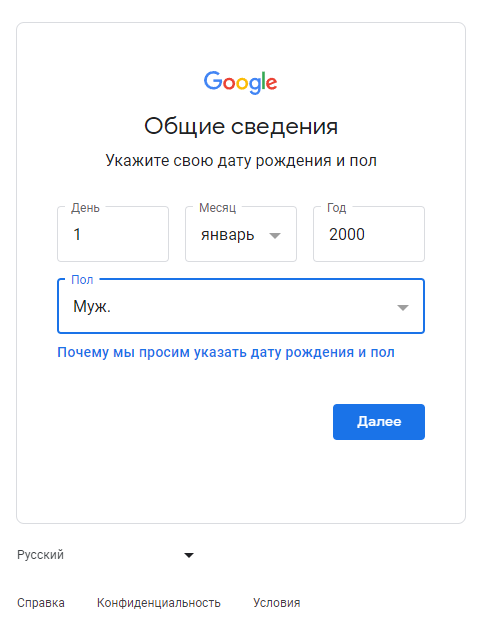](https://kb.lanfriend.ru/uploads/images/gallery/2024-01/vBc8jIEVxuKL05nf-image.png)
4. Нажимаем использовать существующую почту [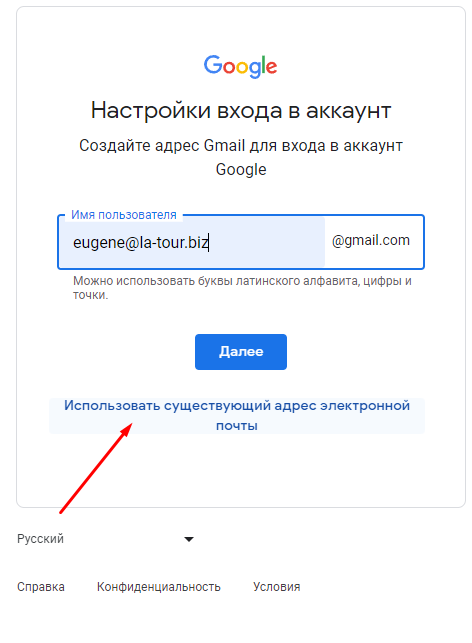](https://kb.lanfriend.ru/uploads/images/gallery/2024-01/mDlc8As4up16esQj-image.png)
5. Указываем свой ящик [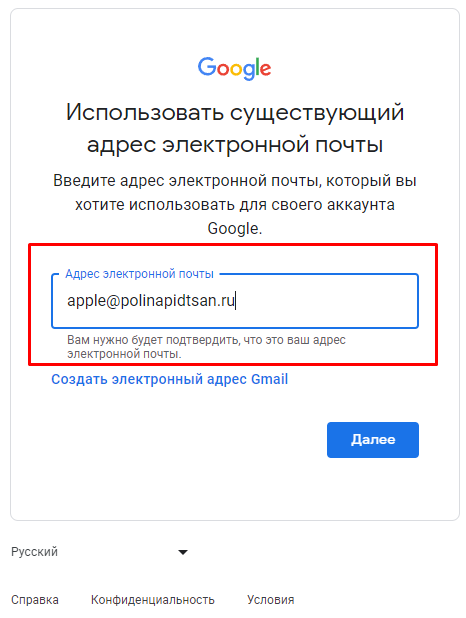](https://kb.lanfriend.ru/uploads/images/gallery/2024-01/wbuHhXxet7dD6O3C-image.png)
6. На почту придет код, нужно его ввести [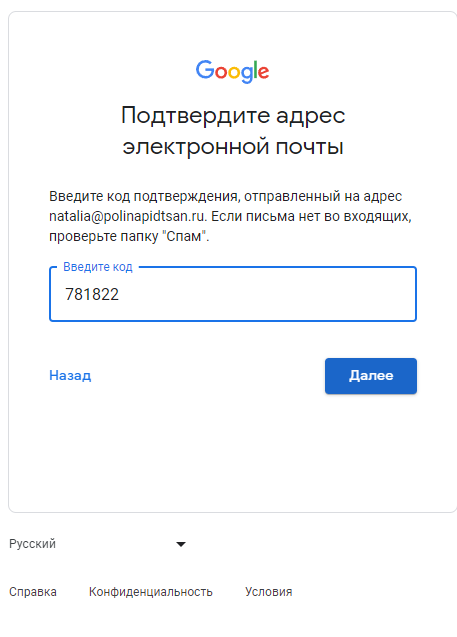](https://kb.lanfriend.ru/uploads/images/gallery/2024-01/XDNhfOYvVwPPd2VL-image.png)
7. Далее придется ввести еще номер телефона [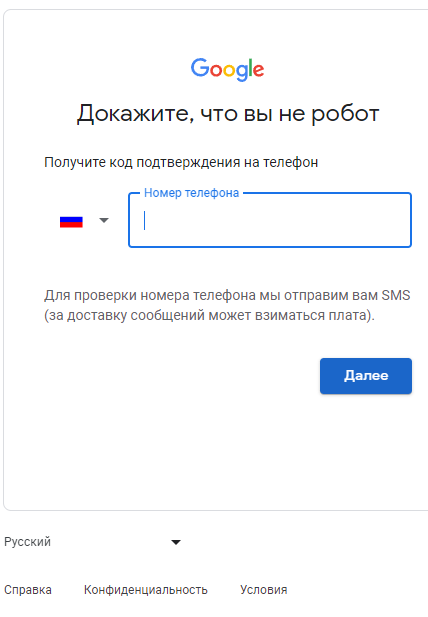](https://kb.lanfriend.ru/uploads/images/gallery/2024-01/jXCfKV0EmxgL2DMx-image.png)
8.
# Инструкция по настройке почты mail.ru в стороннем клиенте
1. Сперва нужно привязать к почте номер телефона
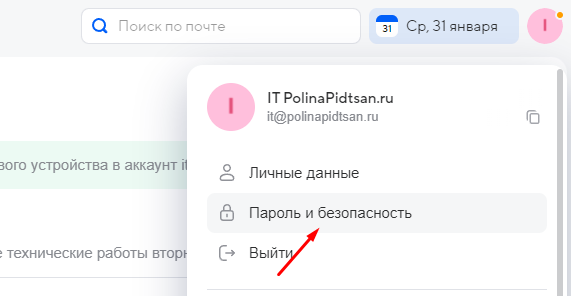
2. Сделать это можно в профиле пользователя в разделе Пароль и Безопасность [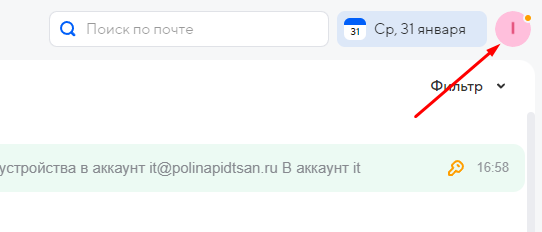](https://kb.lanfriend.ru/uploads/images/gallery/2024-01/3jyT1IbXVOn7V4oD-image.png)
[](https://kb.lanfriend.ru/uploads/images/gallery/2024-01/KCCLVtsaGVlbT1yC-image.png)
3. Опускаемся вниз, нажимаем "Дфухфакторная авторизация" [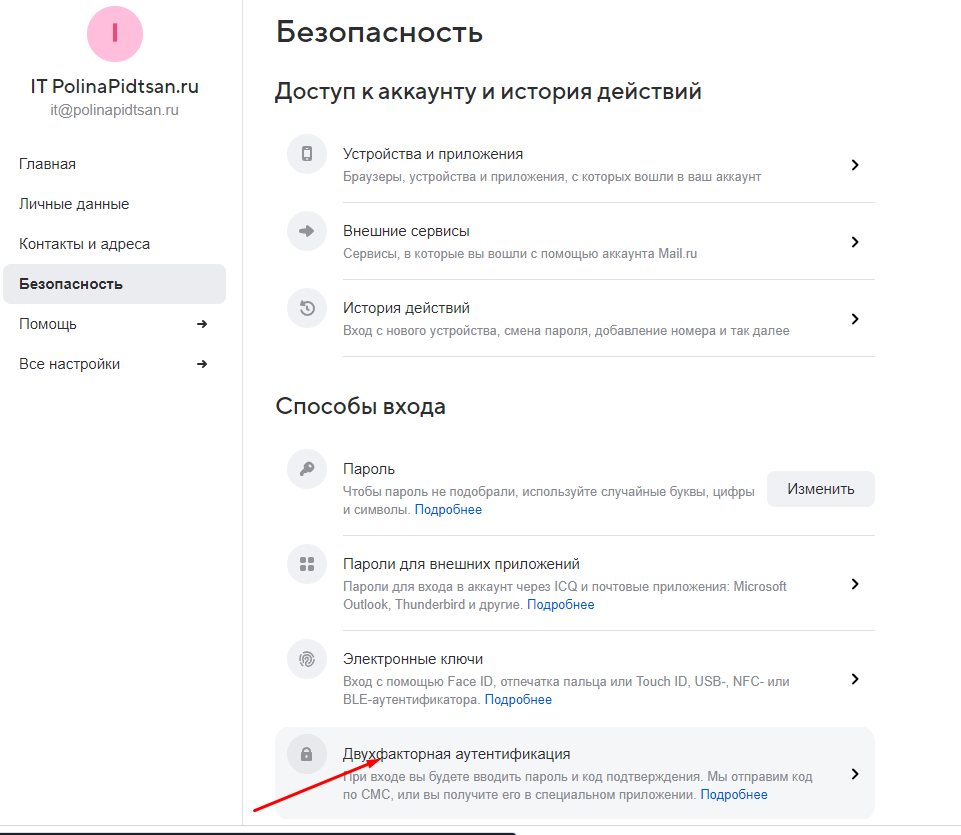](https://kb.lanfriend.ru/uploads/images/gallery/2024-01/xNDtYGWbdsbJC4Hr-image.png)
4. Нажимаем "подключить" [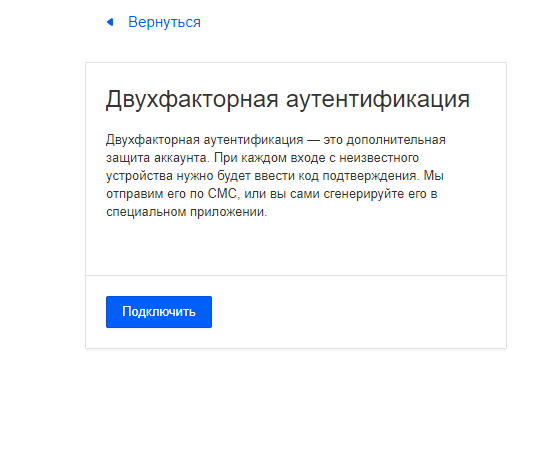](https://kb.lanfriend.ru/uploads/images/gallery/2024-01/52uciAsEVZ1kj6no-image.png)
5. Вводим свой номер телефона
6. Вводим код из СМС или цифры из входящего звонка
7. Номер привязан, далее в разделе Безопасность нажимаем на пароли приложений [](https://kb.lanfriend.ru/uploads/images/gallery/2024-01/sVDhpzQT6MXDMXck-image.png)
8. Нажимаем добавить [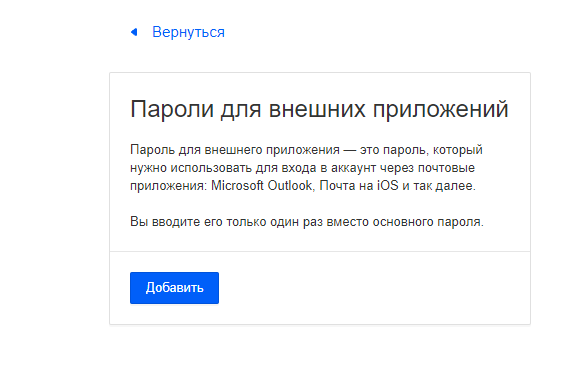](https://kb.lanfriend.ru/uploads/images/gallery/2024-01/syzTSbQoNFR9Speg-image.png)
9. Пишем название для этого пароля, например название нашего приложения, для которого мы делаем этот пароль [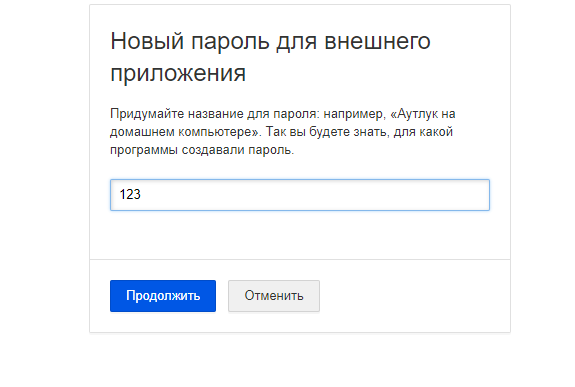](https://kb.lanfriend.ru/uploads/images/gallery/2024-01/oHDMVgXSMTbT64bY-image.png)
10. Нажимаем Продолжить
11. Вводим свой ТЕКУЩИЙ пароль от ящика [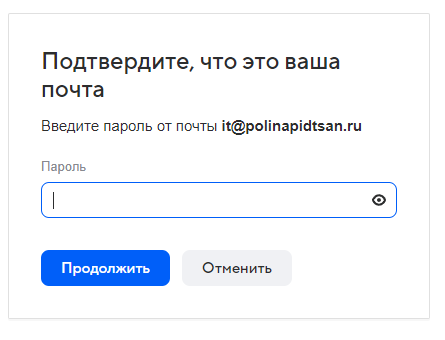](https://kb.lanfriend.ru/uploads/images/gallery/2024-01/AwLgY2b0ad32vDX2-image.png)
12. Получаем пароль приложения, не закрываем это окно, пароль нигде не сохраняется!!! Закроете нужно будет генерировать новый[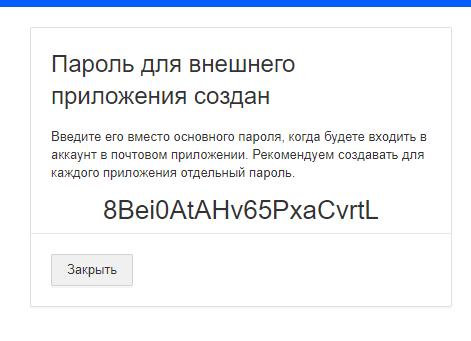](https://kb.lanfriend.ru/uploads/images/gallery/2024-01/ifo8nrkPvo7HwMk6-image.png)
13. Или копируем пароль в блокнот
14. Данный пароль привязывается к приложению, в которое вы его введете, несколько раз его использовать нельзя
15. Дальше данные для настройки с сайта mail.ru [](https://kb.lanfriend.ru/uploads/images/gallery/2024-01/KPWPbiybQniDrHHp-image.png)
# НЕ РАБОТАЕТ СКОПИРОВАННЫЙ ПУТЬ/ССЫЛКА К ФАЙЛУ ИЗ ПРИЛОЖЕНИЯ WHATSAPP
Если вдруг вы столкнулись с тем, что скопировав путь/ссылку к файлу и ПРИЛОЖЕНИЯ WhatsApp через комбинацию Ctrl+C и выходит такое сообщение:
[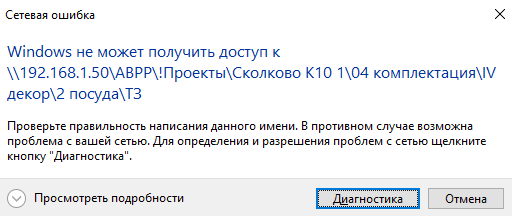](https://kb.lanfriend.ru/uploads/images/gallery/2025-09/L3mgp2AbLIZnSa64-image.png)
ТО ПРОСТО ВЫДЕЛИТЕ НУЖНЫЙ ПУТЬ И СКОПИРУЙТЕ ЧЕРЕЗ ПРАВУЮ КНОПКУ МЫШКИ/КОНТЕКСТНОЕ МЕНЮ
[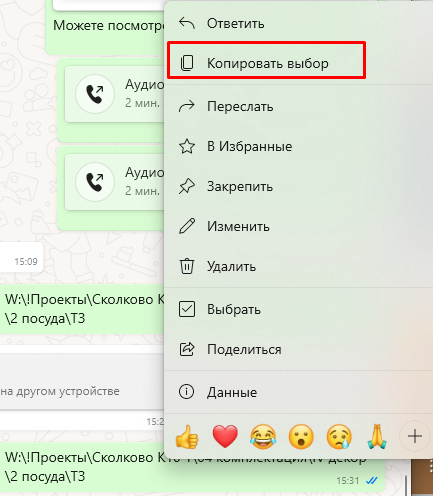](https://kb.lanfriend.ru/uploads/images/gallery/2025-09/NuThjLNL6A0a7IZE-image.png)
И дальше можете вставлять ссылку в проводник через Ctrl+V
Если вы пользуетесь Web WhatsApp то можете спокойно выделять и копировать через Ctrl+C и Ctrl+V
# КАК НАСТРОИТЬ ВПН НА ТЕЛЕФОНЕ
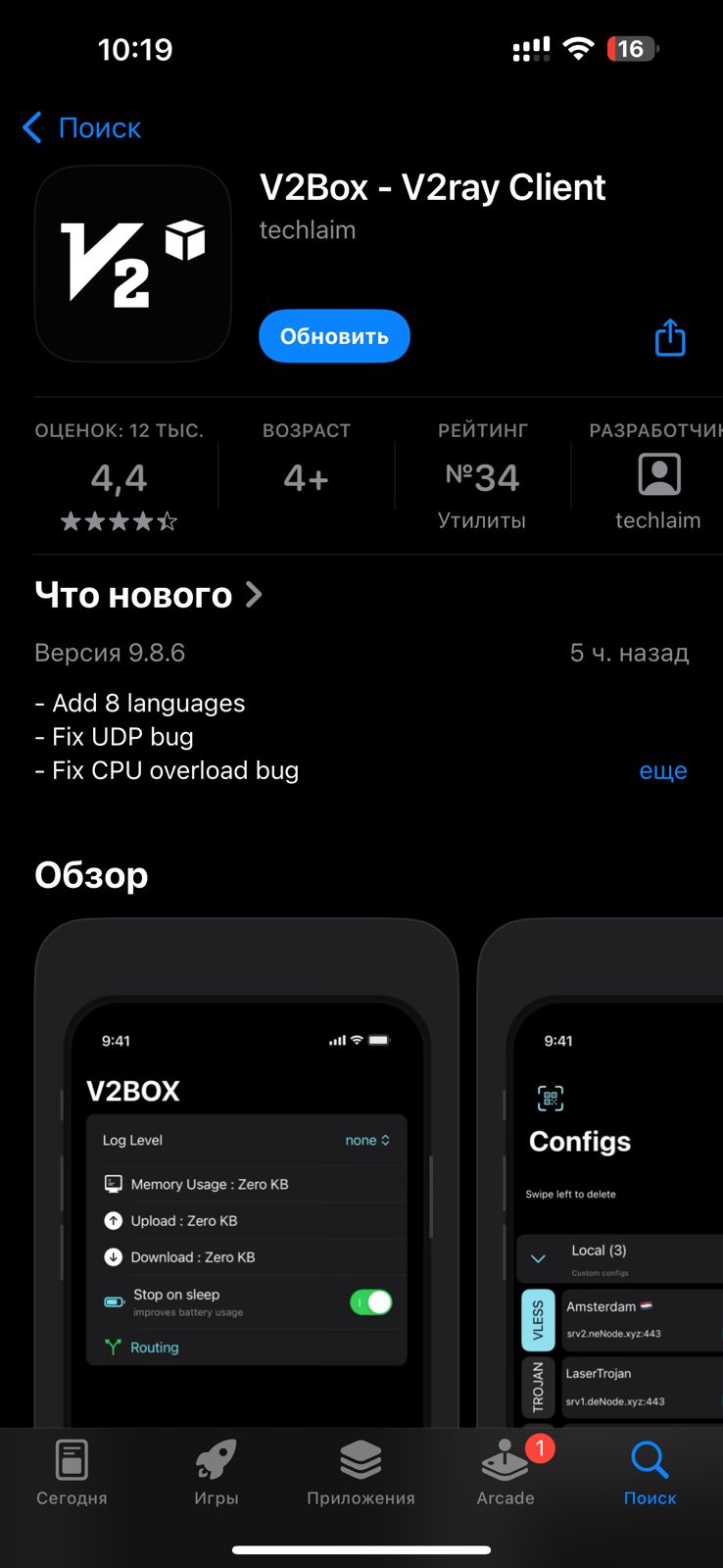
1. Скачиваем приложение в **AppStore** - V2Box-V2ray Client
[](https://kb.lanfriend.ru/uploads/images/gallery/2025-10/UMxh8Y4PVGsmIvs8-whatsapp-image-2025-10-01-at-10-24-46.jpeg)
2\. Получает VPN сервер , который начинается на **VLESS.** Например, как на фото ( если что он будет длинее , чем на фото)
[](https://kb.lanfriend.ru/uploads/images/gallery/2025-10/tJUIiYu5JlDxIaF9-whatsapp-image-2025-10-01-at-10-28-46.jpeg)
3\. Копируем **ПОЛНОСТЬЮ** нашу **ССЫЛКУ** на VPN
4\. Заходим в приложение , который мы скачали
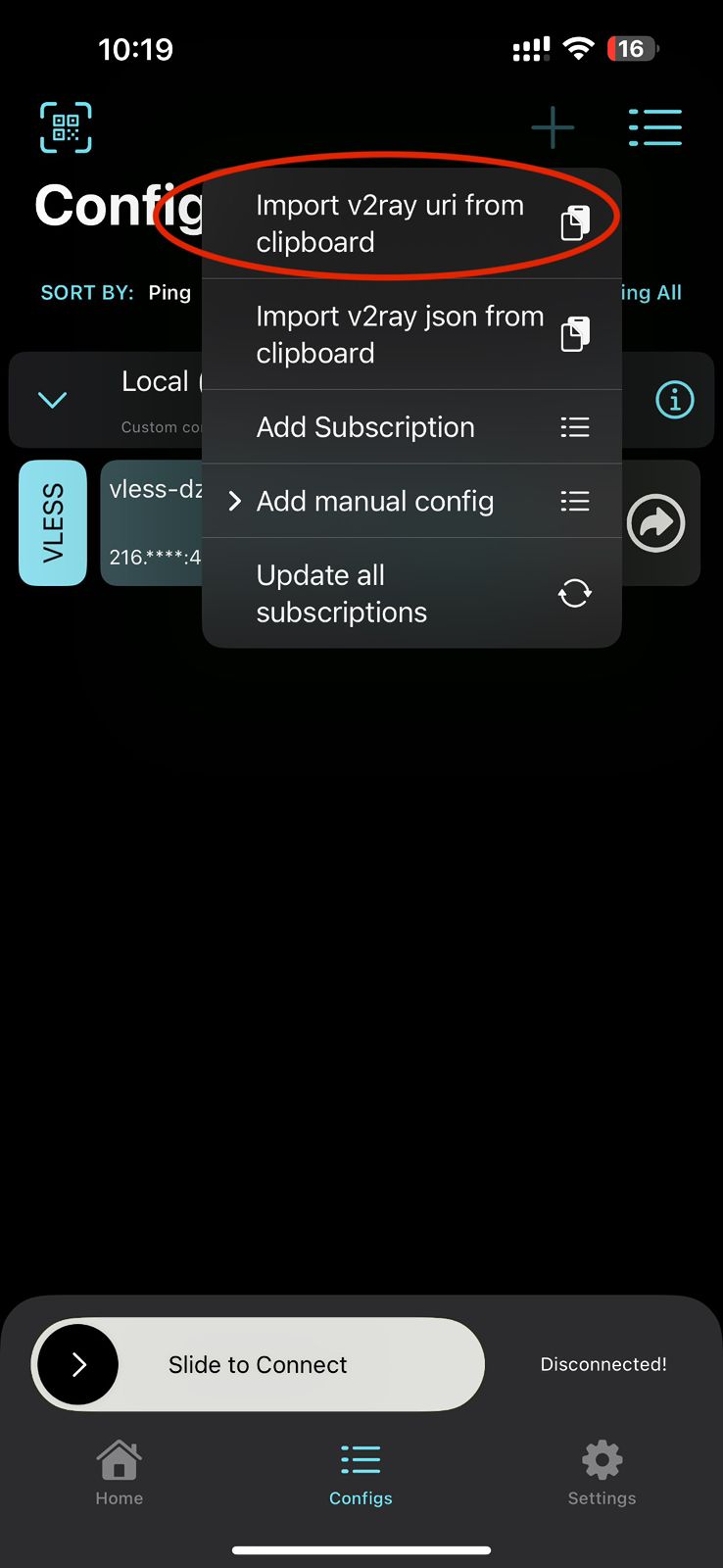
5\. Сверху справа видим "+". Нажимаем на нее и выбираем **ПЕРВУЮ СТРОЧКУ **выпадающего списка - попутно разрешаем вставку в приложение
[](https://kb.lanfriend.ru/uploads/images/gallery/2025-10/18Db2xJE3eIn6FgU-whatsapp-image-2025-10-01-at-10-24-46-2.jpeg)
6\. В списке у нас появляется сервер и нам надо выбрать его, то бишь нажать на него
7\. ДАЛЬШЕ настраиваем как будет работать VPN
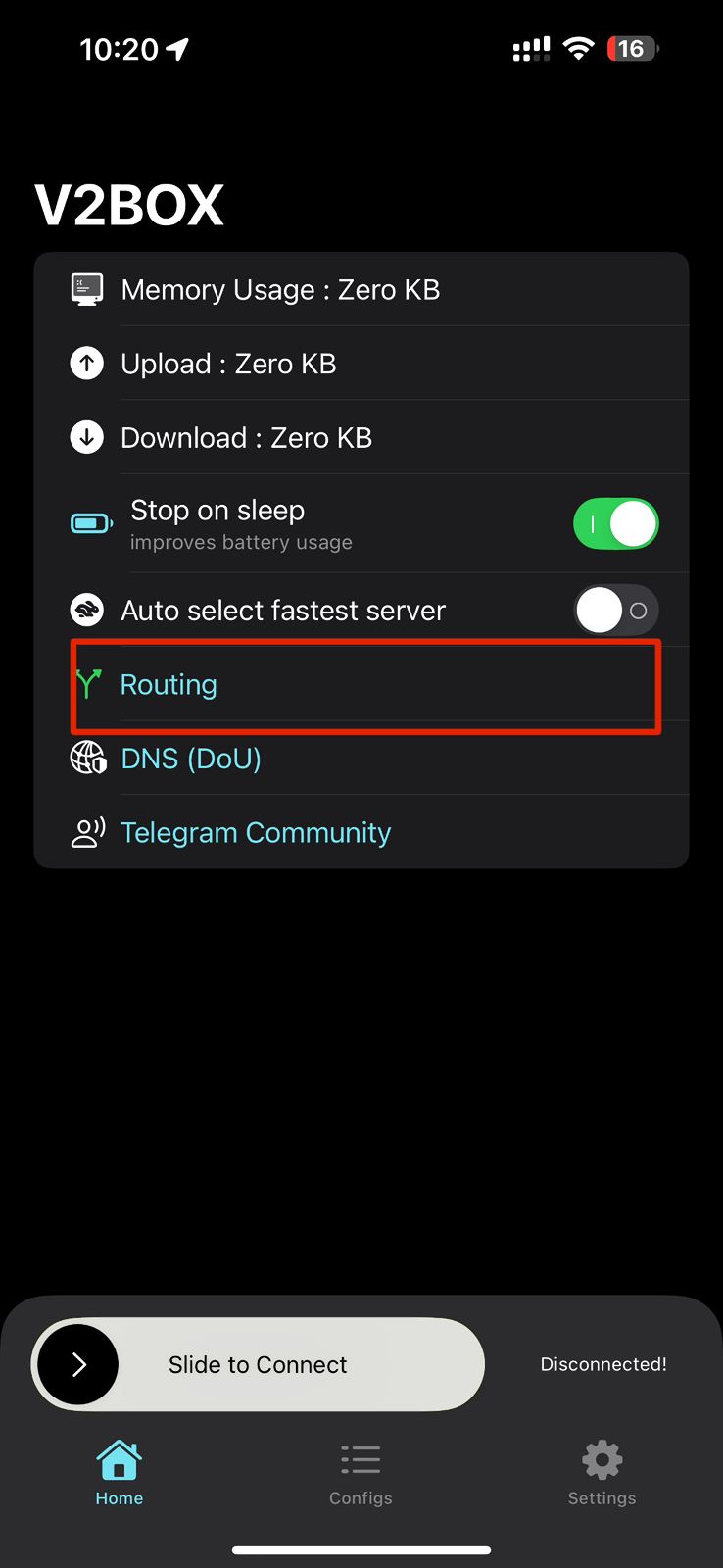
8\. Внизу нажимаем на "HOME"
9\. Выбираем "Routing"
[](https://kb.lanfriend.ru/uploads/images/gallery/2025-10/5CaZxrgAWVwfSaoq-whatsapp-image-2025-10-01-at-10-24-46-3.jpeg)
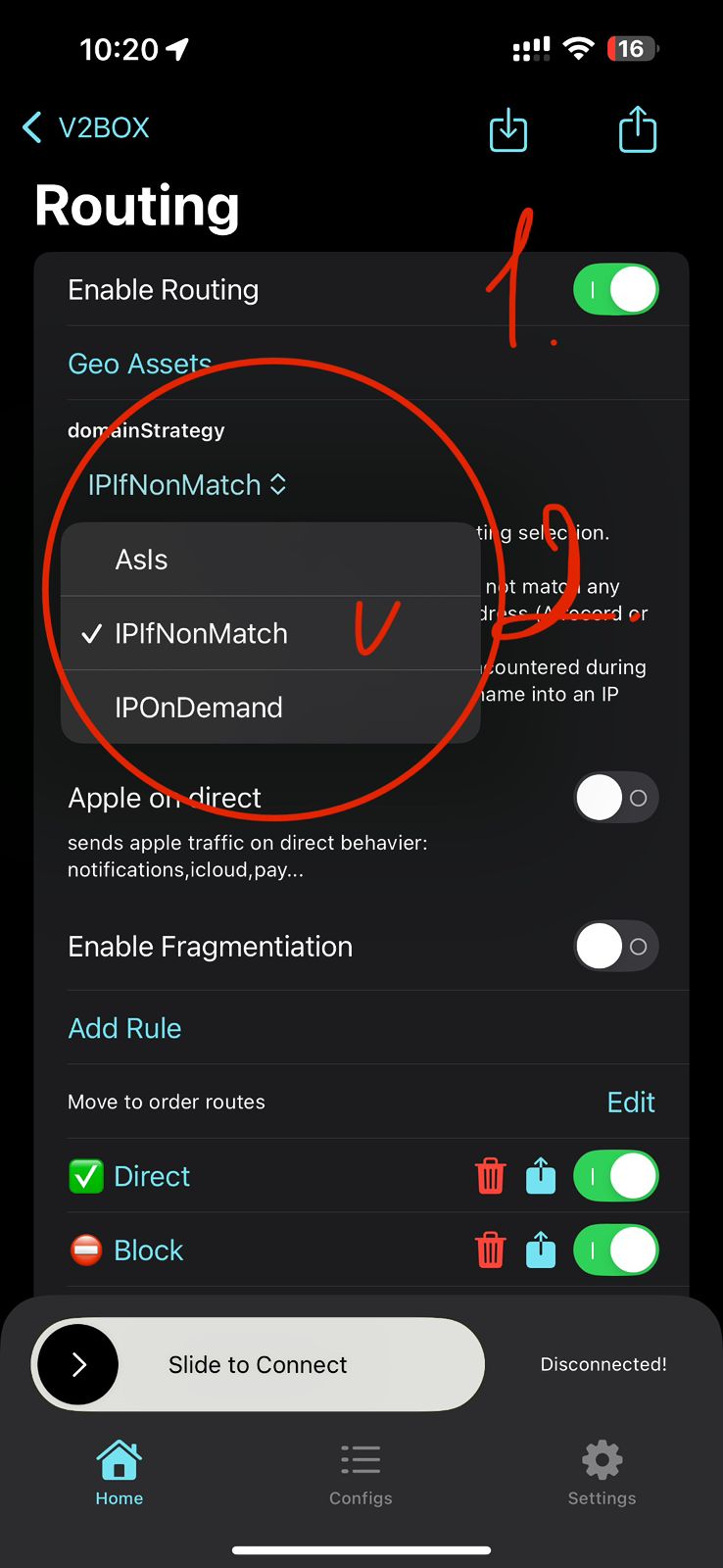
10\. **Включаем **"Routing" и из списка выбираем "IPIfNonMatch"
[](https://kb.lanfriend.ru/uploads/images/gallery/2025-10/Ykf5jC3VZkc4IKqb-whatsapp-image-2025-10-01-at-10-24-47-1.jpeg)
11\. **Копируем** вот это огромное предложение **ПОЛНОСТЬЮ**
v2box://routes?multi=W3siaXNFbmFibGUiOnRydWUsInRhZyI6ImRpcmVjdCIsImxpc3RJUCI6WyIwLjAuMC4wXC8wIl0sIm5hbWUiOiJyb3V0ZS41M0MzMDAzNy0zNzgzLTQwRjQtOEE0OS1GQTgyMzkwNTkyRDAiLCJtYXRjaE1vZGUiOiJrZXl3b3JkIiwibGlzdCI6W10sInR5cGUiOiJEb21haW4iLCJyZW1hcmsiOiLinIUgRGlyZWN0In0seyJpc0VuYWJsZSI6dHJ1ZSwidGFnIjoiYmxvY2siLCJsaXN0SVAiOltdLCJuYW1lIjoicm91dGUuNEEwMTA4MjYtNjc0RC00MzIxLThGQzUtNkYwQzI2QTE2QzMyIiwibWF0Y2hNb2RlIjoia2V5d29yZCIsImxpc3QiOlsiZ2Vvc2l0ZTpnb29nbGUtYWRzIiwiZ2Vvc2l0ZTpjYXRlZ29yeS1hZHMtYWxsIiwiYWR1a3dhaSIsIm1laXR1YW4gIiwicXEuY29tIiwiYmNlYm9zIiwia3VhaXNob3UiLCJhbmFseXRpY3MudHJveXdlbGwiLCJhZG1ldHJpY2EiLCJ5YW5kZXhhZGV4Y2hhbmdlIiwic3RhdGljLnRpbGRhY2RuLmNvbSIsInRoYi50aWxkYWNkbi5jb20iLCJicm93c2VyLnNlbnRyeS1jZG4iLCJhcHAuYWRqdXN0Lm5ldC5pbiIsInIubXJhZHgubmV0IiwibXMuYXBwbG92aW4uY29tIiwibWVkaWF0ZS1ldmVudHMiXSwidHlwZSI6IklQIiwicmVtYXJrIjoi4puU77iPIEJsb2NrIn0seyJpc0VuYWJsZSI6dHJ1ZSwidGFnIjoicHJveHkiLCJsaXN0SVAiOltdLCJuYW1lIjoicm91dGUuMDlGNjAxMzItQkU1NC00QkQzLUE4MzItMEIxQTkzNkMwMzhEIiwibWF0Y2hNb2RlIjoia2V5d29yZCIsImxpc3QiOlsiZ2Vvc2l0ZTppbnN0YWdyYW0iXSwidHlwZSI6IkRvbWFpbiIsInJlbWFyayI6IvCfk7ggSW5zdGFncmFtIn0seyJpc0VuYWJsZSI6dHJ1ZSwidGFnIjoiZGlyZWN0IiwibGlzdElQIjpbImdlb2lwOlJVIl0sIm5hbWUiOiJyb3V0ZS44OTNBQjhGMC0zQjNBLTQ4MTQtQjgzNS1DNTdDOUI5NTBBOUQiLCJtYXRjaE1vZGUiOiJrZXl3b3JkIiwibGlzdCI6W10sInR5cGUiOiJJUCIsInJlbWFyayI6InJ1In0seyJpc0VuYWJsZSI6dHJ1ZSwidGFnIjoicHJveHkiLCJsaXN0SVAiOltdLCJuYW1lIjoicm91dGUuNkZBNjk3QTQtRTRCQy00MDdBLTlCODMtMzc1NTY4NThDREU0IiwibWF0Y2hNb2RlIjoia2V5d29yZCIsImxpc3QiOlsiZ2Vvc2l0ZTp3aGF0c2FwcCJdLCJ0eXBlIjoiRG9tYWluIiwicmVtYXJrIjoiV2hhdHNBcHAifSx7ImlzRW5hYmxlIjp0cnVlLCJ0YWciOiJkaXJlY3QiLCJsaXN0SVAiOltdLCJuYW1lIjoicm91dGUuMTUyMTY5MTEtQTY4My00NDQ3LUI0MDktN0RCNkJDOUFFQjJEIiwibWF0Y2hNb2RlIjoia2V5d29yZCIsImxpc3QiOlsiZ2Vvc2l0ZTp5YW5kZXgiXSwidHlwZSI6IkRvbWFpbiIsInJlbWFyayI6IllhbmRleCJ9LHsiaXNFbmFibGUiOnRydWUsInRhZyI6InByb3h5IiwibGlzdElQIjpbXSwibmFtZSI6InJvdXRlLjRFMjZDNDc1LTQyREMtNEEwRC1CNjEzLTkxRTY5MjNDMkNCMCIsIm1hdGNoTW9kZSI6ImtleXdvcmQiLCJsaXN0IjpbImdlb3NpdGU6eW91dHViZSJdLCJ0eXBlIjoiRG9tYWluIiwicmVtYXJrIjoiWW91VHViZSJ9XQ==
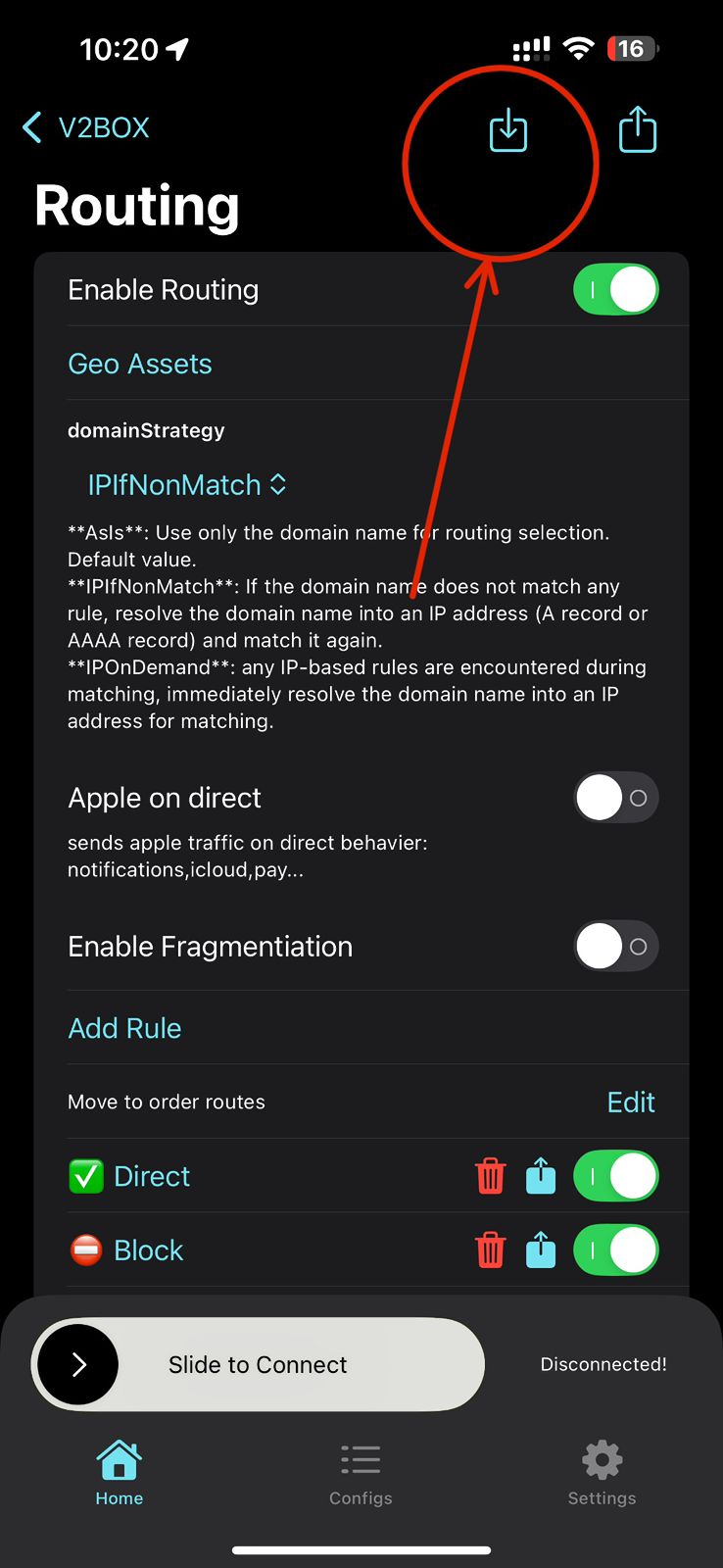
12\. Сверху справа видим значок отвечающий за то, чтобы вставить то, что мы скопировали.
**Нажимаем** на него и **разрешаем** вставку
[](https://kb.lanfriend.ru/uploads/images/gallery/2025-10/kYPaiTBNPAKchKN9-whatsapp-image-2025-10-01-at-10-24-47.jpeg)
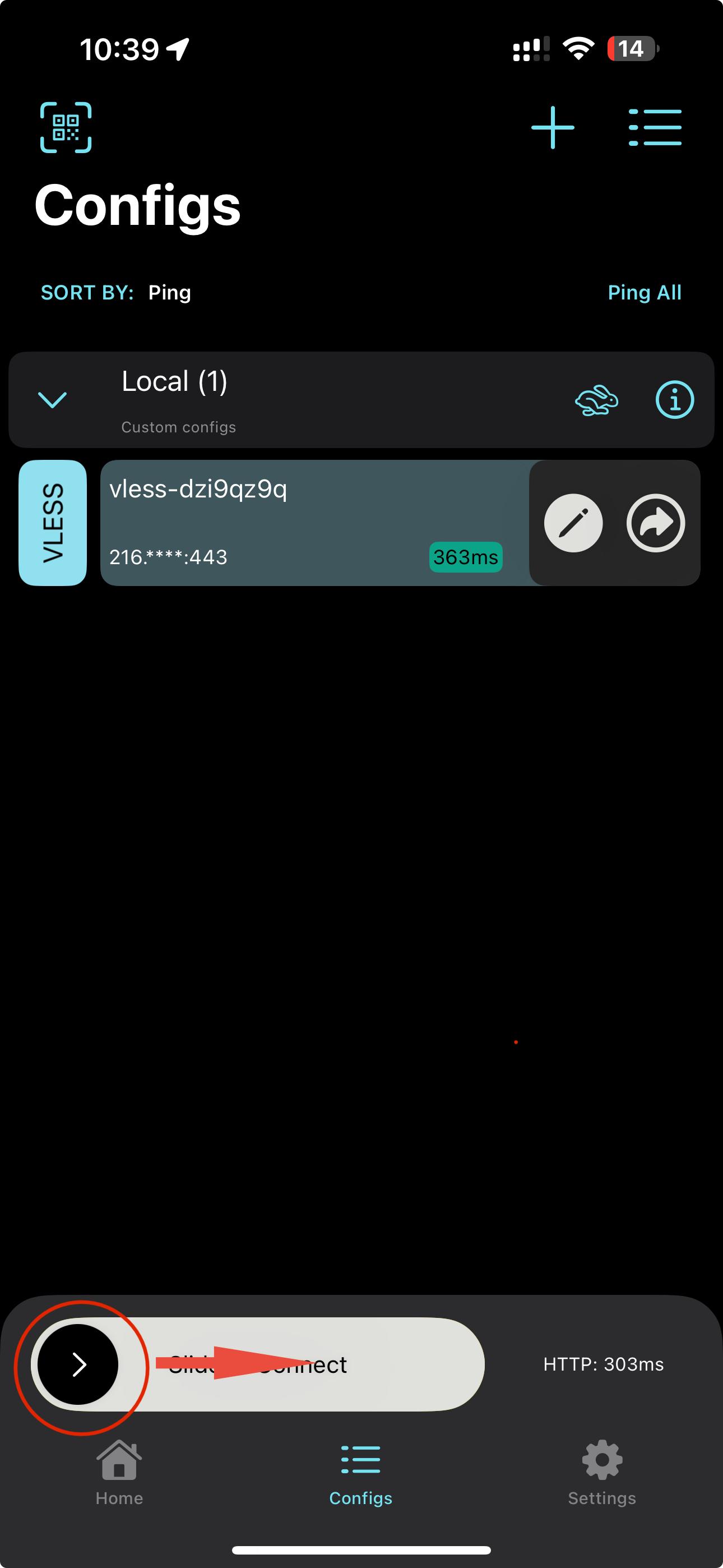
13\. Чтобы VPN начал работать надо провести пальцем внизу в правую сторону
[](https://kb.lanfriend.ru/uploads/images/gallery/2025-10/h6GPIsOTUEgPiLYr-whatsapp-image-2025-10-01-at-10-40-45.jpeg)
После этого у вас будет работать Instagram, Звонки по WhatsApp, YouTube и все сайта , где нужен впн
# КАК УСТАНОВИТЬ ШРИФТЫ
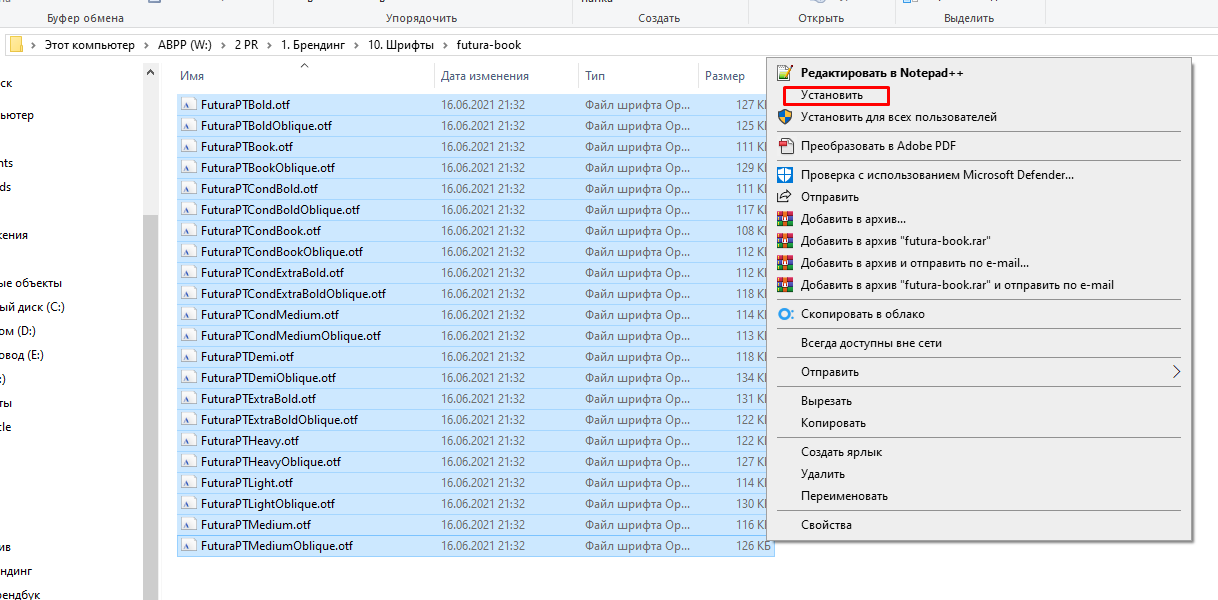
1. Заходим по пути: W:\\2 PR\\1. Брендинг\\10. Шрифты\\futura-book
2. Выделяем все шрифты которые есть в папке и нажимаете на кнопку "УСТАНОВИТЬ"
[](https://kb.lanfriend.ru/uploads/images/gallery/2025-11/KKm9vNpiaUvo7kt2-image.png)
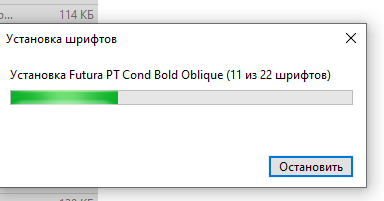
3\. Ждете когда все установиться
[](https://kb.lanfriend.ru/uploads/images/gallery/2025-11/Y9nfqP0Ot0GHpubG-image.png)
4\. И ВСЕ!
# НЕ ОТКРЫВАЕТСЯ PDF ФАЙЛ В ПЕРЕГОВОРКЕ ИЛИ ШОУРУМЕ (ВЫДАЕТ ОШИБКУ)
1. ЗАХОДИМ НА САЙТ [https://www.ilovepdf.com/ru/repair-pdf](https://www.ilovepdf.com/ru/repair-pdf)[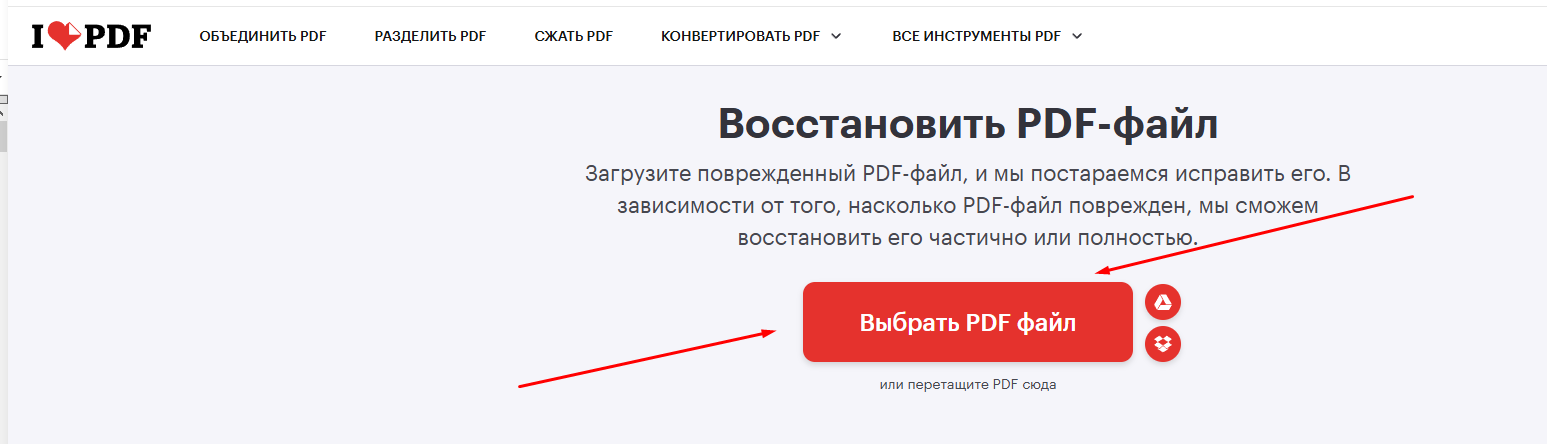](https://kb.lanfriend.ru/uploads/images/gallery/2026-01/BjUdiArilZh6nH5X-image.png)
2. СЮДА ЗАКИДЫВАЕМ НЕ ОТКРЫВАЮЩИЙСЯ ФАЙЛ
3. НАЖИМАЕМ НА ВОССТАНОВИТЬ
[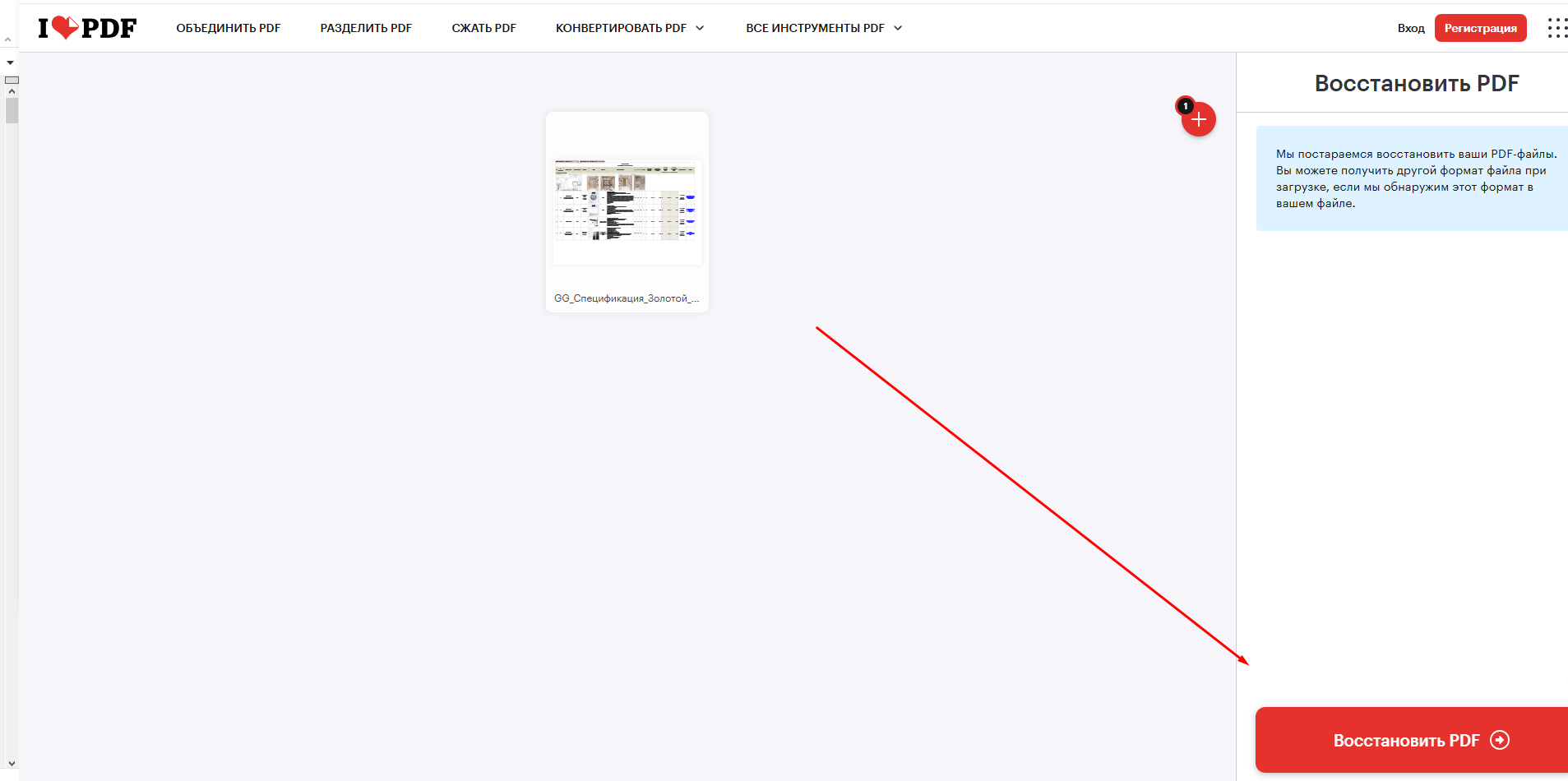](https://kb.lanfriend.ru/uploads/images/gallery/2026-01/uiElq1p9N6RKsatF-image.png)
4\. СКАЧИВАЕМ ФАЙЛ И ЗАКИДЫВАЕМ ТУДА КУДА НАДО
5\. ПОСЛЕ ЭТОГО ОН ОТКРОЕТСЯ В ПЕРЕГОВОРКЕ ИЛИ ШОУРУМЕ
# КАК ВКЛЮЧИТЬ VPN В ПЕРЕГОВОРКЕ
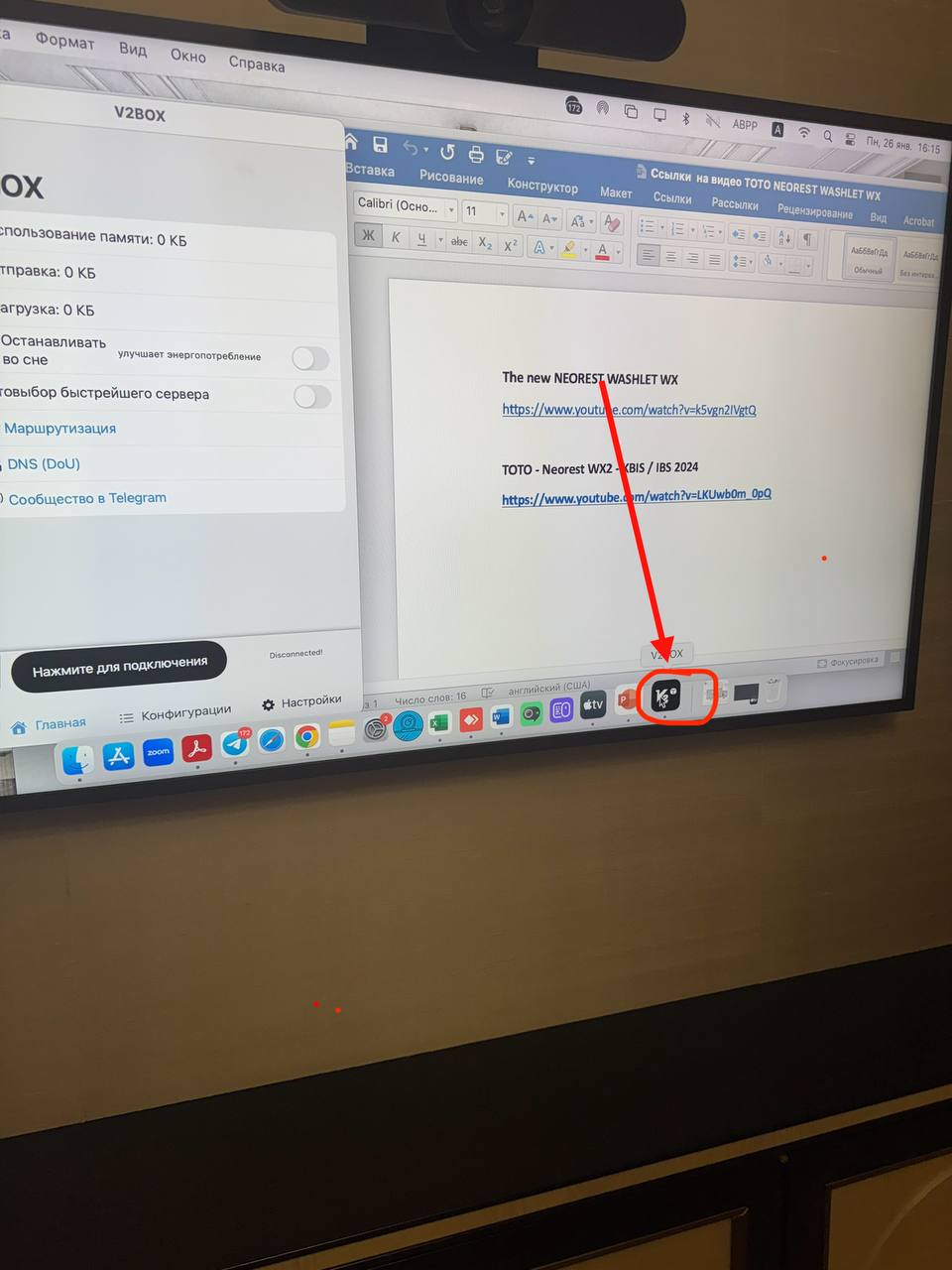
1. Открываем приложение которое показано на фото
[](https://kb.lanfriend.ru/uploads/images/gallery/2026-01/rWEystX3Z054Awnm-5456576304430911609.jpg)
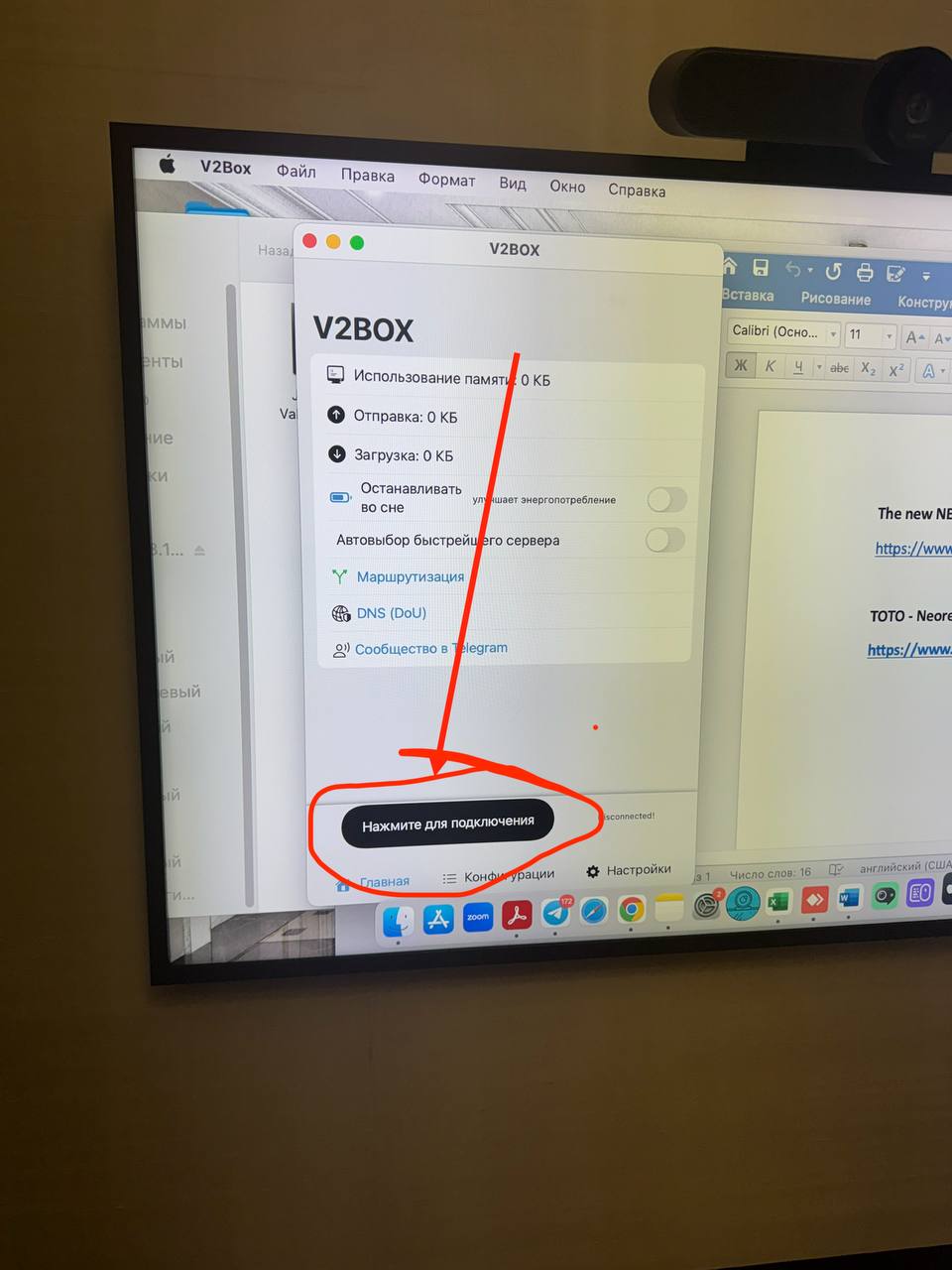
2\. Когда оно откроется - жмем на "Подключить"
[](https://kb.lanfriend.ru/uploads/images/gallery/2026-01/iuQkFHxVNRbvFKbh-5456576304430911610.jpg)
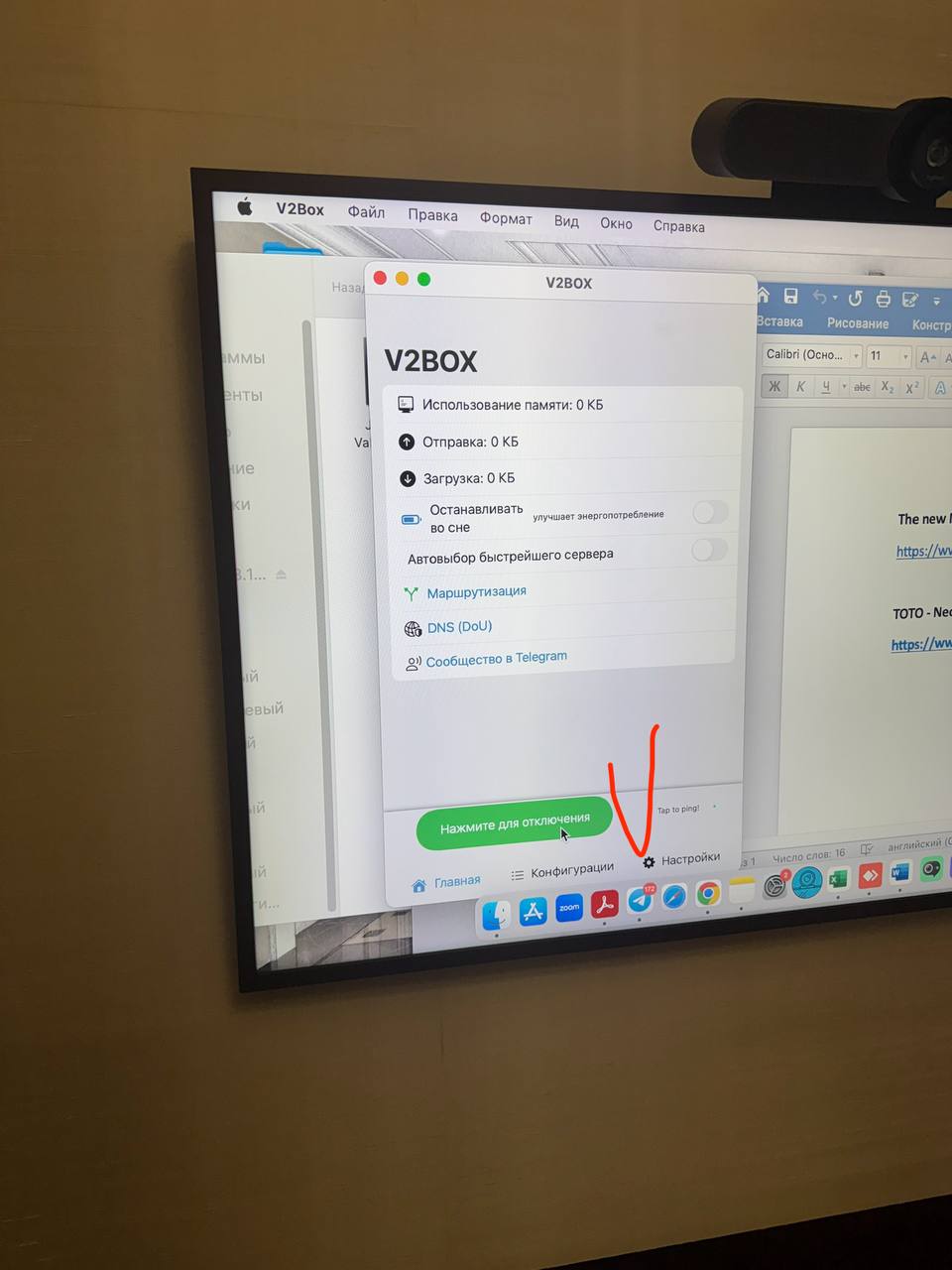
3\. когда загорится зеленым эта область - значит VPN работает
[](https://kb.lanfriend.ru/uploads/images/gallery/2026-01/UKc1Kc3QOCk5Ei3v-5456576304430911611.jpg)
4\. Чтобы отключить - надо нажать туда же на зеленую кнопку (как вкл ВПН так и выкл).
# Как настроить Браузерный VPN , чтобы он работал только на определенные сайты
БРАУЗЕРНЫЙ VPN ОБНОВИЛСЯ. Теперь можно поменять язык у кого он на английском
КАК ПОМЕНЯТЬ ЯЗЫК В VPN (раскройте блок)
1. Заходим в браузер где у вас стоит VPN
2. **Нажимаем на него** и переходим во вкладку "**Account**"
[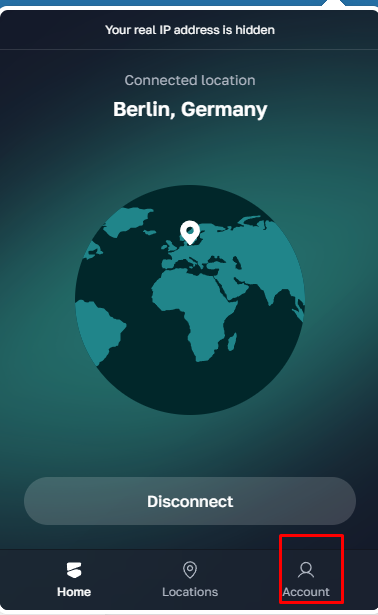](https://kb.lanfriend.ru/uploads/images/gallery/2026-04/YbdNWtcHqiTamLyw-image.png)
3\. Переходим в раздел "**Language**"
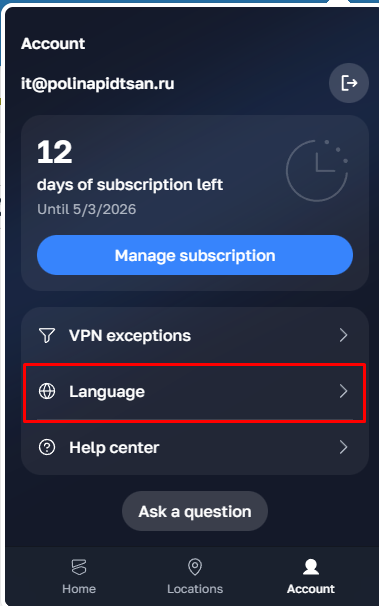 - дальше выбираем **Русский язык**
VPN НА РУССКОМ ЯЗЫКЕ (раскройте блок)
1. 1. Заходим в браузер где у вас стоит VPN
2. **Нажимаем на него** и переходим во вкладку "**Профиль**"
[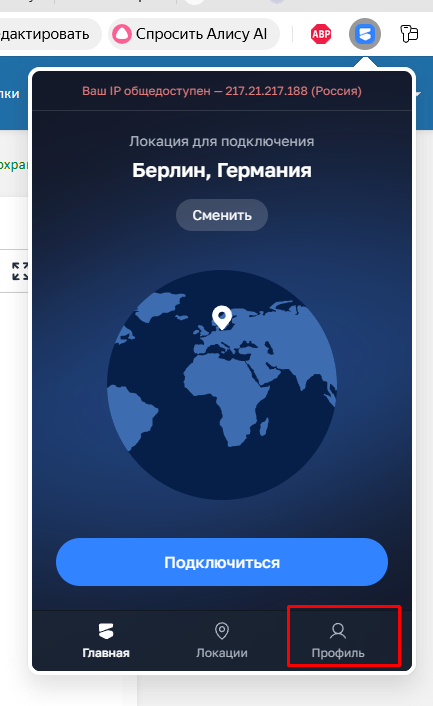](https://kb.lanfriend.ru/uploads/images/gallery/2026-03/WNBPO7FMkrO0dKra-image.png)
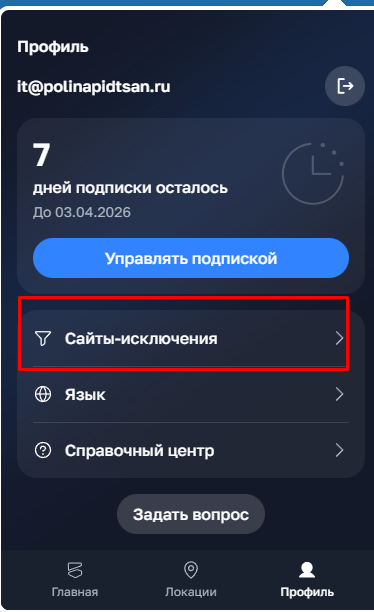
3\. Дальше выбираем "**Сайты-исключения**"
[](https://kb.lanfriend.ru/uploads/images/gallery/2026-03/lDQtyPmAJdRei0Si-image.png)
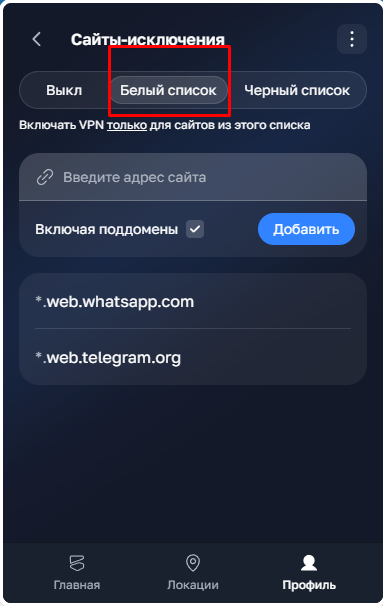
4\. Выбираем "Белый **список**"
[](https://kb.lanfriend.ru/uploads/images/gallery/2026-04/7DJ0ETZZciVOi5PM-image.png)
5. Зайдем в "Черный список" и удалим все сайты , если вы их добавляли.
6\. Дальше берем сайт , которые должен подключаться ТОЛЬКО по VPN.
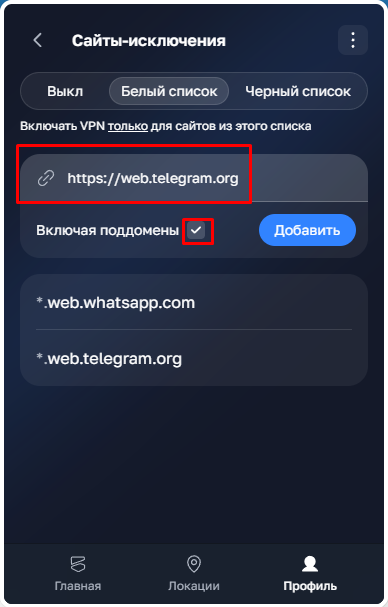
2. Скопируем только основную часть ссылки (домен сайта), без всего, что идет после первого одинарного «/», например, нужный нам сайт это: [https://web.telegram.org/a/#434133380](https://web.telegram.org/a/#434133380) , а мы копируем только: [https://web.telegram.org](https://web.telegram.org) (аналогично и с другими сайтами)
7\. Дальше **вставляем в поле нашу скопированную ссылку**, ставим **галочку** напротив "**Включать поддомены**" и нажимаем на **добавить**
[](https://kb.lanfriend.ru/uploads/images/gallery/2026-04/WhCl4zwxsEiF8SDP-image.png)
После этого ТОЛЬКО добавленные сайты должны идти через VPN
Удалить сайт исключения (раскройте блок)
Чтобы удалить сайт, зайдите в "**Сайт-исключения**" - выберите "Белые списки" или "Черные списки" - нажмите на **карандаш** возле сайта и нажмите на "**удалить**"
Настройка маршрутизации в V2Box (для техники Apple) - Разверните блок
Побольше части это касается **ВСЕ продукции APPLE** (iPhone, MacBook, MacMini и тд)
Настройка для Windows: [Настройка VPN на Windows](https://kb.lanfriend.ru/books/abpp-dsp/page/nastroika-vpn-na-windows)
1. Копируем большую ссылку
[v2box://routes?multi=W3sibGlzdCI6WyIuKlxcLnJ1JCJdLCJpc0VuYWJsZSI6dHJ1ZSwibmFtZSI6InJvdXRlLjdFNTNFNDg1LTU0NDYtNEU5MC05ODYzLUFDNkM5Qjk0NDAwNiIsInR5cGUiOiJEb21haW4iLCJsaXN0SVAiOltdLCJyZW1hcmsiOiLwn4e38J+HuiBSdXpvbmUiLCJ0YWciOiJkaXJlY3QiLCJtYXRjaE1vZGUiOiJyZWdleHAifSx7Imxpc3QiOlsiZ2Vvc2l0ZTpnb29nbGUiLCJnb29nbGUuY29tIiwiZ2Vvc2l0ZTp5b3V0dWJlIiwieW91dHViZSJdLCJpc0VuYWJsZSI6dHJ1ZSwibmFtZSI6InJvdXRlLkJGODQ3RDM2LTEwNjUtNEU5RC1CNDM4LUFFQThCNTY2MkM0OSIsInR5cGUiOiJJUCIsImxpc3RJUCI6WyI2NC4yMzMuMTYwLjBcLzE5IiwiNzQuMTI1LjAuMFwvMTYiLCIxMDguMTc3LjAuMFwvMTciLCIxNDIuMjUwLjAuMFwvMTUiLCIxNzMuMTk0LjAuMFwvMTYiLCIxMDQuMTYuMC4wXC8xMiJdLCJyZW1hcmsiOiLwn5O5IEdvb2dsZSB8IFlvdXR1YmUiLCJ0YWciOiJwcm94eSIsIm1hdGNoTW9kZSI6ImtleXdvcmQifSx7Imxpc3QiOlsiZ2Vvc2l0ZTp3aGF0c2FwcCJdLCJpc0VuYWJsZSI6dHJ1ZSwibmFtZSI6InJvdXRlLjREMUM2MkU5LTA0MzgtNDgyNy04NTFELTA4NkM0RDQ1OUJDMCIsInR5cGUiOiJEb21haW4iLCJsaXN0SVAiOltdLCJyZW1hcmsiOiLinI3vuI8gV2hhdHNBcHAiLCJ0YWciOiJwcm94eSIsIm1hdGNoTW9kZSI6ImtleXdvcmQifSx7Imxpc3QiOltdLCJpc0VuYWJsZSI6ZmFsc2UsIm5hbWUiOiJyb3V0ZS41M0MzMDAzNy0zNzgzLTQwRjQtOEE0OS1GQTgyMzkwNTkyRDAiLCJ0eXBlIjoiRG9tYWluIiwibGlzdElQIjpbIjAuMC4wLjBcLzAiXSwicmVtYXJrIjoi4pyFIERpcmVjdCIsInRhZyI6ImRpcmVjdCIsIm1hdGNoTW9kZSI6ImtleXdvcmQifSx7Imxpc3QiOlsiYWR1a3dhaSIsIm1laXR1YW4gIiwicXEuY29tIiwiYmNlYm9zIiwia3VhaXNob3UiLCJhbmFseXRpY3MudHJveXdlbGwiLCJhZG1ldHJpY2EiLCJzdGF0aWMudGlsZGFjZG4uY29tIiwidGhiLnRpbGRhY2RuLmNvbSIsImJyb3dzZXIuc2VudHJ5LWNkbiIsImFwcC5hZGp1c3QubmV0LmluIiwici5tcmFkeC5uZXQiLCJtcy5hcHBsb3Zpbi5jb20iLCJtZWRpYXRlLWV2ZW50cyJdLCJpc0VuYWJsZSI6ZmFsc2UsIm5hbWUiOiJyb3V0ZS40QTAxMDgyNi02NzRELTQzMjEtOEZDNS02RjBDMjZBMTZDMzIiLCJ0eXBlIjoiSVAiLCJsaXN0SVAiOltdLCJyZW1hcmsiOiLim5TvuI8gQmxvY2siLCJ0YWciOiJibG9jayIsIm1hdGNoTW9kZSI6ImtleXdvcmQifSx7Imxpc3QiOlsiZ2Vvc2l0ZTppbnN0YWdyYW0iXSwiaXNFbmFibGUiOnRydWUsIm5hbWUiOiJyb3V0ZS4wOUY2MDEzMi1CRTU0LTRCRDMtQTgzMi0wQjFBOTM2QzAzOEQiLCJ0eXBlIjoiRG9tYWluIiwibGlzdElQIjpbXSwicmVtYXJrIjoi8J+TuCBJbnN0YWdyYW0iLCJ0YWciOiJwcm94eSIsIm1hdGNoTW9kZSI6ImtleXdvcmQifSx7Imxpc3QiOlsiZ2Vvc2l0ZTpmYWNlYm9vayIsImdlb3NpdGU6ZmFjZWJvb2stZGV2IiwiZ2VvaXA6ZmFjZWJvb2siXSwiaXNFbmFibGUiOnRydWUsIm5hbWUiOiJyb3V0ZS42OTczRUM2NC0xMzZFLTQ0MjgtOUQxMS03MEVBREI0MUYzNEUiLCJ0eXBlIjoiSVAiLCJsaXN0SVAiOltdLCJyZW1hcmsiOiLwn5OYIEZhY2Vib29rIiwidGFnIjoicHJveHkiLCJtYXRjaE1vZGUiOiJrZXl3b3JkIn0seyJsaXN0IjpbImdlb3NpdGU6dHdpdHRlciIsImdlb2lwOnR3aXR0ZXIiLCJ4LmNvbSJdLCJpc0VuYWJsZSI6dHJ1ZSwibmFtZSI6InJvdXRlLjI2N0U0RUM3LTUzRTItNEUwMC05QUZBLTMzRjJGNDA0RUJDQSIsInR5cGUiOiJEb21haW4iLCJsaXN0SVAiOltdLCJyZW1hcmsiOiLwnZWPIFR3aXR0ZXIiLCJ0YWciOiJwcm94eSIsIm1hdGNoTW9kZSI6ImtleXdvcmQifSx7Imxpc3QiOlsiZ2Vvc2l0ZTp0ZWxlZ3JhbSJdLCJpc0VuYWJsZSI6dHJ1ZSwibmFtZSI6InJvdXRlLjA1MDExQkE2LTJGRTEtNDk4OS04MzY5LUI2QzY1RDAzNUU1MCIsInR5cGUiOiJEb21haW4iLCJsaXN0SVAiOltdLCJyZW1hcmsiOiJUZyIsInRhZyI6InByb3h5IiwibWF0Y2hNb2RlIjoia2V5d29yZCJ9LHsibGlzdCI6WyJnZW9zaXRlOmRpc2NvcmQiXSwiaXNFbmFibGUiOmZhbHNlLCJuYW1lIjoicm91dGUuNzFFRTlGRjUtNDBCRC00OEQxLUEyMTAtQzYzNUY1NzFENkY3IiwidHlwZSI6IkRvbWFpbiIsImxpc3RJUCI6W10sInJlbWFyayI6IkRpc2NvcmQiLCJ0YWciOiJwcm94eSIsIm1hdGNoTW9kZSI6ImtleXdvcmQifV0=](v2box://routes?multi=W3sibGlzdCI6WyIuKlxcLnJ1JCJdLCJpc0VuYWJsZSI6dHJ1ZSwibmFtZSI6InJvdXRlLjdFNTNFNDg1LTU0NDYtNEU5MC05ODYzLUFDNkM5Qjk0NDAwNiIsInR5cGUiOiJEb21haW4iLCJsaXN0SVAiOltdLCJyZW1hcmsiOiLwn4e38J+HuiBSdXpvbmUiLCJ0YWciOiJkaXJlY3QiLCJtYXRjaE1vZGUiOiJyZWdleHAifSx7Imxpc3QiOlsiZ2Vvc2l0ZTpnb29nbGUiLCJnb29nbGUuY29tIiwiZ2Vvc2l0ZTp5b3V0dWJlIiwieW91dHViZSJdLCJpc0VuYWJsZSI6dHJ1ZSwibmFtZSI6InJvdXRlLkJGODQ3RDM2LTEwNjUtNEU5RC1CNDM4LUFFQThCNTY2MkM0OSIsInR5cGUiOiJJUCIsImxpc3RJUCI6WyI2NC4yMzMuMTYwLjBcLzE5IiwiNzQuMTI1LjAuMFwvMTYiLCIxMDguMTc3LjAuMFwvMTciLCIxNDIuMjUwLjAuMFwvMTUiLCIxNzMuMTk0LjAuMFwvMTYiLCIxMDQuMTYuMC4wXC8xMiJdLCJyZW1hcmsiOiLwn5O5IEdvb2dsZSB8IFlvdXR1YmUiLCJ0YWciOiJwcm94eSIsIm1hdGNoTW9kZSI6ImtleXdvcmQifSx7Imxpc3QiOlsiZ2Vvc2l0ZTp3aGF0c2FwcCJdLCJpc0VuYWJsZSI6dHJ1ZSwibmFtZSI6InJvdXRlLjREMUM2MkU5LTA0MzgtNDgyNy04NTFELTA4NkM0RDQ1OUJDMCIsInR5cGUiOiJEb21haW4iLCJsaXN0SVAiOltdLCJyZW1hcmsiOiLinI3vuI8gV2hhdHNBcHAiLCJ0YWciOiJwcm94eSIsIm1hdGNoTW9kZSI6ImtleXdvcmQifSx7Imxpc3QiOltdLCJpc0VuYWJsZSI6ZmFsc2UsIm5hbWUiOiJyb3V0ZS41M0MzMDAzNy0zNzgzLTQwRjQtOEE0OS1GQTgyMzkwNTkyRDAiLCJ0eXBlIjoiRG9tYWluIiwibGlzdElQIjpbIjAuMC4wLjBcLzAiXSwicmVtYXJrIjoi4pyFIERpcmVjdCIsInRhZyI6ImRpcmVjdCIsIm1hdGNoTW9kZSI6ImtleXdvcmQifSx7Imxpc3QiOlsiYWR1a3dhaSIsIm1laXR1YW4gIiwicXEuY29tIiwiYmNlYm9zIiwia3VhaXNob3UiLCJhbmFseXRpY3MudHJveXdlbGwiLCJhZG1ldHJpY2EiLCJzdGF0aWMudGlsZGFjZG4uY29tIiwidGhiLnRpbGRhY2RuLmNvbSIsImJyb3dzZXIuc2VudHJ5LWNkbiIsImFwcC5hZGp1c3QubmV0LmluIiwici5tcmFkeC5uZXQiLCJtcy5hcHBsb3Zpbi5jb20iLCJtZWRpYXRlLWV2ZW50cyJdLCJpc0VuYWJsZSI6ZmFsc2UsIm5hbWUiOiJyb3V0ZS40QTAxMDgyNi02NzRELTQzMjEtOEZDNS02RjBDMjZBMTZDMzIiLCJ0eXBlIjoiSVAiLCJsaXN0SVAiOltdLCJyZW1hcmsiOiLim5TvuI8gQmxvY2siLCJ0YWciOiJibG9jayIsIm1hdGNoTW9kZSI6ImtleXdvcmQifSx7Imxpc3QiOlsiZ2Vvc2l0ZTppbnN0YWdyYW0iXSwiaXNFbmFibGUiOnRydWUsIm5hbWUiOiJyb3V0ZS4wOUY2MDEzMi1CRTU0LTRCRDMtQTgzMi0wQjFBOTM2QzAzOEQiLCJ0eXBlIjoiRG9tYWluIiwibGlzdElQIjpbXSwicmVtYXJrIjoi8J+TuCBJbnN0YWdyYW0iLCJ0YWciOiJwcm94eSIsIm1hdGNoTW9kZSI6ImtleXdvcmQifSx7Imxpc3QiOlsiZ2Vvc2l0ZTpmYWNlYm9vayIsImdlb3NpdGU6ZmFjZWJvb2stZGV2IiwiZ2VvaXA6ZmFjZWJvb2siXSwiaXNFbmFibGUiOnRydWUsIm5hbWUiOiJyb3V0ZS42OTczRUM2NC0xMzZFLTQ0MjgtOUQxMS03MEVBREI0MUYzNEUiLCJ0eXBlIjoiSVAiLCJsaXN0SVAiOltdLCJyZW1hcmsiOiLwn5OYIEZhY2Vib29rIiwidGFnIjoicHJveHkiLCJtYXRjaE1vZGUiOiJrZXl3b3JkIn0seyJsaXN0IjpbImdlb3NpdGU6dHdpdHRlciIsImdlb2lwOnR3aXR0ZXIiLCJ4LmNvbSJdLCJpc0VuYWJsZSI6dHJ1ZSwibmFtZSI6InJvdXRlLjI2N0U0RUM3LTUzRTItNEUwMC05QUZBLTMzRjJGNDA0RUJDQSIsInR5cGUiOiJEb21haW4iLCJsaXN0SVAiOltdLCJyZW1hcmsiOiLwnZWPIFR3aXR0ZXIiLCJ0YWciOiJwcm94eSIsIm1hdGNoTW9kZSI6ImtleXdvcmQifSx7Imxpc3QiOlsiZ2Vvc2l0ZTp0ZWxlZ3JhbSJdLCJpc0VuYWJsZSI6dHJ1ZSwibmFtZSI6InJvdXRlLjA1MDExQkE2LTJGRTEtNDk4OS04MzY5LUI2QzY1RDAzNUU1MCIsInR5cGUiOiJEb21haW4iLCJsaXN0SVAiOltdLCJyZW1hcmsiOiJUZyIsInRhZyI6InByb3h5IiwibWF0Y2hNb2RlIjoia2V5d29yZCJ9LHsibGlzdCI6WyJnZW9zaXRlOmRpc2NvcmQiXSwiaXNFbmFibGUiOmZhbHNlLCJuYW1lIjoicm91dGUuNzFFRTlGRjUtNDBCRC00OEQxLUEyMTAtQzYzNUY1NzFENkY3IiwidHlwZSI6IkRvbWFpbiIsImxpc3RJUCI6W10sInJlbWFyayI6IkRpc2NvcmQiLCJ0YWciOiJwcm94eSIsIm1hdGNoTW9kZSI6ImtleXdvcmQifV0=)
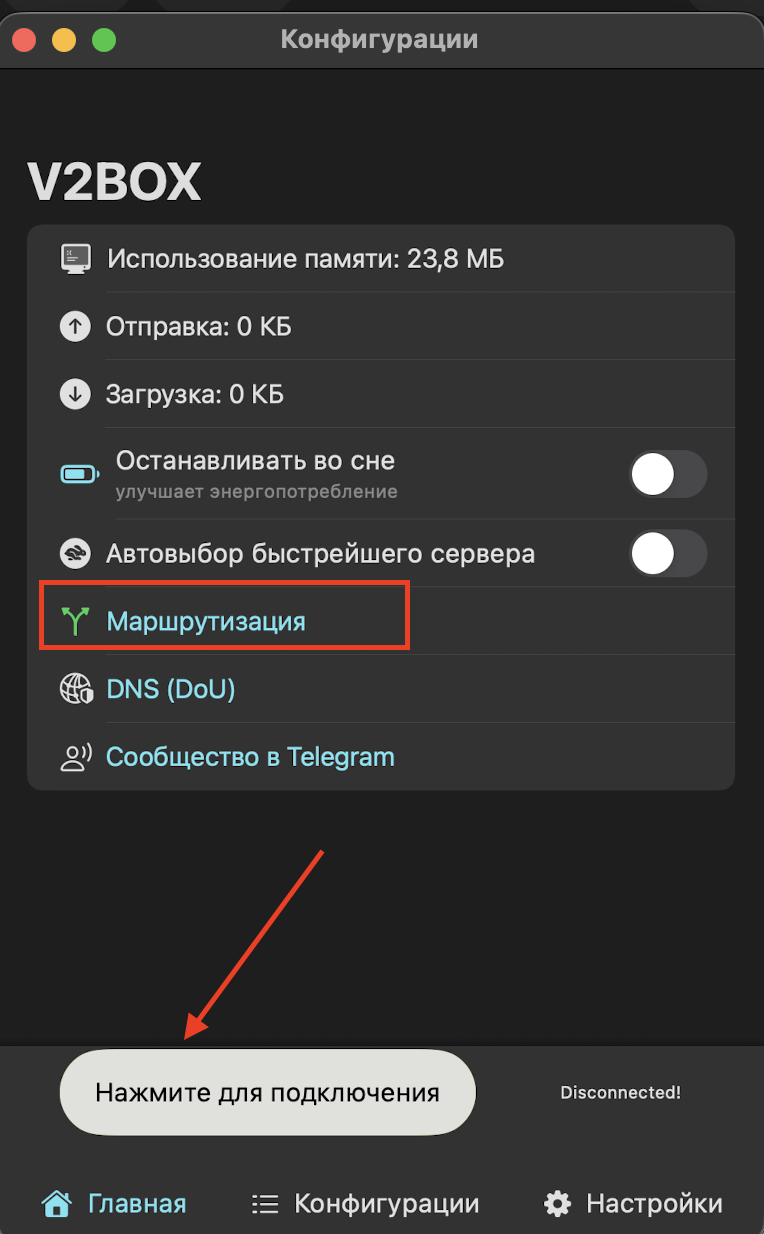
2\. Идем **Главная -> Маршрутизация**
[](https://kb.lanfriend.ru/uploads/images/gallery/2026-03/sUPTCN41zPdIUn1z-image.png)
3\. Включаем Маршрутизация (№1), выбираем из списка IpifNoMatch(№2), включаем **"Apple напрямую"(№3)**
[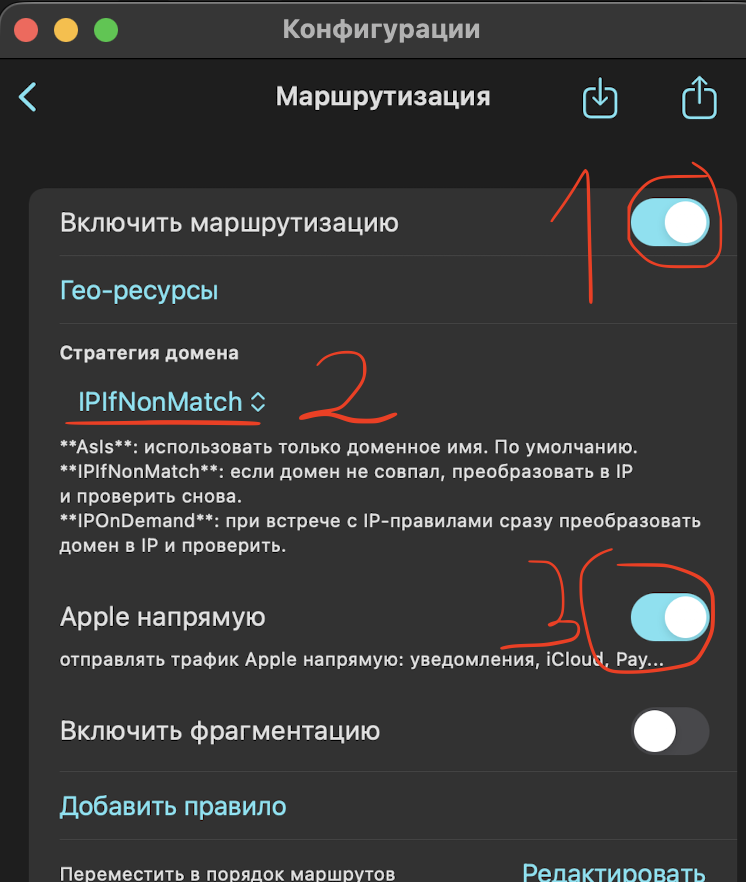](https://kb.lanfriend.ru/uploads/images/gallery/2026-03/53P76KqPdAfVVrs3-image.png)
4\. То что скопировали вставляем посредством нажатия на кнопку - **куда показывает стрелка** (кнопка которая справа нужны чтобы скопировать эти настройки)
[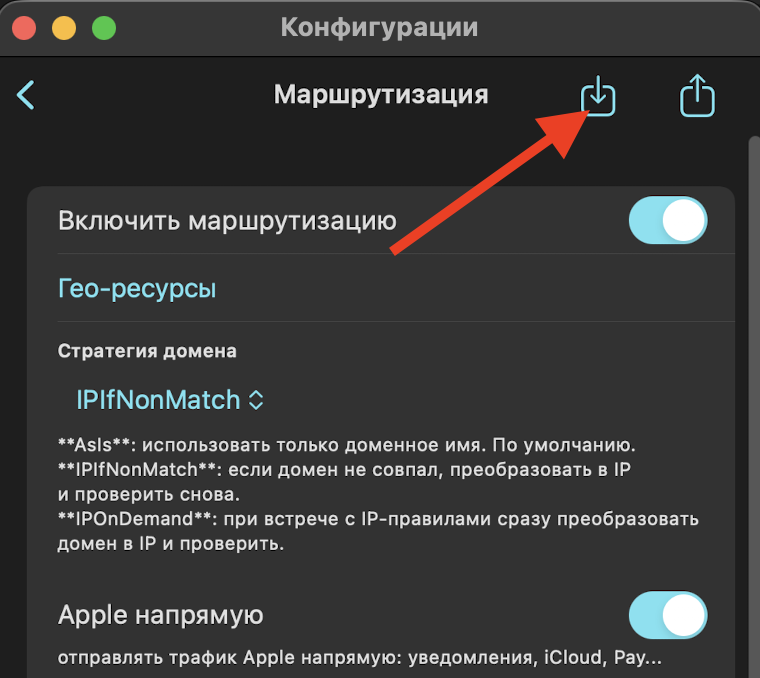](https://kb.lanfriend.ru/uploads/images/gallery/2026-03/3PQEygSjDBKMoWXT-image.png)
5\. После того как мы нажали у нас появились правила
[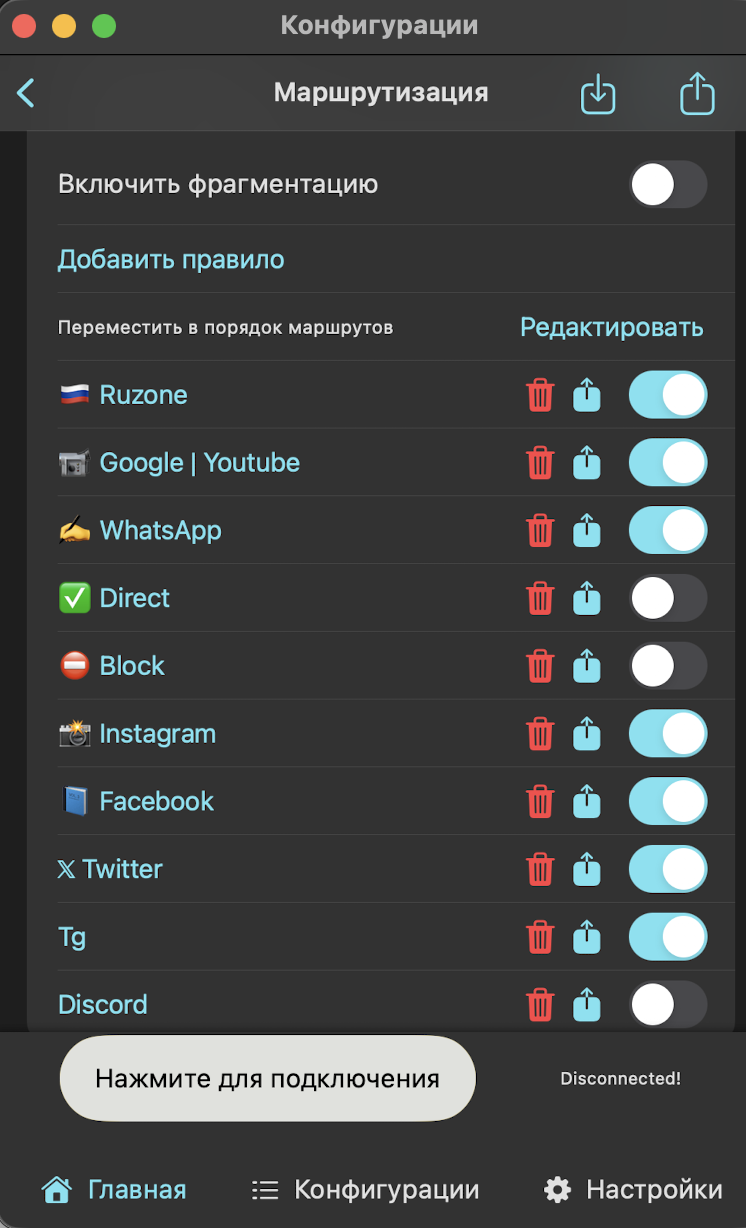](https://kb.lanfriend.ru/uploads/images/gallery/2026-03/WeIiB0YTsXVXFyTh-image.png)
Теперь у нас два пути настройки
1. Весь наш трафик изначально будет идти по иностранному IP и мы настраиваем приложения , которые должны идти напрямую через Россию
2. Весь наш трафик изначально будет идти по российским IP и мы настраиваем приложения , которые должны идти через иностранный ip
1\. Если выбрали Первый пункт то оставляем все так как у вас сейчас (если скопировали мою ссылку)
2\. Если выбрали Второй пункт , то сначала **выключите** 🇷🇺**Ruzone и включите ✅Direct.** После этого весь наш трафик стал идти через Российские IP, а чтобы зайти в приложения или сайт , который недоступен в РФ , то надо настроить чтобы подключался через иностранный IP. Нужно сделать следующее:
1. **Заходим в маршрутизацию - Добавить привило**
[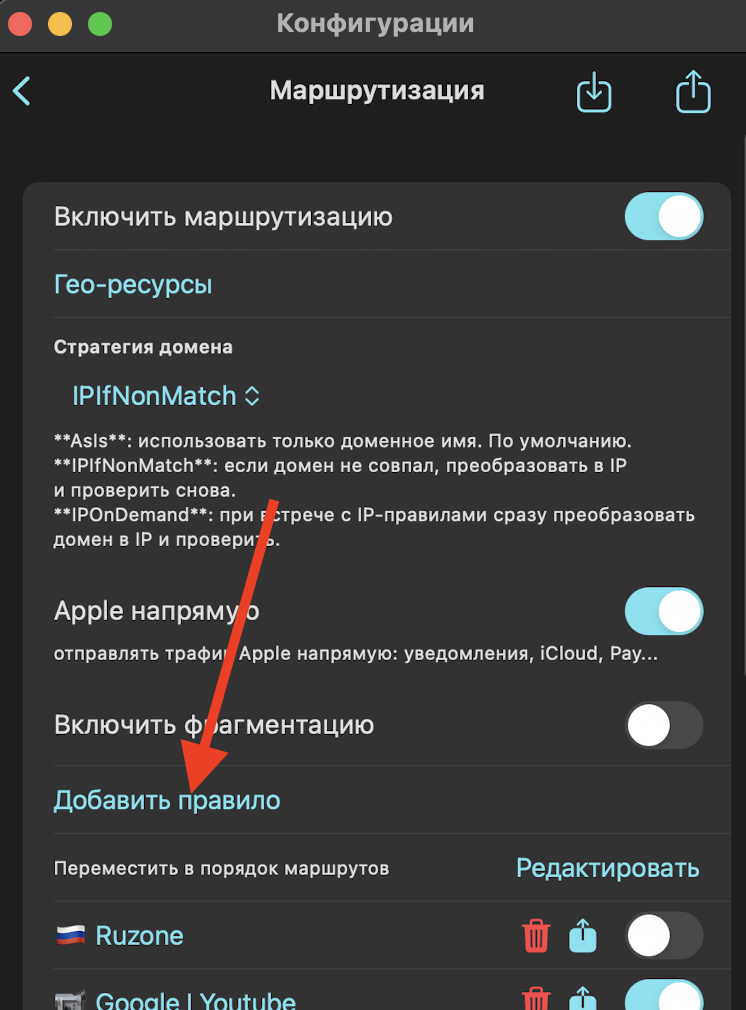](https://kb.lanfriend.ru/uploads/images/gallery/2026-03/4T4jHIeov87WM2FM-image.png)
2\. Вводим имя нашей настройки(№1), Выбираем подключение через Proxy(№2) и нажимаем на **"Добавить правило домена"(№3)** ( переключатель keyword оставляем по так)
**Если вдруг нам надо чтобы какое -то приложение или какой-то сайт шел напрямую то вместо Proxy ставьте Direct**
[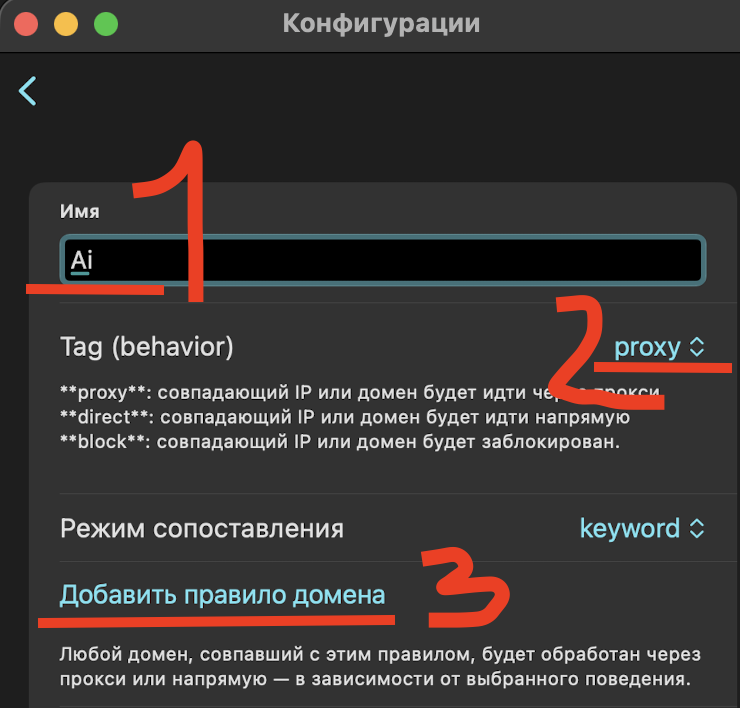](https://kb.lanfriend.ru/uploads/images/gallery/2026-03/ElCn0I1FXqucLR0i-image.png)
3\. В поиске вводим нужный нам сайт или приложение ( у нас это ChatGPT) и выбираем из списка то что предлагает
[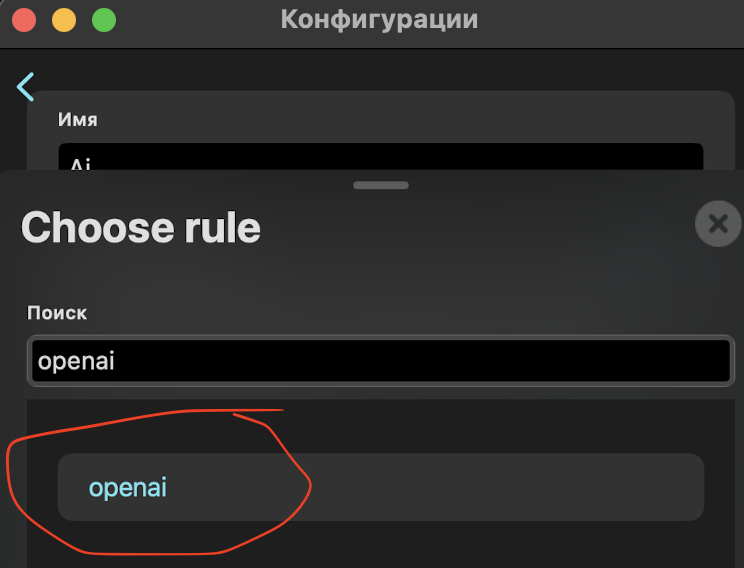](https://kb.lanfriend.ru/uploads/images/gallery/2026-03/k5pF4NrXN8KeBr9q-image.png)
4\. Он у нас появился в поле внизу и после этого нажимаем кнопку "Сохранить"
[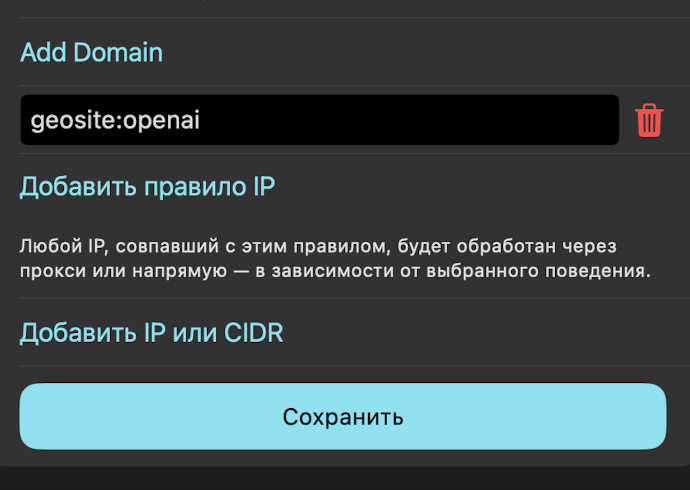](https://kb.lanfriend.ru/uploads/images/gallery/2026-03/K9BigIN7fW6P0MLE-image.png)
И ТАК ПРОДЕЛЫВАЕМ С **ЛЮБЫМ САЙТОМ ИЛИ ПРИЛОЖЕНИЕМ**
Настройка маршрутизации в приложении Happ (для Android и Apple) - Разверните блок
1. Заходим в PlayMarket и скачиваем приложении Happ[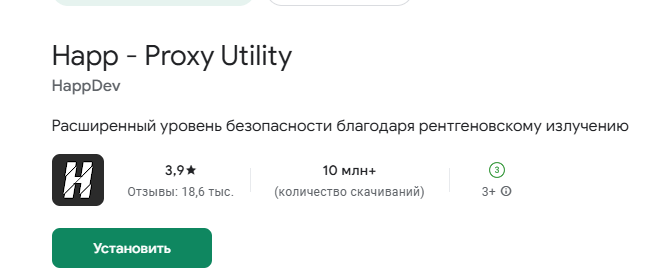](https://kb.lanfriend.ru/uploads/images/gallery/2026-03/8rzA58oXY3cgB6Iu-image.png)
2. Как установим, добавляем наш сервер
3. Переходи по большой ссылке и соглашаемся, что открытие произойдет в приложении Happ: [happ://routing/add/eyJHZW9zaXRlVXJsIjoiaHR0cHM6XC9cL2Nkbi5qc2RlbGl2ci5uZXRcL2doXC9oeWRyYXBvbmlxdWVcL3Jvc2NvbXZwbi1nZW9zaXRlQDIwMjYwNDEzMDcxMlwvcmVsZWFzZVwvZ2Vvc2l0ZS5kYXQiLCJQcm94eUlwIjpbXSwiTGFzdFVwZGF0ZWQiOjE3NzYxNDQ3NTIsIkRvbWVzdGljRE5TSXAiOiI3Ny44OC44LjgiLCJEb21haW5TdHJhdGVneSI6IklQSWZOb25NYXRjaCIsIlByb3h5U2l0ZXMiOlsiZ2Vvc2l0ZTpnb29nbGUtcGxheSIsImdlb3NpdGU6Z2l0aHViIiwiZ2Vvc2l0ZTp0d2l0Y2gtYWRzIiwiZ2Vvc2l0ZTp5b3V0dWJlIiwiZ2Vvc2l0ZTp0ZWxlZ3JhbSJdLCJEaXJlY3RJcCI6WyJnZW9pcDpwcml2YXRlIiwiZ2VvaXA6ZGlyZWN0Il0sIk5hbWUiOiJSb3Njb21WUE4iLCJSZW1vdGVETlNEb21haW4iOiJodHRwczpcL1wvOC44LjguOFwvZG5zLXF1ZXJ5IiwiR2xvYmFsUHJveHkiOnRydWUsIkJsb2NrU2l0ZXMiOlsiZ2Vvc2l0ZTp3aW4tc3B5IiwiZ2Vvc2l0ZTp0b3JyZW50IiwiZ2Vvc2l0ZTpjYXRlZ29yeS1hZHMiXSwiRG9tZXN0aWNETlNUeXBlIjoiRG9IIiwiUmVtb3RlRE5TVHlwZSI6IkRvSCIsIlJlbW90ZUROU0lwIjoiOC44LjguOCIsIkZha2VEbnMiOmZhbHNlLCJVc2VDaHVua0ZpbGVzIjp0cnVlLCJSb3V0ZU9yZGVyIjoiYmxvY2stZGlyZWN0LXByb3h5IiwiR2VvaXBVcmwiOiJodHRwczpcL1wvY2RuLmpzZGVsaXZyLm5ldFwvZ2hcL2h5ZHJhcG9uaXF1ZVwvcm9zY29tdnBuLWdlb2lwQDIwMjYwNDE0MDUzMVwvcmVsZWFzZVwvZ2VvaXAuZGF0IiwiRGlyZWN0U2l0ZXMiOlsiZ2Vvc2l0ZTpwcml2YXRlIiwiZ2Vvc2l0ZTpjYXRlZ29yeS1ydSIsImdlb3NpdGU6d2hpdGVsaXN0IiwiZ2Vvc2l0ZTptaWNyb3NvZnQiLCJnZW9zaXRlOmFwcGxlIiwiZ2Vvc2l0ZTplcGljZ2FtZXMiLCJnZW9zaXRlOnJpb3QiLCJnZW9zaXRlOmVzY2FwZWZyb210YXJrb3YiLCJnZW9zaXRlOnN0ZWFtIiwiZ2Vvc2l0ZTpvcmlnaW4iLCJnZW9zaXRlOnR3aXRjaCIsImdlb3NpdGU6cGludGVyZXN0IiwiZ2Vvc2l0ZTpmYWNlaXQiXSwiRG9tZXN0aWNETlNEb21haW4iOiJodHRwczpcL1wvNzcuODguOC44XC9kbnMtcXVlcnkiLCJEbnNIb3N0cyI6eyJsa25wZC5uYWxvZy5ydSI6IjIxMy4yNC42NC4xODEiLCJsa2ZsMi5uYWxvZy5ydSI6IjIxMy4yNC42NC4xNzUifSwiQmxvY2tJcCI6W119](happ://routing/add/eyJHZW9zaXRlVXJsIjoiaHR0cHM6XC9cL2Nkbi5qc2RlbGl2ci5uZXRcL2doXC9oeWRyYXBvbmlxdWVcL3Jvc2NvbXZwbi1nZW9zaXRlQDIwMjYwNDEzMDcxMlwvcmVsZWFzZVwvZ2Vvc2l0ZS5kYXQiLCJQcm94eUlwIjpbXSwiTGFzdFVwZGF0ZWQiOjE3NzYxNDQ3NTIsIkRvbWVzdGljRE5TSXAiOiI3Ny44OC44LjgiLCJEb21haW5TdHJhdGVneSI6IklQSWZOb25NYXRjaCIsIlByb3h5U2l0ZXMiOlsiZ2Vvc2l0ZTpnb29nbGUtcGxheSIsImdlb3NpdGU6Z2l0aHViIiwiZ2Vvc2l0ZTp0d2l0Y2gtYWRzIiwiZ2Vvc2l0ZTp5b3V0dWJlIiwiZ2Vvc2l0ZTp0ZWxlZ3JhbSJdLCJEaXJlY3RJcCI6WyJnZW9pcDpwcml2YXRlIiwiZ2VvaXA6ZGlyZWN0Il0sIk5hbWUiOiJSb3Njb21WUE4iLCJSZW1vdGVETlNEb21haW4iOiJodHRwczpcL1wvOC44LjguOFwvZG5zLXF1ZXJ5IiwiR2xvYmFsUHJveHkiOnRydWUsIkJsb2NrU2l0ZXMiOlsiZ2Vvc2l0ZTp3aW4tc3B5IiwiZ2Vvc2l0ZTp0b3JyZW50IiwiZ2Vvc2l0ZTpjYXRlZ29yeS1hZHMiXSwiRG9tZXN0aWNETlNUeXBlIjoiRG9IIiwiUmVtb3RlRE5TVHlwZSI6IkRvSCIsIlJlbW90ZUROU0lwIjoiOC44LjguOCIsIkZha2VEbnMiOmZhbHNlLCJVc2VDaHVua0ZpbGVzIjp0cnVlLCJSb3V0ZU9yZGVyIjoiYmxvY2stZGlyZWN0LXByb3h5IiwiR2VvaXBVcmwiOiJodHRwczpcL1wvY2RuLmpzZGVsaXZyLm5ldFwvZ2hcL2h5ZHJhcG9uaXF1ZVwvcm9zY29tdnBuLWdlb2lwQDIwMjYwNDE0MDUzMVwvcmVsZWFzZVwvZ2VvaXAuZGF0IiwiRGlyZWN0U2l0ZXMiOlsiZ2Vvc2l0ZTpwcml2YXRlIiwiZ2Vvc2l0ZTpjYXRlZ29yeS1ydSIsImdlb3NpdGU6d2hpdGVsaXN0IiwiZ2Vvc2l0ZTptaWNyb3NvZnQiLCJnZW9zaXRlOmFwcGxlIiwiZ2Vvc2l0ZTplcGljZ2FtZXMiLCJnZW9zaXRlOnJpb3QiLCJnZW9zaXRlOmVzY2FwZWZyb210YXJrb3YiLCJnZW9zaXRlOnN0ZWFtIiwiZ2Vvc2l0ZTpvcmlnaW4iLCJnZW9zaXRlOnR3aXRjaCIsImdlb3NpdGU6cGludGVyZXN0IiwiZ2Vvc2l0ZTpmYWNlaXQiXSwiRG9tZXN0aWNETlNEb21haW4iOiJodHRwczpcL1wvNzcuODguOC44XC9kbnMtcXVlcnkiLCJEbnNIb3N0cyI6eyJsa25wZC5uYWxvZy5ydSI6IjIxMy4yNC42NC4xODEiLCJsa2ZsMi5uYWxvZy5ydSI6IjIxMy4yNC42NC4xNzUifSwiQmxvY2tJcCI6W119)
После этого откроет приложение сразу в разделе "Настройки" (это шестеренка которая находится в левом верхнем углу) и нам надо нажать на "Маршрутизация", чтобы проверить подключились ли правила
[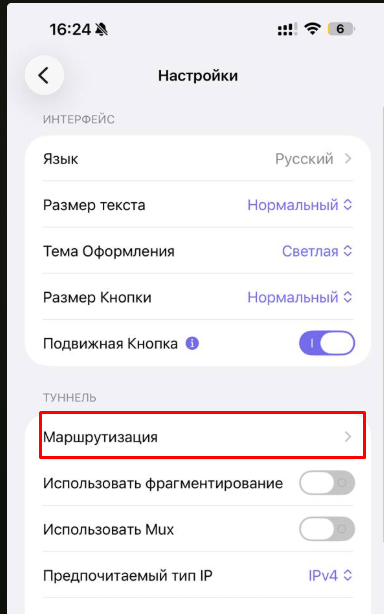](https://kb.lanfriend.ru/uploads/images/gallery/2026-03/uVekQSg4CC5WyK1M-image.png)
Должна потом появится настройка:
[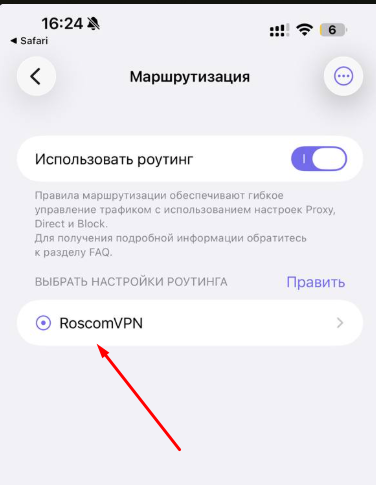](https://kb.lanfriend.ru/uploads/images/gallery/2026-03/17Tu1BUOTQPLXjmy-image.png)
Если появилось, то вы произвели настройку, если нет то выполните следующие действия
Если правило не появилось
1. Копируем ссылку: [happ://routing/add/eyJHZW9zaXRlVXJsIjoiaHR0cHM6XC9cL2Nkbi5qc2RlbGl2ci5uZXRcL2doXC9oeWRyYXBvbmlxdWVcL3Jvc2NvbXZwbi1nZW9zaXRlQDIwMjYwNDEzMDcxMlwvcmVsZWFzZVwvZ2Vvc2l0ZS5kYXQiLCJQcm94eUlwIjpbXSwiTGFzdFVwZGF0ZWQiOjE3NzYxNDQ3NTIsIkRvbWVzdGljRE5TSXAiOiI3Ny44OC44LjgiLCJEb21haW5TdHJhdGVneSI6IklQSWZOb25NYXRjaCIsIlByb3h5U2l0ZXMiOlsiZ2Vvc2l0ZTpnb29nbGUtcGxheSIsImdlb3NpdGU6Z2l0aHViIiwiZ2Vvc2l0ZTp0d2l0Y2gtYWRzIiwiZ2Vvc2l0ZTp5b3V0dWJlIiwiZ2Vvc2l0ZTp0ZWxlZ3JhbSJdLCJEaXJlY3RJcCI6WyJnZW9pcDpwcml2YXRlIiwiZ2VvaXA6ZGlyZWN0Il0sIk5hbWUiOiJSb3Njb21WUE4iLCJSZW1vdGVETlNEb21haW4iOiJodHRwczpcL1wvOC44LjguOFwvZG5zLXF1ZXJ5IiwiR2xvYmFsUHJveHkiOnRydWUsIkJsb2NrU2l0ZXMiOlsiZ2Vvc2l0ZTp3aW4tc3B5IiwiZ2Vvc2l0ZTp0b3JyZW50IiwiZ2Vvc2l0ZTpjYXRlZ29yeS1hZHMiXSwiRG9tZXN0aWNETlNUeXBlIjoiRG9IIiwiUmVtb3RlRE5TVHlwZSI6IkRvSCIsIlJlbW90ZUROU0lwIjoiOC44LjguOCIsIkZha2VEbnMiOmZhbHNlLCJVc2VDaHVua0ZpbGVzIjp0cnVlLCJSb3V0ZU9yZGVyIjoiYmxvY2stZGlyZWN0LXByb3h5IiwiR2VvaXBVcmwiOiJodHRwczpcL1wvY2RuLmpzZGVsaXZyLm5ldFwvZ2hcL2h5ZHJhcG9uaXF1ZVwvcm9zY29tdnBuLWdlb2lwQDIwMjYwNDE0MDUzMVwvcmVsZWFzZVwvZ2VvaXAuZGF0IiwiRGlyZWN0U2l0ZXMiOlsiZ2Vvc2l0ZTpwcml2YXRlIiwiZ2Vvc2l0ZTpjYXRlZ29yeS1ydSIsImdlb3NpdGU6d2hpdGVsaXN0IiwiZ2Vvc2l0ZTptaWNyb3NvZnQiLCJnZW9zaXRlOmFwcGxlIiwiZ2Vvc2l0ZTplcGljZ2FtZXMiLCJnZW9zaXRlOnJpb3QiLCJnZW9zaXRlOmVzY2FwZWZyb210YXJrb3YiLCJnZW9zaXRlOnN0ZWFtIiwiZ2Vvc2l0ZTpvcmlnaW4iLCJnZW9zaXRlOnR3aXRjaCIsImdlb3NpdGU6cGludGVyZXN0IiwiZ2Vvc2l0ZTpmYWNlaXQiXSwiRG9tZXN0aWNETlNEb21haW4iOiJodHRwczpcL1wvNzcuODguOC44XC9kbnMtcXVlcnkiLCJEbnNIb3N0cyI6eyJsa25wZC5uYWxvZy5ydSI6IjIxMy4yNC42NC4xODEiLCJsa2ZsMi5uYWxvZy5ydSI6IjIxMy4yNC42NC4xNzUifSwiQmxvY2tJcCI6W119](happ://routing/add/eyJHZW9zaXRlVXJsIjoiaHR0cHM6XC9cL2Nkbi5qc2RlbGl2ci5uZXRcL2doXC9oeWRyYXBvbmlxdWVcL3Jvc2NvbXZwbi1nZW9zaXRlQDIwMjYwNDEzMDcxMlwvcmVsZWFzZVwvZ2Vvc2l0ZS5kYXQiLCJQcm94eUlwIjpbXSwiTGFzdFVwZGF0ZWQiOjE3NzYxNDQ3NTIsIkRvbWVzdGljRE5TSXAiOiI3Ny44OC44LjgiLCJEb21haW5TdHJhdGVneSI6IklQSWZOb25NYXRjaCIsIlByb3h5U2l0ZXMiOlsiZ2Vvc2l0ZTpnb29nbGUtcGxheSIsImdlb3NpdGU6Z2l0aHViIiwiZ2Vvc2l0ZTp0d2l0Y2gtYWRzIiwiZ2Vvc2l0ZTp5b3V0dWJlIiwiZ2Vvc2l0ZTp0ZWxlZ3JhbSJdLCJEaXJlY3RJcCI6WyJnZW9pcDpwcml2YXRlIiwiZ2VvaXA6ZGlyZWN0Il0sIk5hbWUiOiJSb3Njb21WUE4iLCJSZW1vdGVETlNEb21haW4iOiJodHRwczpcL1wvOC44LjguOFwvZG5zLXF1ZXJ5IiwiR2xvYmFsUHJveHkiOnRydWUsIkJsb2NrU2l0ZXMiOlsiZ2Vvc2l0ZTp3aW4tc3B5IiwiZ2Vvc2l0ZTp0b3JyZW50IiwiZ2Vvc2l0ZTpjYXRlZ29yeS1hZHMiXSwiRG9tZXN0aWNETlNUeXBlIjoiRG9IIiwiUmVtb3RlRE5TVHlwZSI6IkRvSCIsIlJlbW90ZUROU0lwIjoiOC44LjguOCIsIkZha2VEbnMiOmZhbHNlLCJVc2VDaHVua0ZpbGVzIjp0cnVlLCJSb3V0ZU9yZGVyIjoiYmxvY2stZGlyZWN0LXByb3h5IiwiR2VvaXBVcmwiOiJodHRwczpcL1wvY2RuLmpzZGVsaXZyLm5ldFwvZ2hcL2h5ZHJhcG9uaXF1ZVwvcm9zY29tdnBuLWdlb2lwQDIwMjYwNDE0MDUzMVwvcmVsZWFzZVwvZ2VvaXAuZGF0IiwiRGlyZWN0U2l0ZXMiOlsiZ2Vvc2l0ZTpwcml2YXRlIiwiZ2Vvc2l0ZTpjYXRlZ29yeS1ydSIsImdlb3NpdGU6d2hpdGVsaXN0IiwiZ2Vvc2l0ZTptaWNyb3NvZnQiLCJnZW9zaXRlOmFwcGxlIiwiZ2Vvc2l0ZTplcGljZ2FtZXMiLCJnZW9zaXRlOnJpb3QiLCJnZW9zaXRlOmVzY2FwZWZyb210YXJrb3YiLCJnZW9zaXRlOnN0ZWFtIiwiZ2Vvc2l0ZTpvcmlnaW4iLCJnZW9zaXRlOnR3aXRjaCIsImdlb3NpdGU6cGludGVyZXN0IiwiZ2Vvc2l0ZTpmYWNlaXQiXSwiRG9tZXN0aWNETlNEb21haW4iOiJodHRwczpcL1wvNzcuODguOC44XC9kbnMtcXVlcnkiLCJEbnNIb3N0cyI6eyJsa25wZC5uYWxvZy5ydSI6IjIxMy4yNC42NC4xODEiLCJsa2ZsMi5uYWxvZy5ydSI6IjIxMy4yNC42NC4xNzUifSwiQmxvY2tJcCI6W119)
2. Идем в настройки приложения Happ (шестеренка вверху слева) - правила маршрутизации
[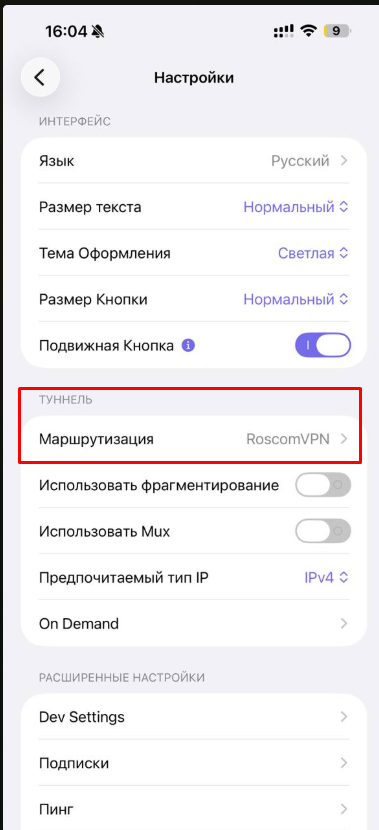](https://kb.lanfriend.ru/uploads/images/gallery/2026-03/nSgf00ykcNM5jnLS-image.png)
2\. Сразу нажимаем на "**три точки**" справа сверху и Импортируем профиль
[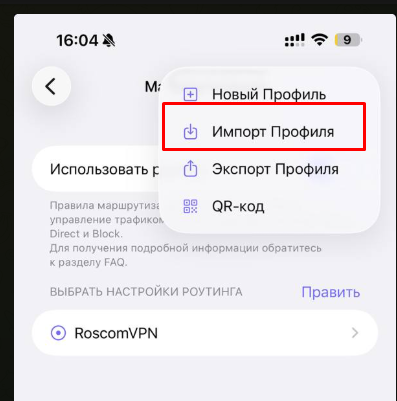](https://kb.lanfriend.ru/uploads/images/gallery/2026-03/KRjw8sVmvEhc5ZFv-image.png)
После этого правила автоматически добавятся
наши правила добавились и теперь все что связано с Россией идет через Россию