Инструкции для всех пользователей
- ПРОПАЛИ ЯЧЕЙКИ, ПРОКРУТКА ГОРИЗОНТАЛЬНАЯ И ВЕРТИКАЛЬНАЯ (ВОЗМОЖНО БЕЛЫЙ ФОН)
- Лагает Excel при копировании данных
- ПРОБЛЕМНЫЙ ФАЙЛ EXCEL ГОРИТ КРАСНОЕ СООБЩЕНИЕ
- Настройка приложения Qfile Pro от QNAP
- Открытие фото с расширением HEIC
- Установка PIN кода на вход в учетную запись компьютера
- Изменение PIN кода на вход в учетную запись компьютера
- Инструкция по настройке почты на телефоне
- Чистка кэша браузера
- Конвертация HEIC в JPEG на компьютера
- Iphone сохраняет фотографии в HEIC формате, а нужно JPG
- Создание аккаунта google, привязанного к корпоративной почте, которая уже на Mail.ru
- Инструкция по настройке почты mail.ru в стороннем клиенте
- НЕ РАБОТАЕТ СКОПИРОВАННЫЙ ПУТЬ/ССЫЛКА К ФАЙЛУ ИЗ ПРИЛОЖЕНИЯ WHATSAPP
- КАК НАСТРОИТЬ ВПН НА ТЕЛЕФОНЕ
- КАК УСТАНОВИТЬ ШРИФТЫ
- НЕ ОТКРЫВАЕТСЯ PDF ФАЙЛ В ПЕРЕГОВОРКЕ ИЛИ ШОУРУМЕ (ВЫДАЕТ ОШИБКУ)
- КАК ВКЛЮЧИТЬ VPN В ПЕРЕГОВОРКЕ
- Как настроить Браузерный VPN , чтобы он работал только на определенные сайты
- Настройка маршрутизации для техники Apple и телефонов Android
- Настройка VPN на Windows
- ОБНОВИЛСЯ БРАУЗЕРНЫЙ VPN
ПРОПАЛИ ЯЧЕЙКИ, ПРОКРУТКА ГОРИЗОНТАЛЬНАЯ И ВЕРТИКАЛЬНАЯ (ВОЗМОЖНО БЕЛЫЙ ФОН)
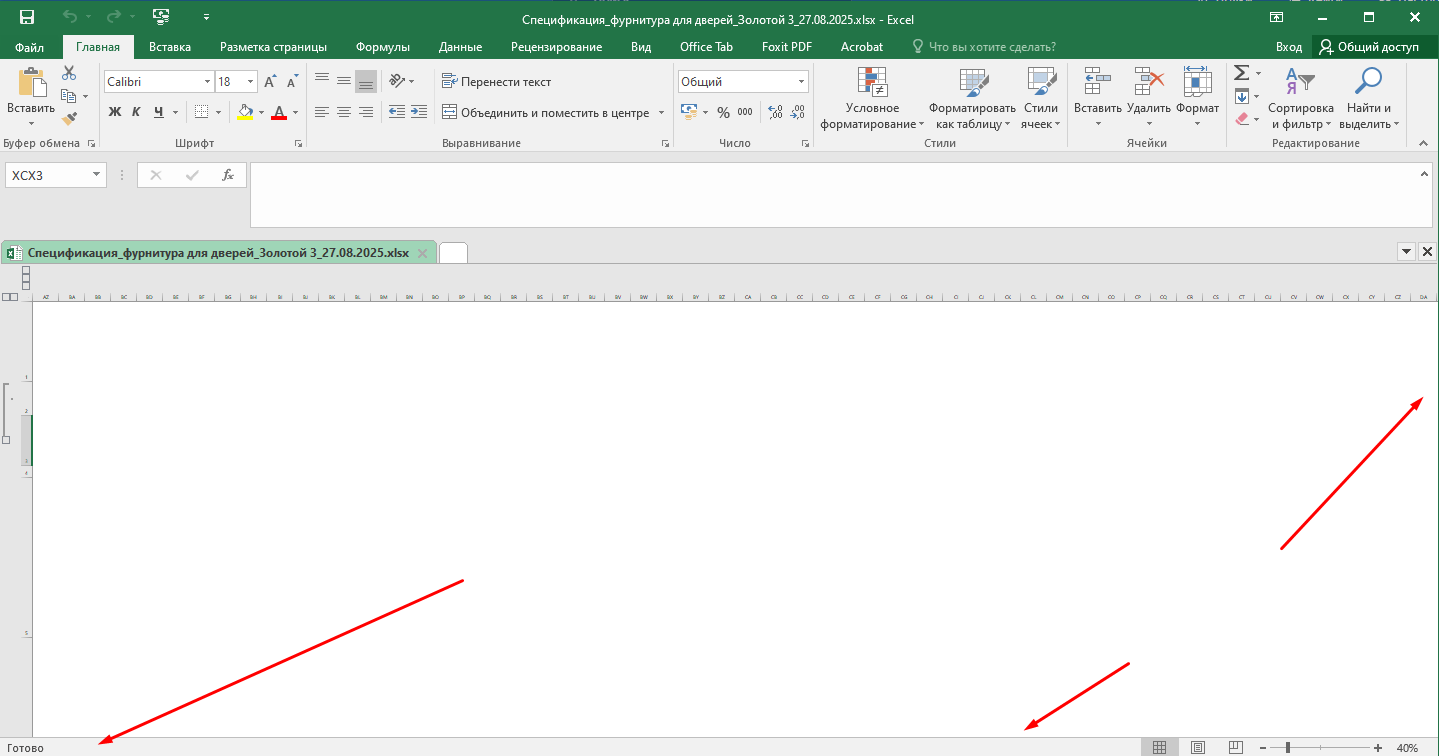
Если вдруг у вас в EXCEL белый фон или пропали ячейки , вертикальная и горизонатльная прокутртка как на фото
то как у вас:
то как должно быть
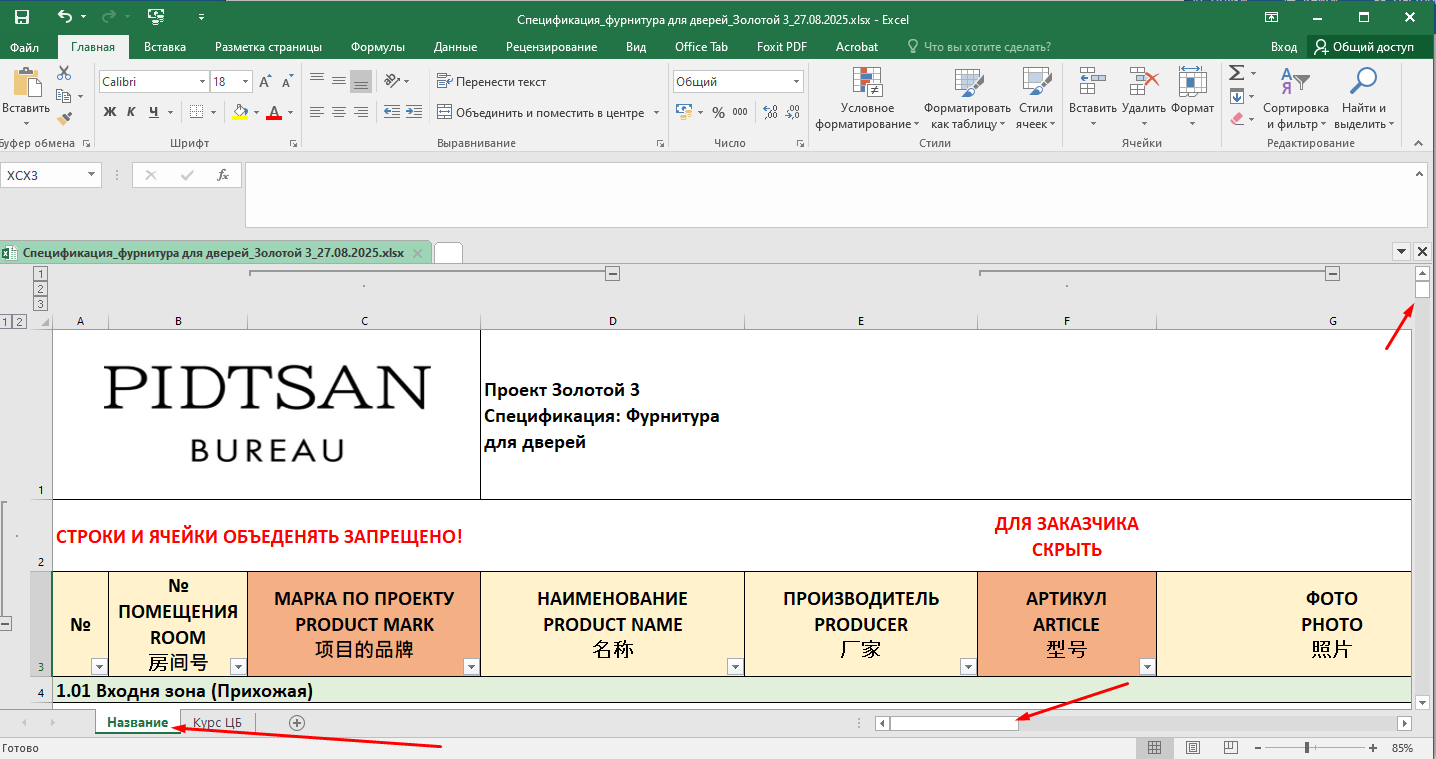
то выполните следующие шаги:
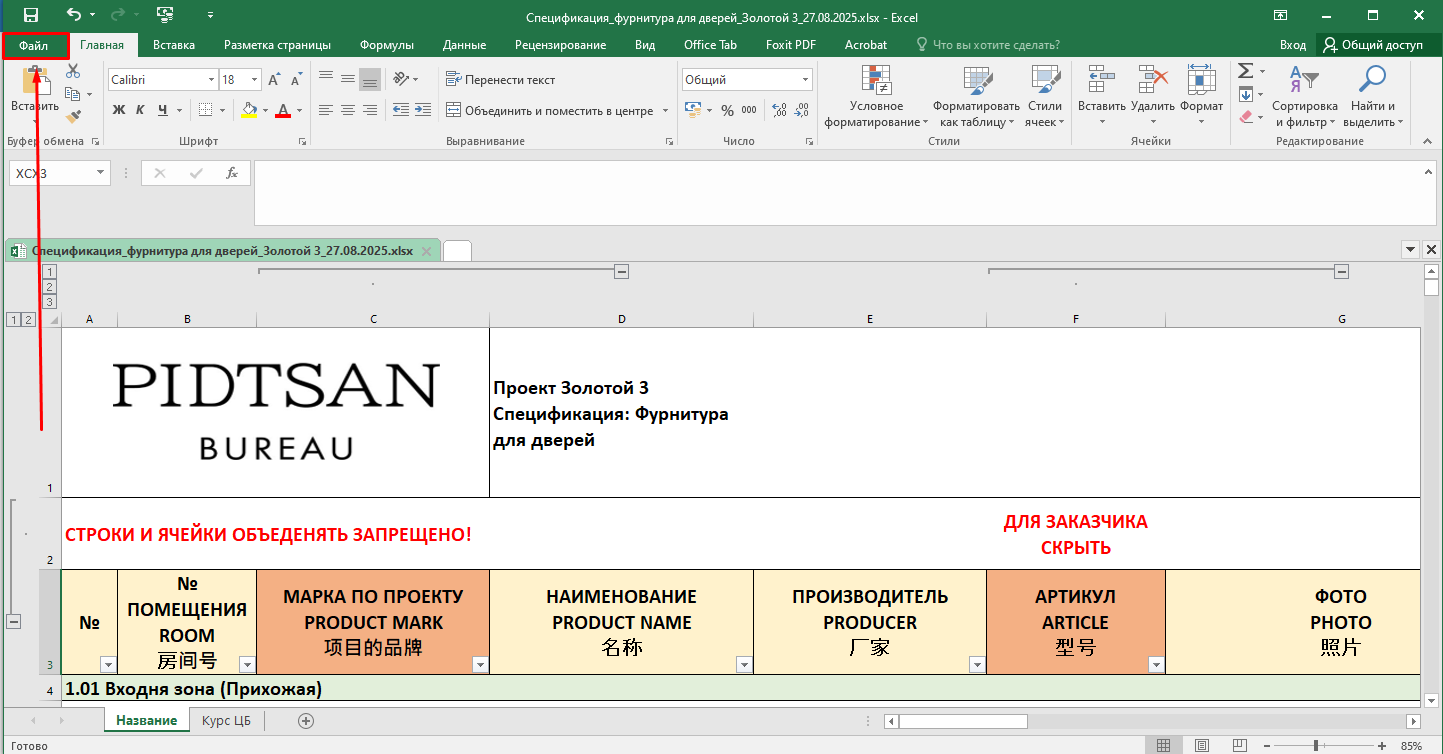
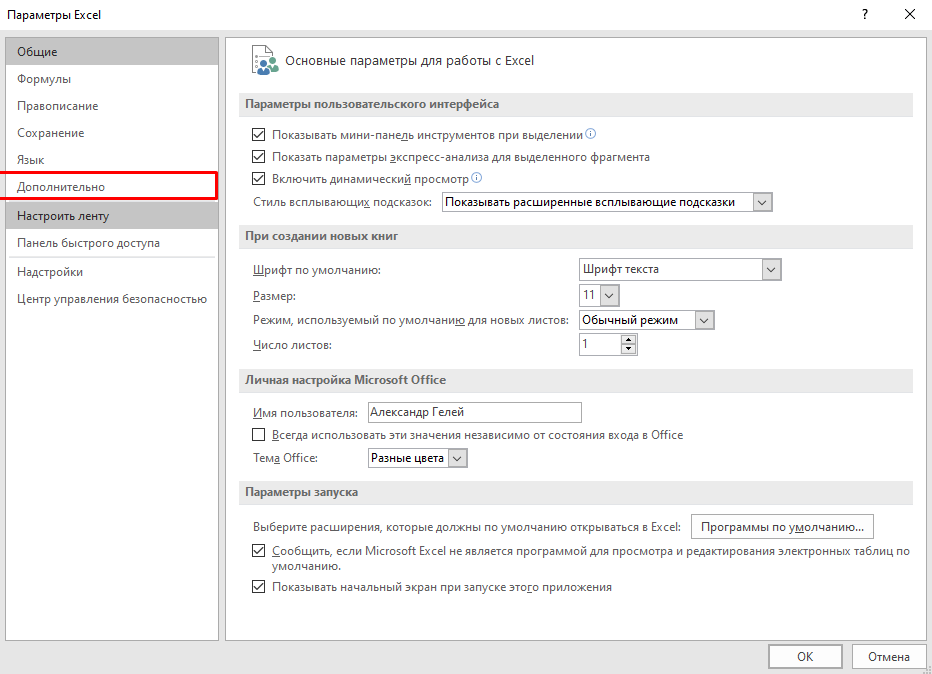
- Откройте файл EXCEL и слева сверху ФАЙЛ

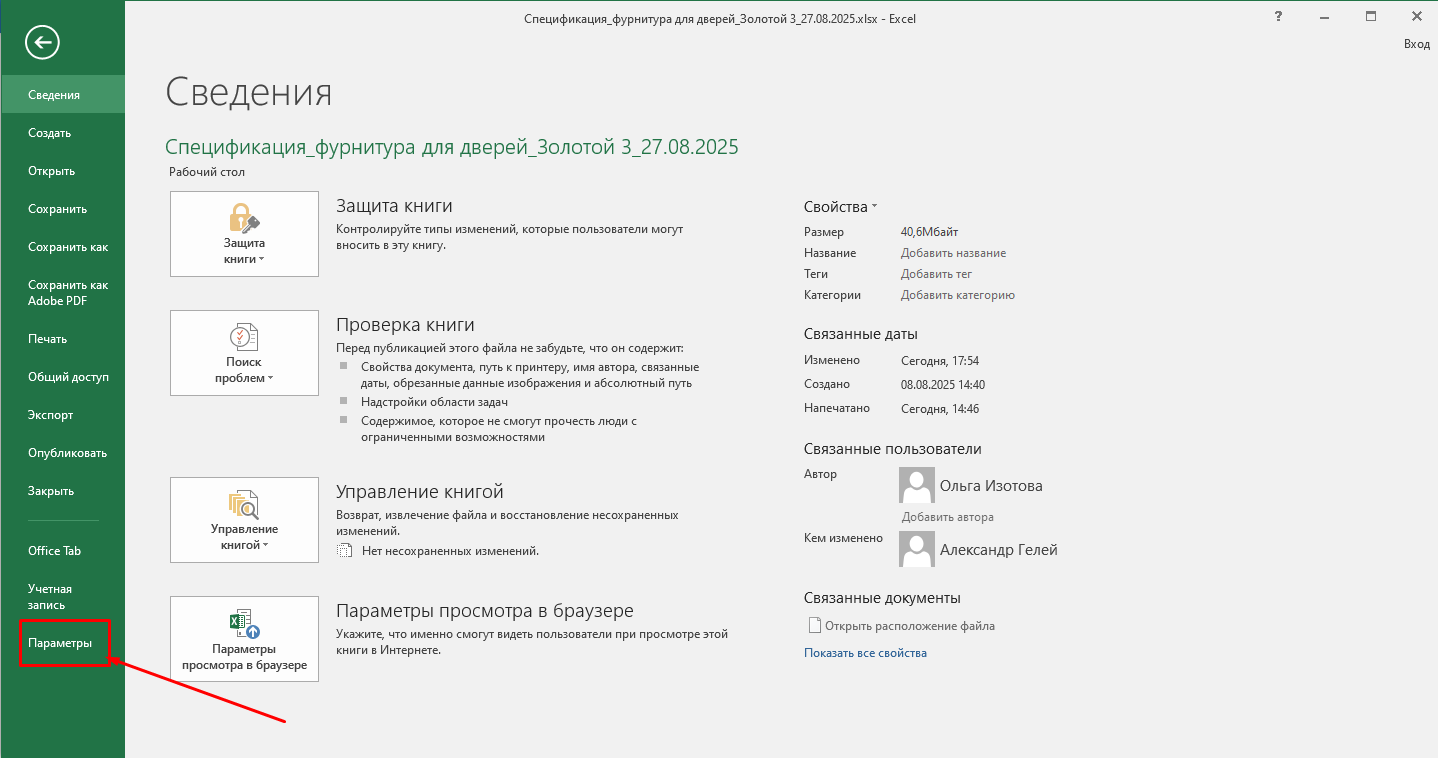
- Выберите "ПАРАМЕТРЫ"

- Дальше "ДОПОЛНИТЕЛЬНО"

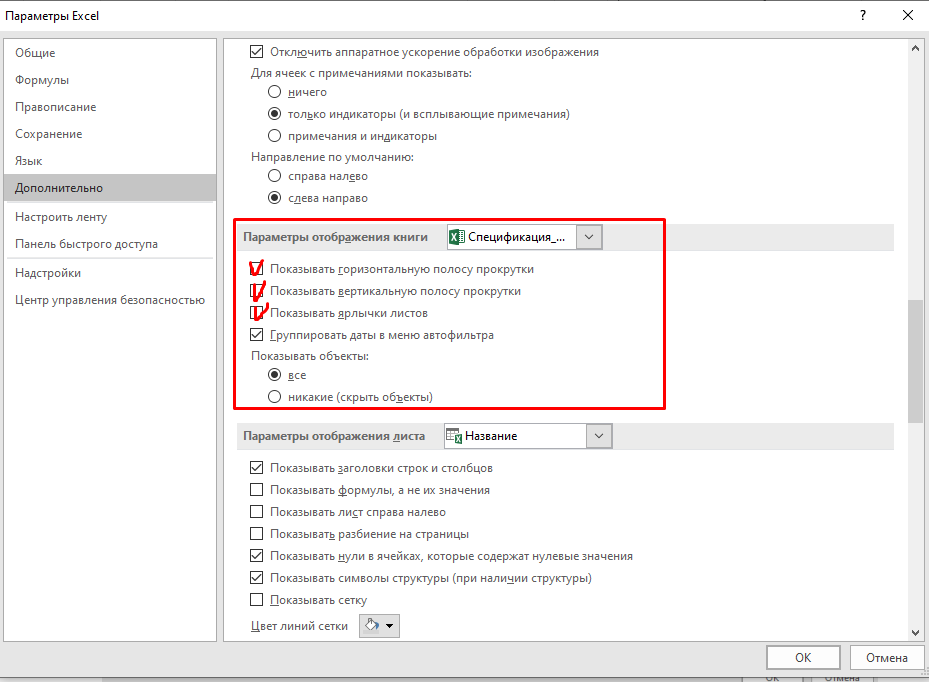
- Листаем примерно до середины и ищем раздел "ПАРАМЕТРЫ ОТОБРАЖЕНИЯ". И СТАВИМ 3 ГАЛКИ

- И ВУАЛЯ у вас появились листы и полосы прокрутки.
- А БЕЛЫЙ ФОН ПОТОМУ ЧТО ВАС УНЕСЛО ДАЛЕКО ВПРАВО И НАДО ПРОСТО ВЕРНУТЬСЯ В САМОЕ НАЧАЛО !
Лагает Excel при копировании данных
- Скорее всего проблема связна с нижним ползунком
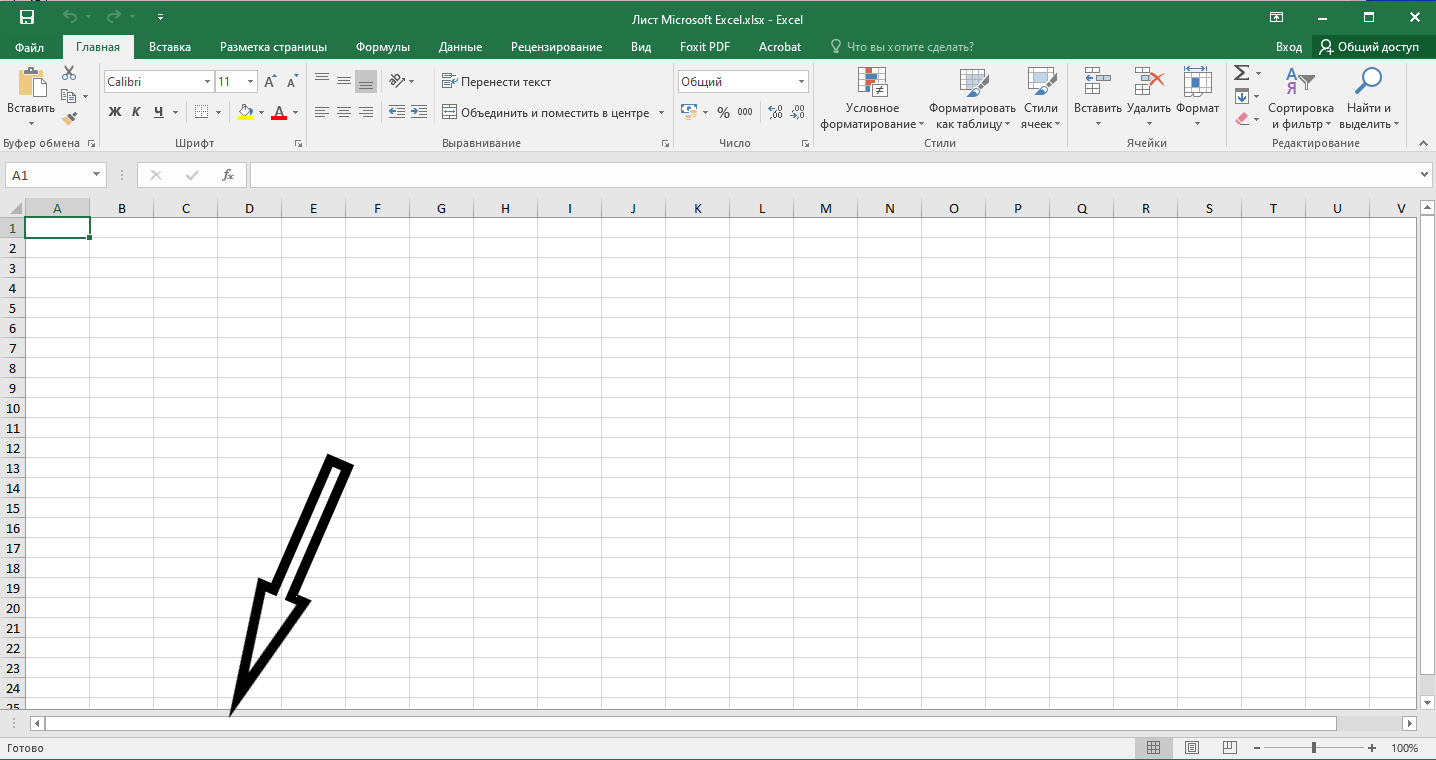
2. Если вы видите , что ползунок расположен так же, как на картинке выше, то с помощью 3-х точек справа передвиньте этот ползунок влево, например, на середину.
3. Чтобы это сделать: наведитесь на 3-и точки, нажмите правой кнопкой мышки и перетащите влево до середины.
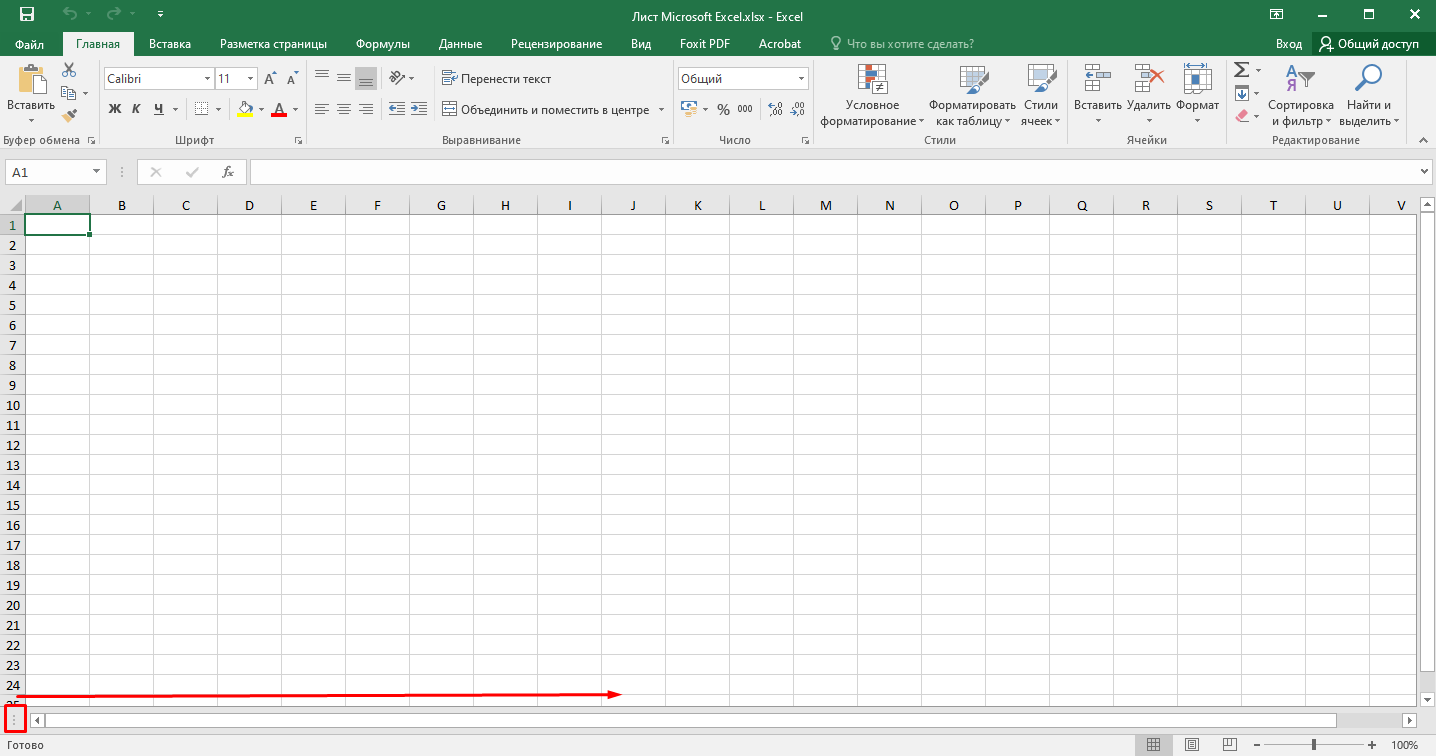
После этой махинации Excel не будет лагать при копировании данных
ПРОБЛЕМНЫЙ ФАЙЛ EXCEL ГОРИТ КРАСНОЕ СООБЩЕНИЕ
Если вы обнаружили проблемный файл excel то сделайте следующую махинация
1. Скопируйте файл на рабочий стол
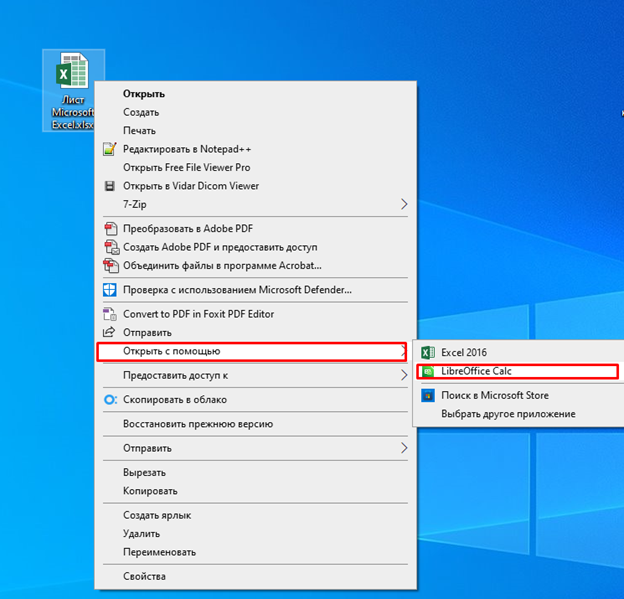
2. Нажмите правой кнопкой маши на этот файл – открыть с помощь – выберите приложение LiberOffice Calc
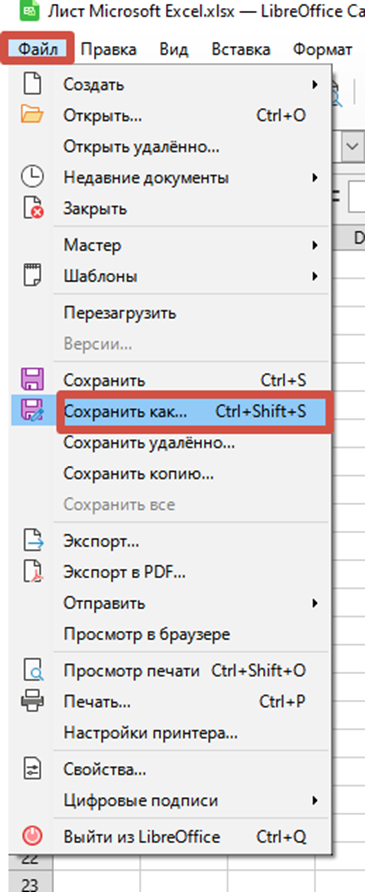
3. Когда вы его открыли пересохраняем этот файл на рабочий стол с типом файла .ODF
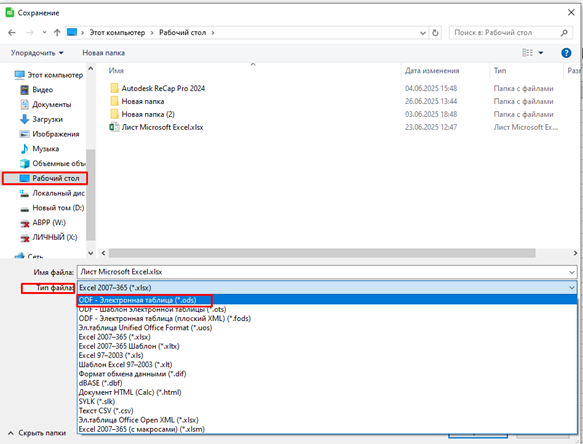
Выбираем место сохранение “Рабочий стол”, тип файла выбираем из выпадающего списка и выбираем тип .ODF
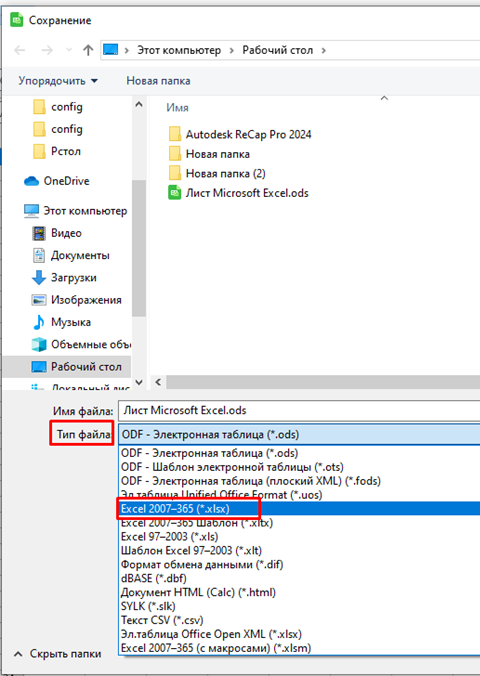
4. Файл, который мы сохранили, открываем и пересохраняем в формате EXCEL ( ВМЕСТО типа файла .ODF выбирайте .xlsx )
5. Теперь открываете этот файл и ошибка пропадет
6. Дальше заменить файл на исправленный
Настройка приложения Qfile Pro от QNAP
Общая информация
- Устанавливаем приложение Qfile Pro
- Используются следующие общие настройки:
- Подключение по адресу сервера (Use server adress) abpp.myqnapcloud.com
- * Важно: Используется безопасное подключение SSL
- Логин ваш логин
- Пароль ваш пароль
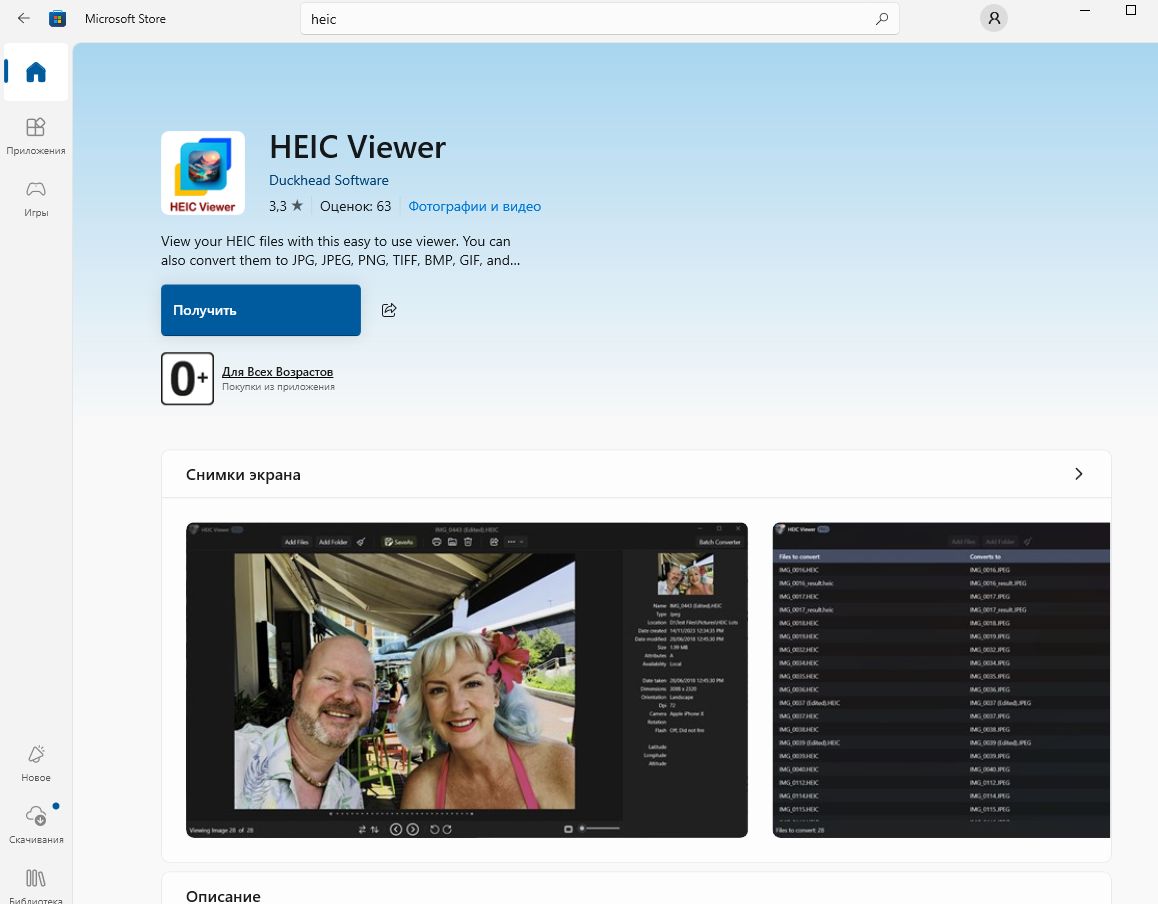
Открытие фото с расширением HEIC
- Сначала скачайте из MIcrosoft Store приложение HEIC Viewer

- Потом выбери фото с расширением HEIC и выполните следующие действия
- Наведитесь на фото
- нажмите правой кнопки мышки
- Выбери "открыть с помощью" -> "Выбрать другое приложение"
- Выберите то приложение, которое скачали, и не забудь про галочку "Всегда использовать это приложение", чтобы в след раз сразу же открывалось это приложение
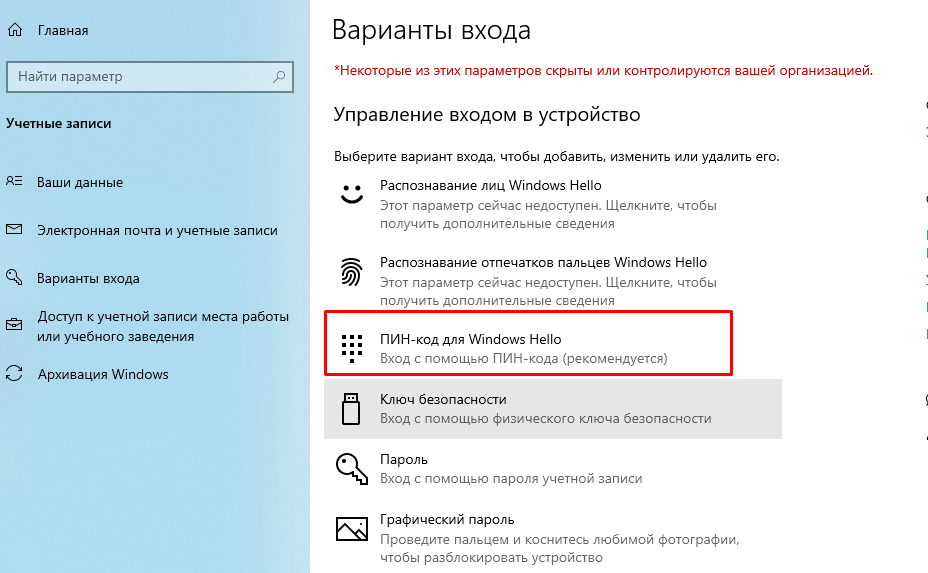
Установка PIN кода на вход в учетную запись компьютера
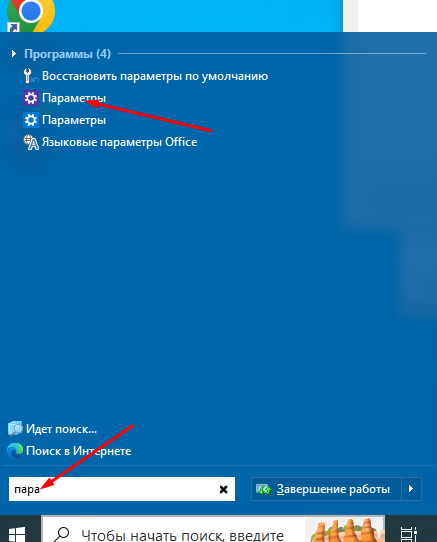
- Пуск->Параметры

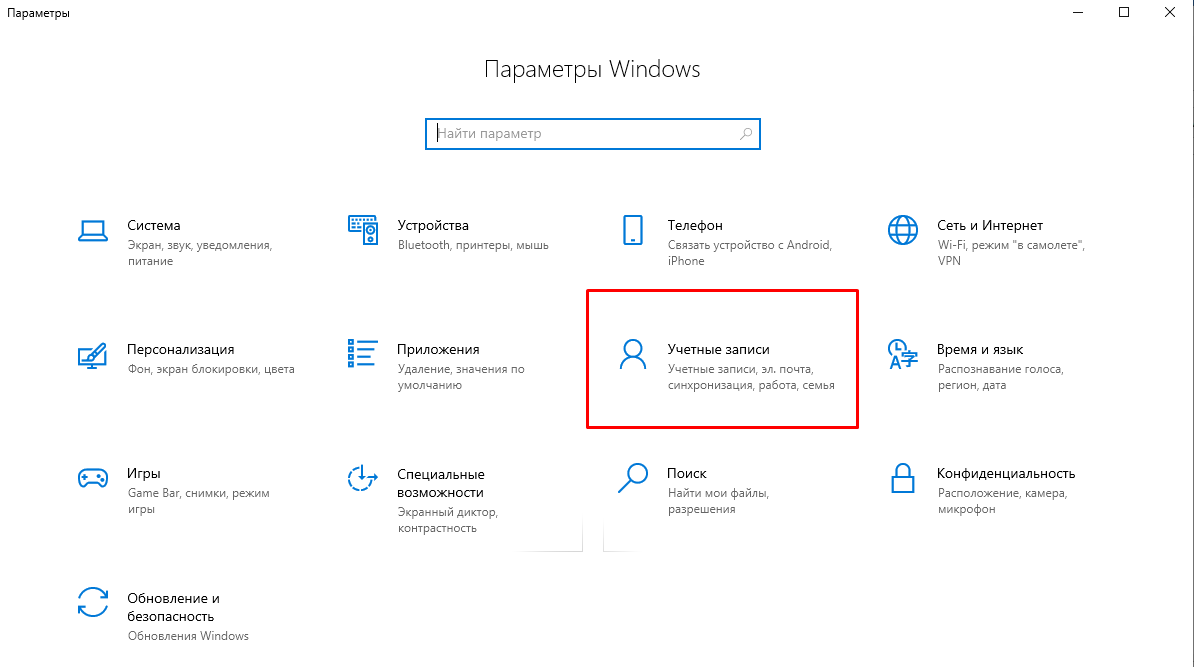
- Учетные записи

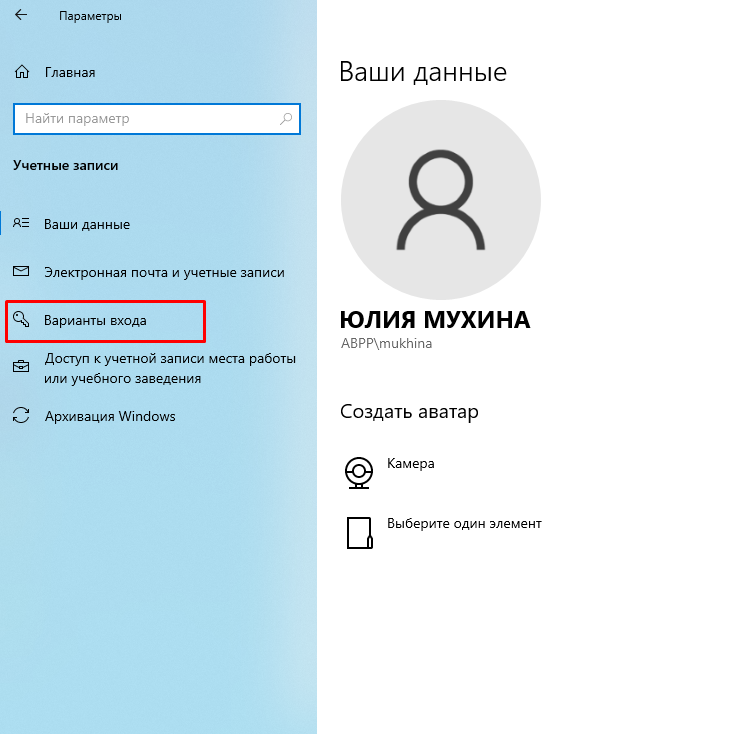
- Варианты входа

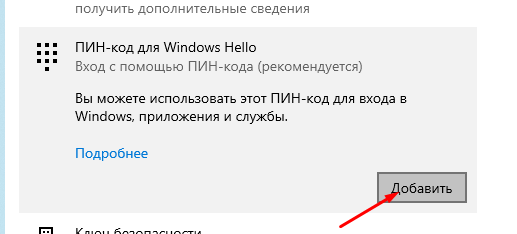
- ПИН-код

- Добавить

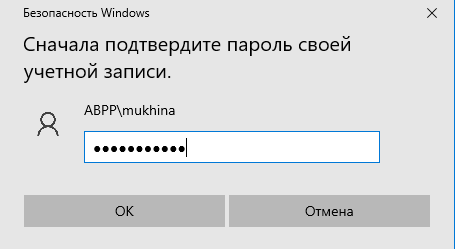
- Вводим пароль от своей учетки

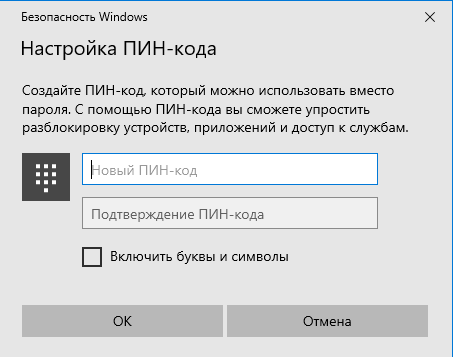
- Устанавливаем ПИН (от 4 символов, можно просто цифры, некоторые комбинации поставить не даст, ну например 1234)

- Готово
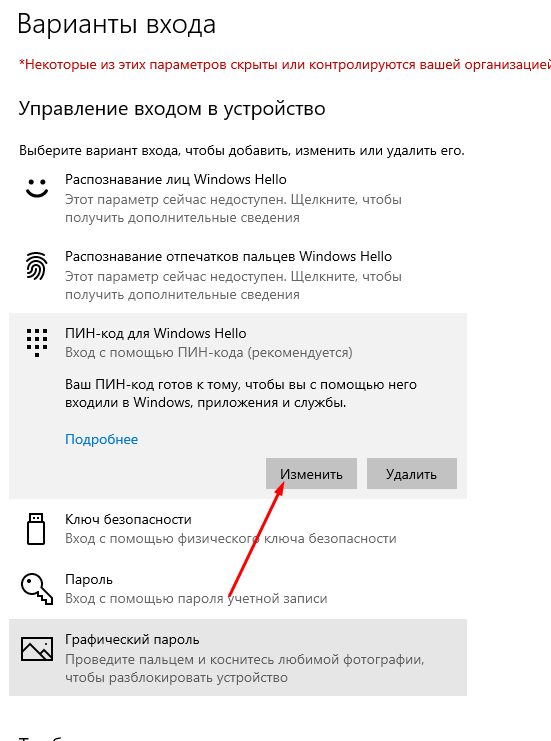
Изменение PIN кода на вход в учетную запись компьютера
- Пуск->Параметры
- Учетные записи
- Варианты входа
- ПИН-код
- Изменить

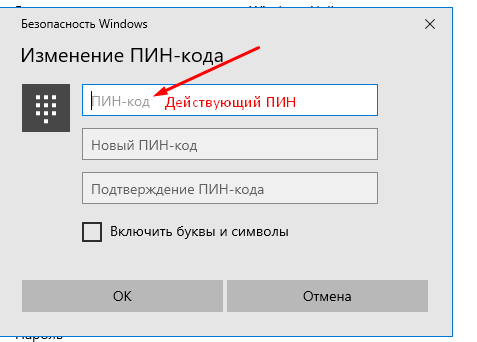
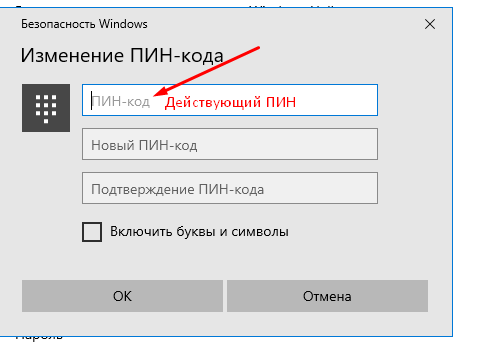
- Вводим действующий ПИН от своей учетки

- Устанавливаем Новый ПИН (от 4 символов, можно просто цифры, некоторые комбинации поставить не даст, ну например 1234)
- Готово
Инструкция по настройке почты на телефоне
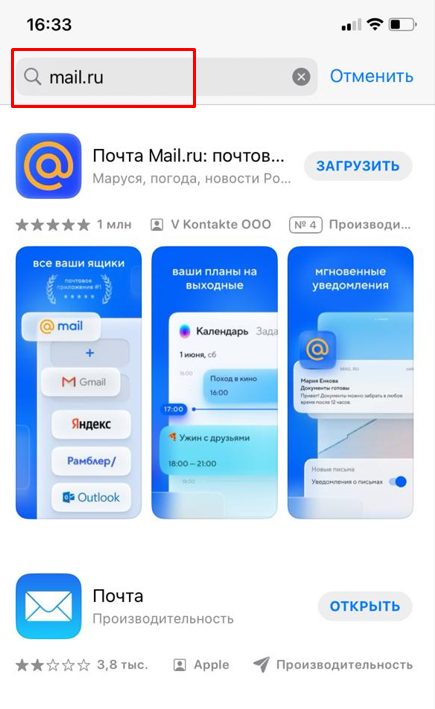
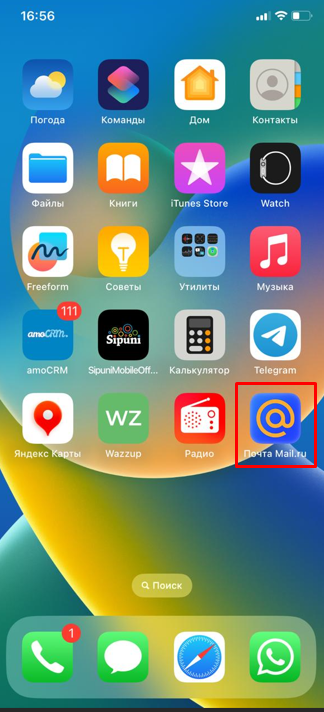
- Заходим в AppStore
- Устанавливаем родное приложение mail.ru

- Запускаем

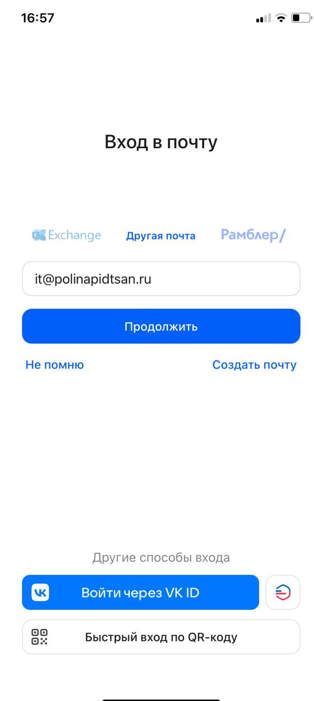
- Вводим имя ящика полностью

- Вводим пароль
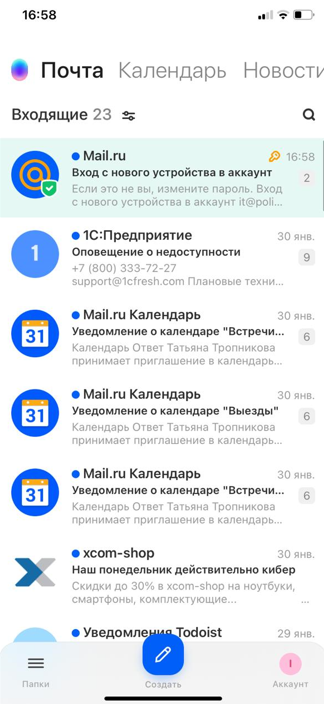
- Готово

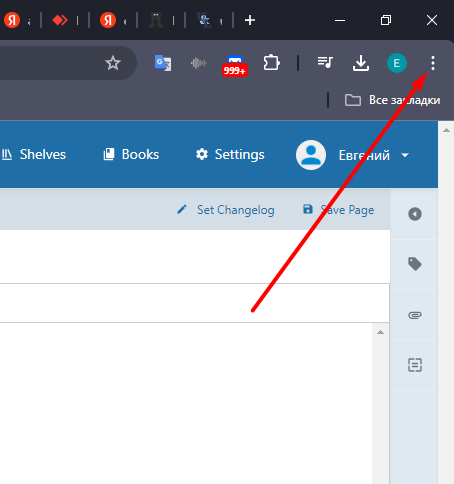
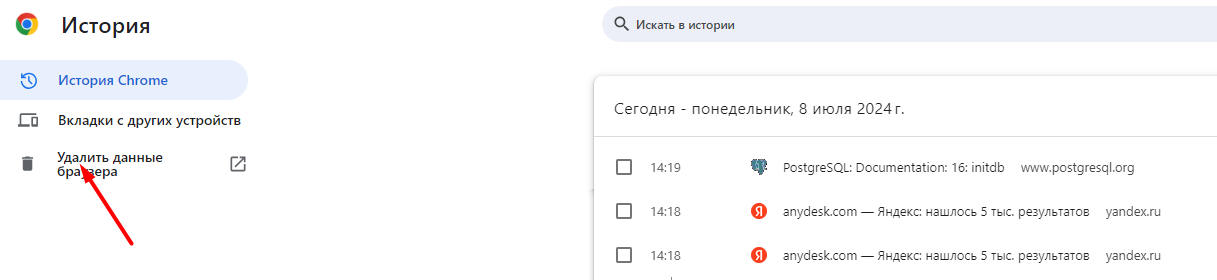
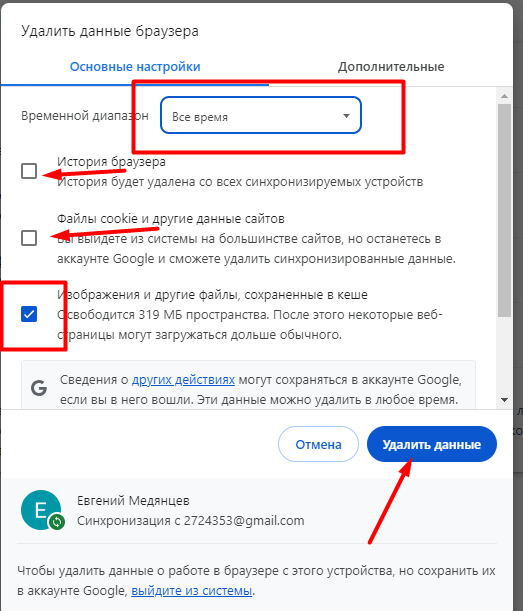
Чистка кэша браузера

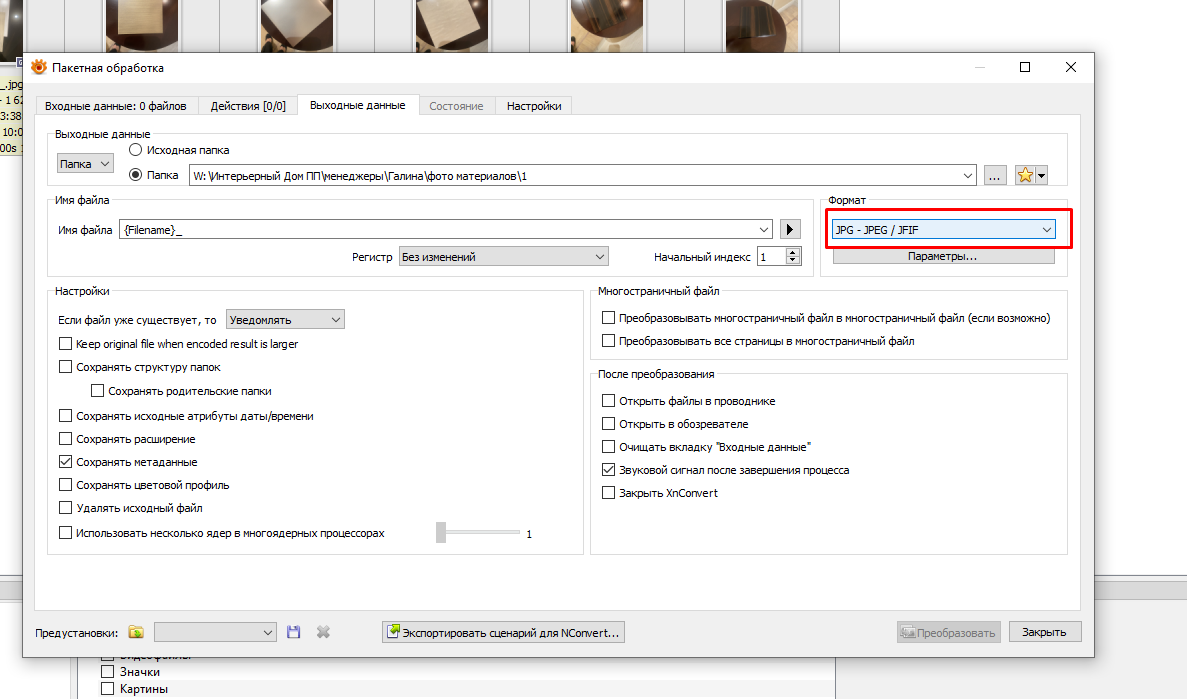
Конвертация HEIC в JPEG на компьютера
- Скачиваем программу XnView MP, можно с сайта softportal.com
- Запускаем
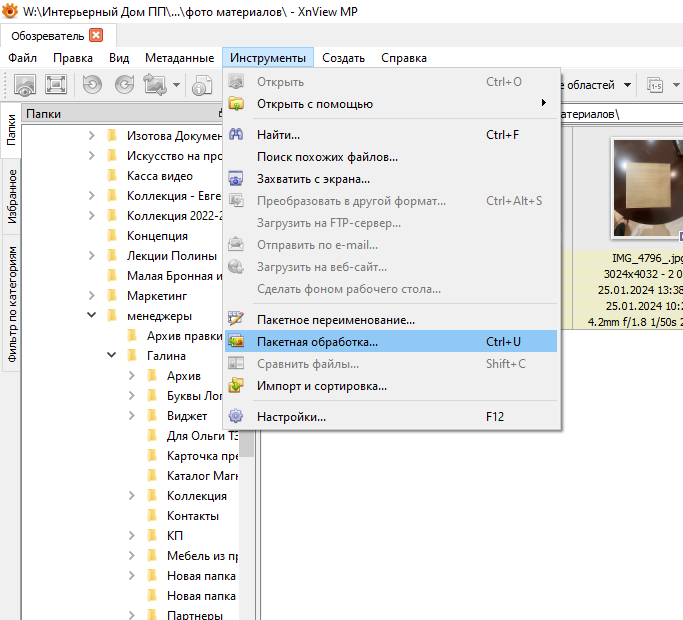
- Идем в меню Инструменты-Пакетная обработка

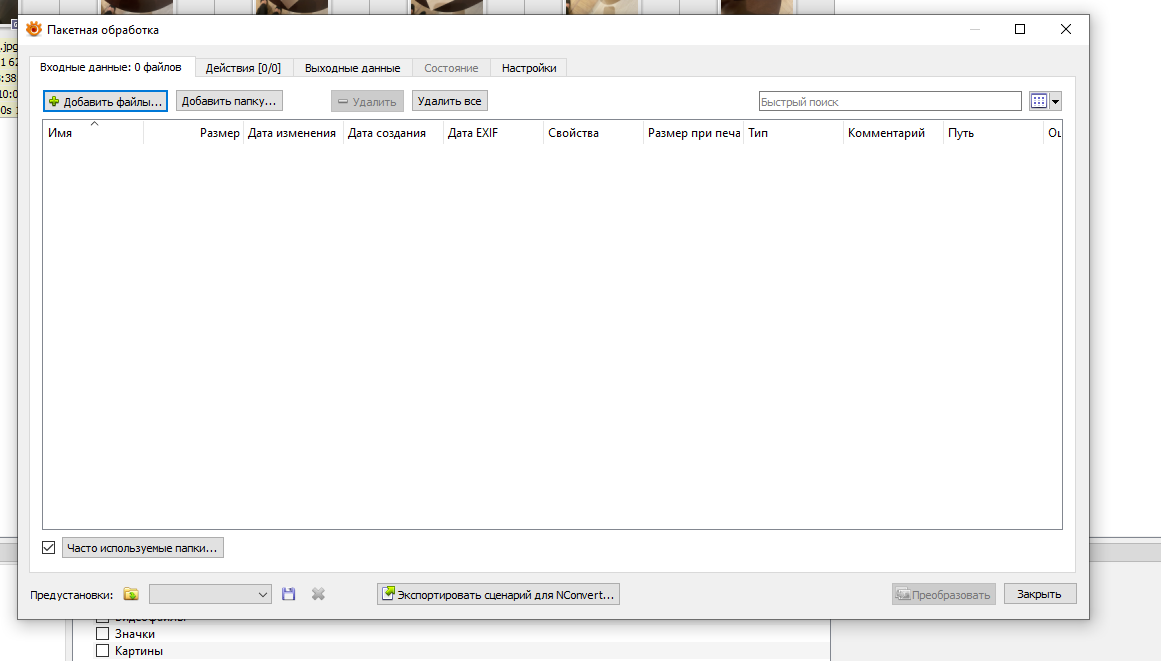
- Нажимаем добавить папку

- Заходим на вкладку "выходные данные"

- Ставим формат файла JPG - JPEG/JFIF
- Выбираем куда сохранять. Можно оставить исходную папку, новые файлы лягут в нее согласно шаблону в строке имя файла
Iphone сохраняет фотографии в HEIC формате, а нужно JPG
iOS и iPadOS являются достаточно умными операционными системами, что позволяет делать преобразования HEIC / HEIF и JPG / JPEG буквально на лету. Например, когда вы прикрепляете изображение к письму в приложении «Почта» или отправляете его через другое приложение, то оно передается в виде файла JPG.
Если вы хотите вернуться к формату JPEG в качестве формата по умолчанию для новых фотографий, то можете изменить этот параметр работы камеры в приложении «Настройки».
Для этого, перейдите по пути «Настройки» → Камера → Форматы и установите галочку напротив значения Наиболее совместимый.
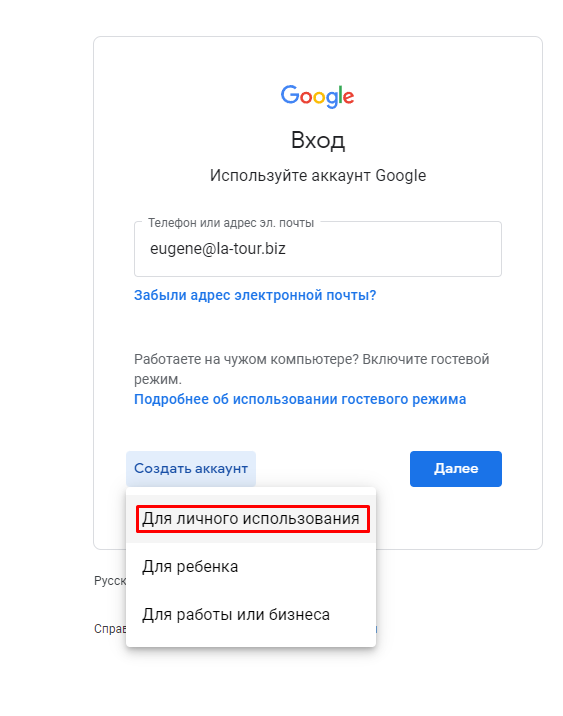
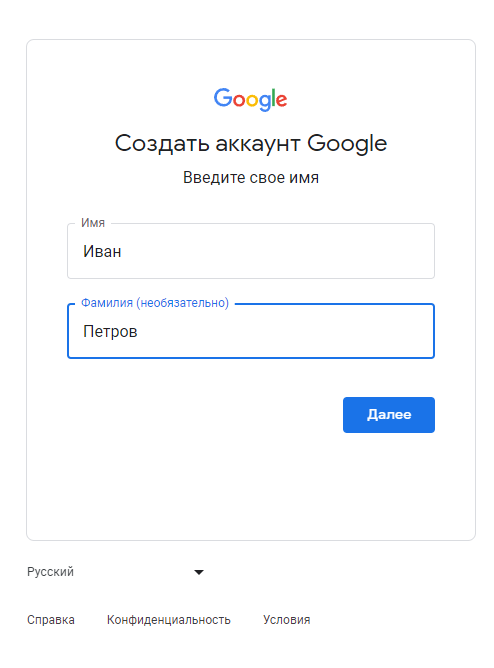
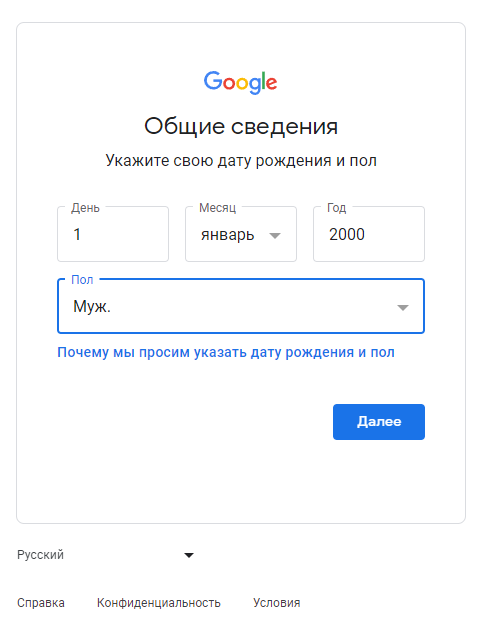
Создание аккаунта google, привязанного к корпоративной почте, которая уже на Mail.ru
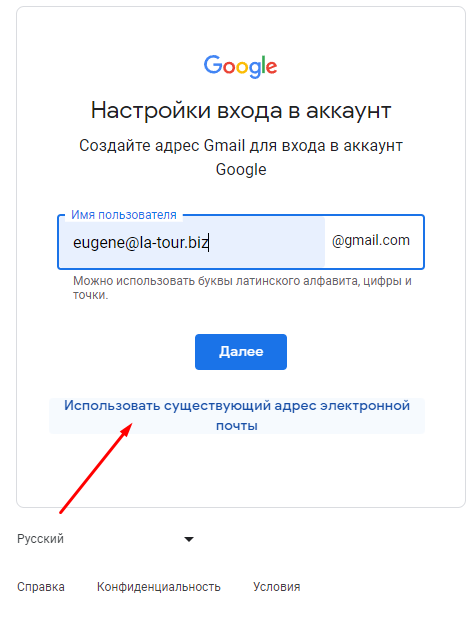
- Создаем новый аккаунт Google

-
Вводим свои данные

-

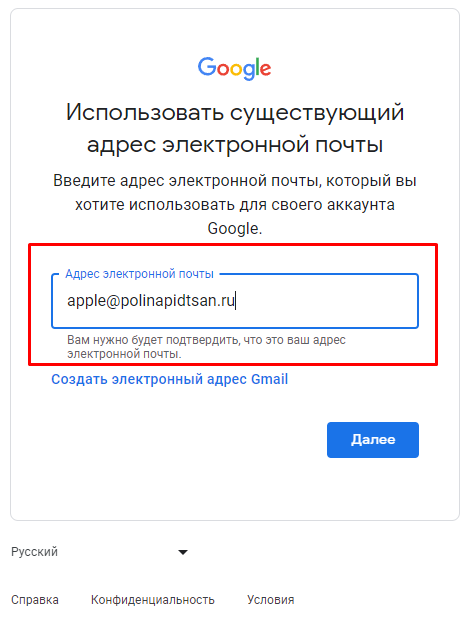
- Нажимаем использовать существующую почту

- Указываем свой ящик

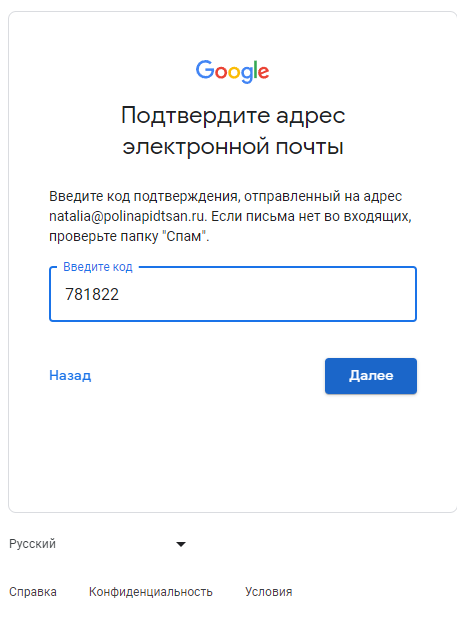
- На почту придет код, нужно его ввести

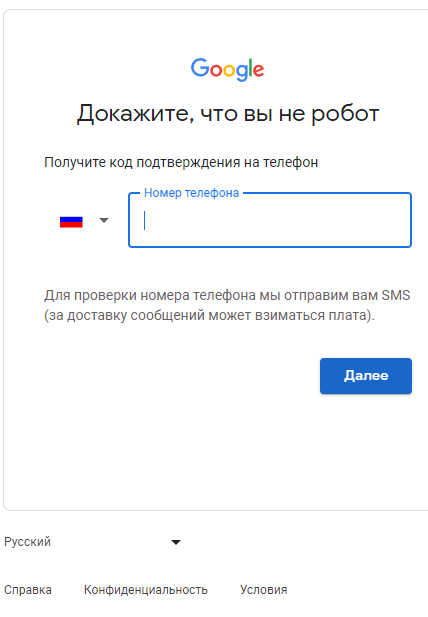
- Далее придется ввести еще номер телефона

Инструкция по настройке почты mail.ru в стороннем клиенте
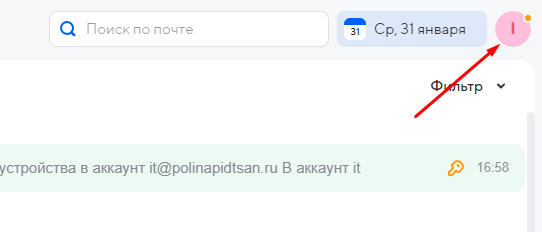
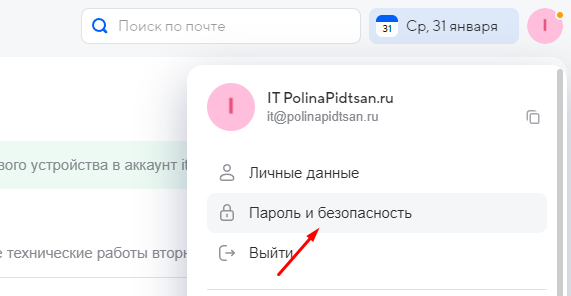
- Сперва нужно привязать к почте номер телефона
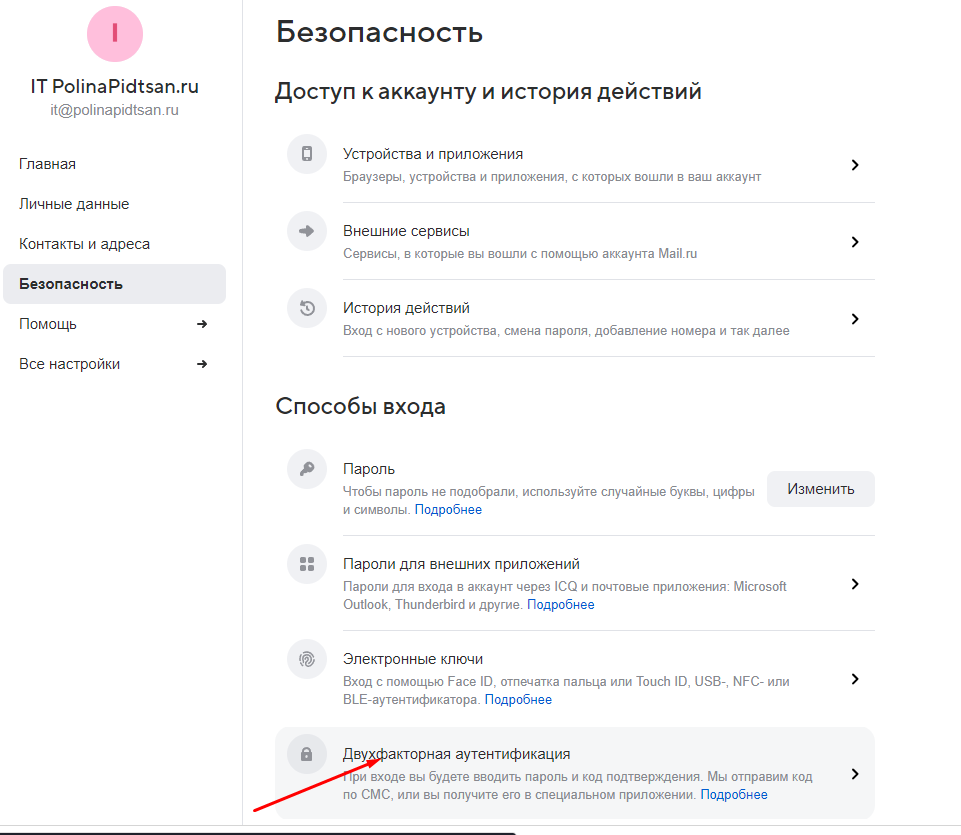
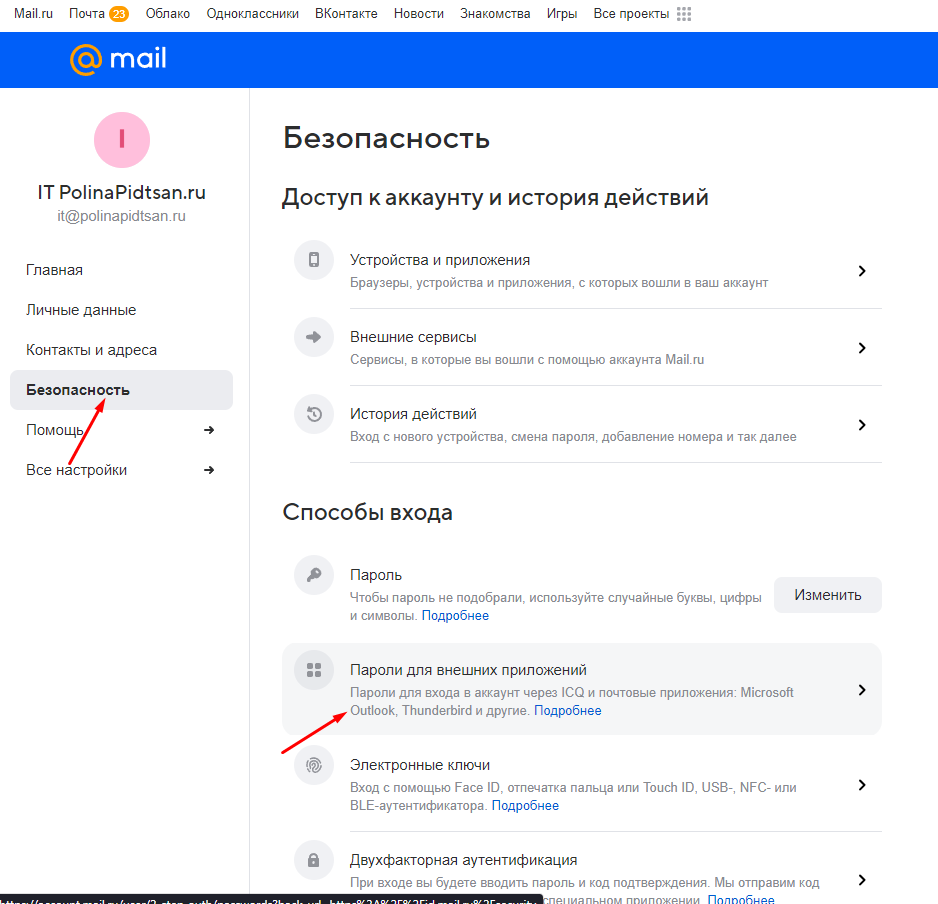
- Сделать это можно в профиле пользователя в разделе Пароль и Безопасность


- Опускаемся вниз, нажимаем "Дфухфакторная авторизация"

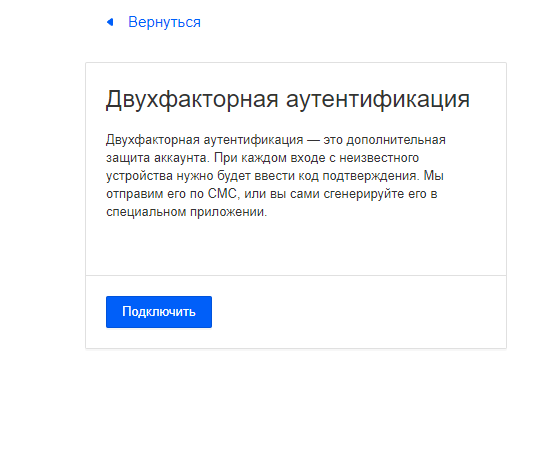
- Нажимаем "подключить"

- Вводим свой номер телефона
- Вводим код из СМС или цифры из входящего звонка
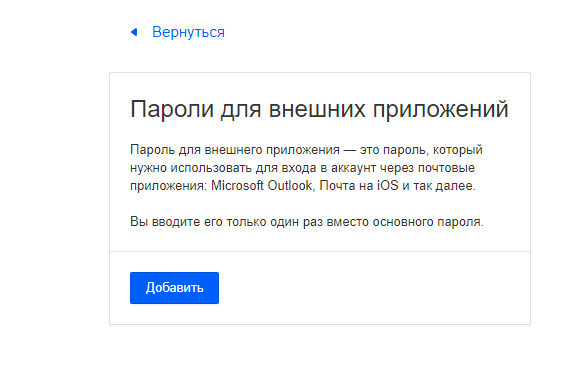
- Номер привязан, далее в разделе Безопасность нажимаем на пароли приложений

- Нажимаем добавить

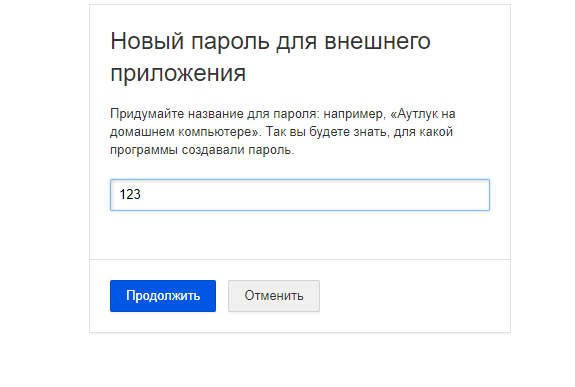
- Пишем название для этого пароля, например название нашего приложения, для которого мы делаем этот пароль

- Нажимаем Продолжить
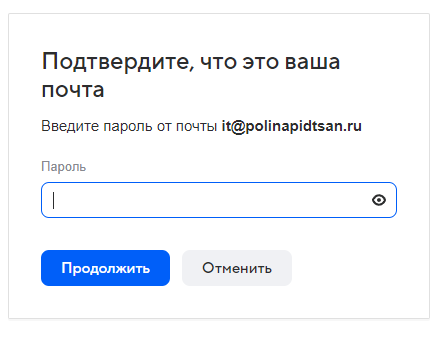
- Вводим свой ТЕКУЩИЙ пароль от ящика

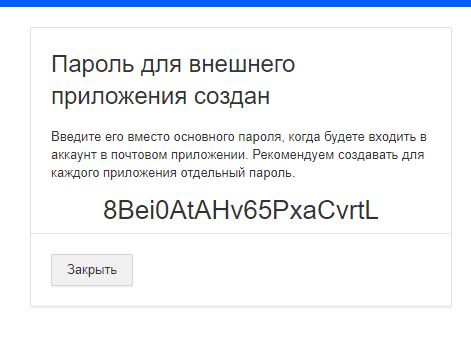
- Получаем пароль приложения, не закрываем это окно, пароль нигде не сохраняется!!! Закроете нужно будет генерировать новый

- Или копируем пароль в блокнот
- Данный пароль привязывается к приложению, в которое вы его введете, несколько раз его использовать нельзя
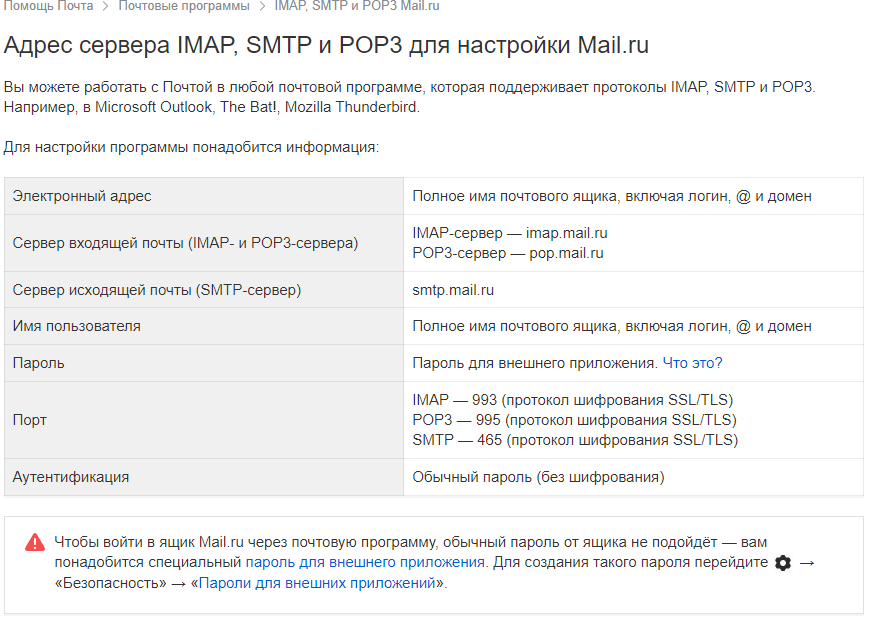
- Дальше данные для настройки с сайта mail.ru

НЕ РАБОТАЕТ СКОПИРОВАННЫЙ ПУТЬ/ССЫЛКА К ФАЙЛУ ИЗ ПРИЛОЖЕНИЯ WHATSAPP
Если вдруг вы столкнулись с тем, что скопировав путь/ссылку к файлу и ПРИЛОЖЕНИЯ WhatsApp через комбинацию Ctrl+C и выходит такое сообщение:
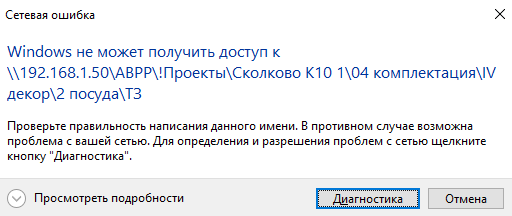
ТО ПРОСТО ВЫДЕЛИТЕ НУЖНЫЙ ПУТЬ И СКОПИРУЙТЕ ЧЕРЕЗ ПРАВУЮ КНОПКУ МЫШКИ/КОНТЕКСТНОЕ МЕНЮ
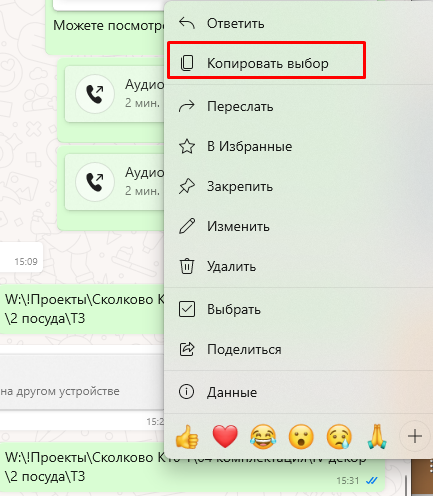
И дальше можете вставлять ссылку в проводник через Ctrl+V
Если вы пользуетесь Web WhatsApp то можете спокойно выделять и копировать через Ctrl+C и Ctrl+V
КАК НАСТРОИТЬ ВПН НА ТЕЛЕФОНЕ
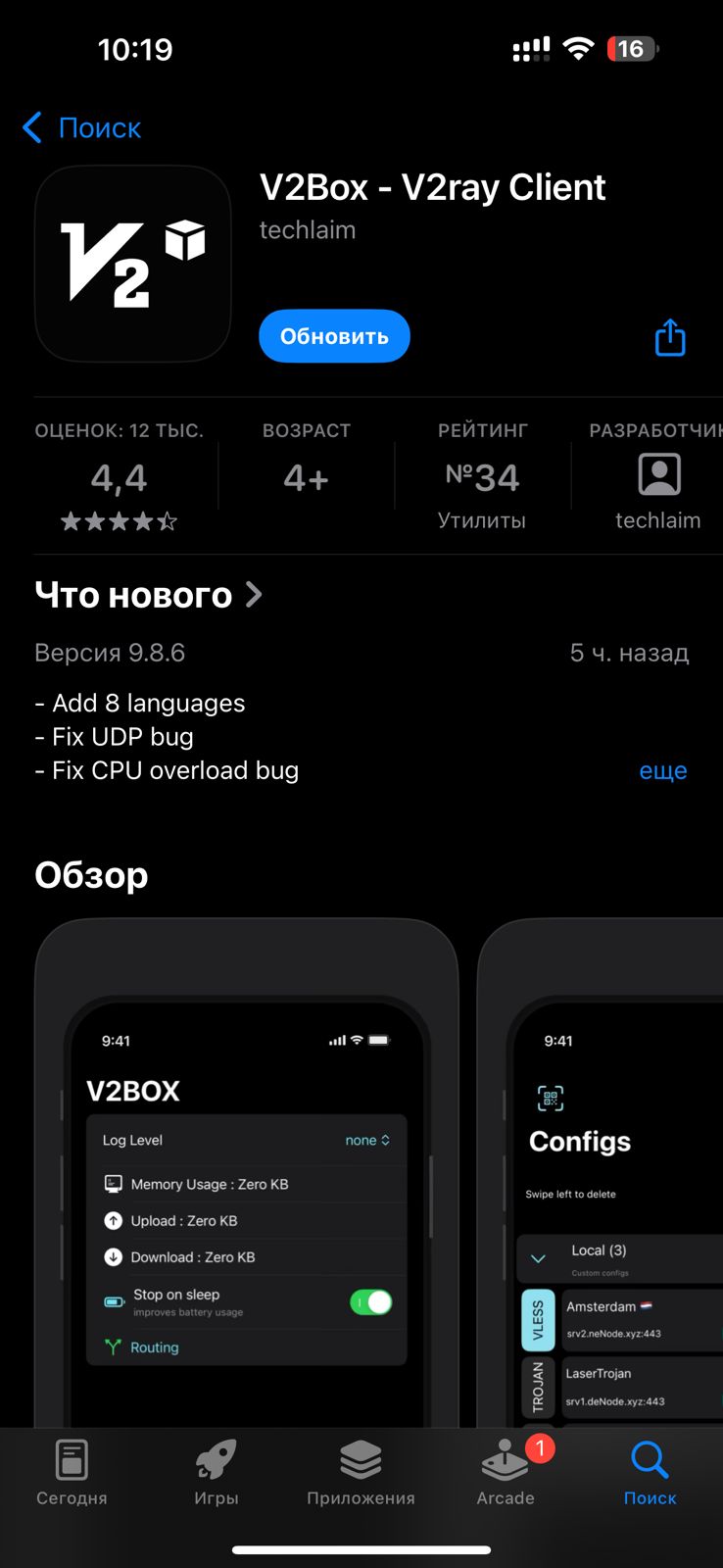
- Скачиваем приложение в AppStore - V2Box-V2ray Client
2. Получает VPN сервер , который начинается на VLESS. Например, как на фото ( если что он будет длинее , чем на фото)

3. Копируем ПОЛНОСТЬЮ нашу ССЫЛКУ на VPN
4. Заходим в приложение , который мы скачали
5. Сверху справа видим "+". Нажимаем на нее и выбираем ПЕРВУЮ СТРОЧКУ выпадающего списка - попутно разрешаем вставку в приложение
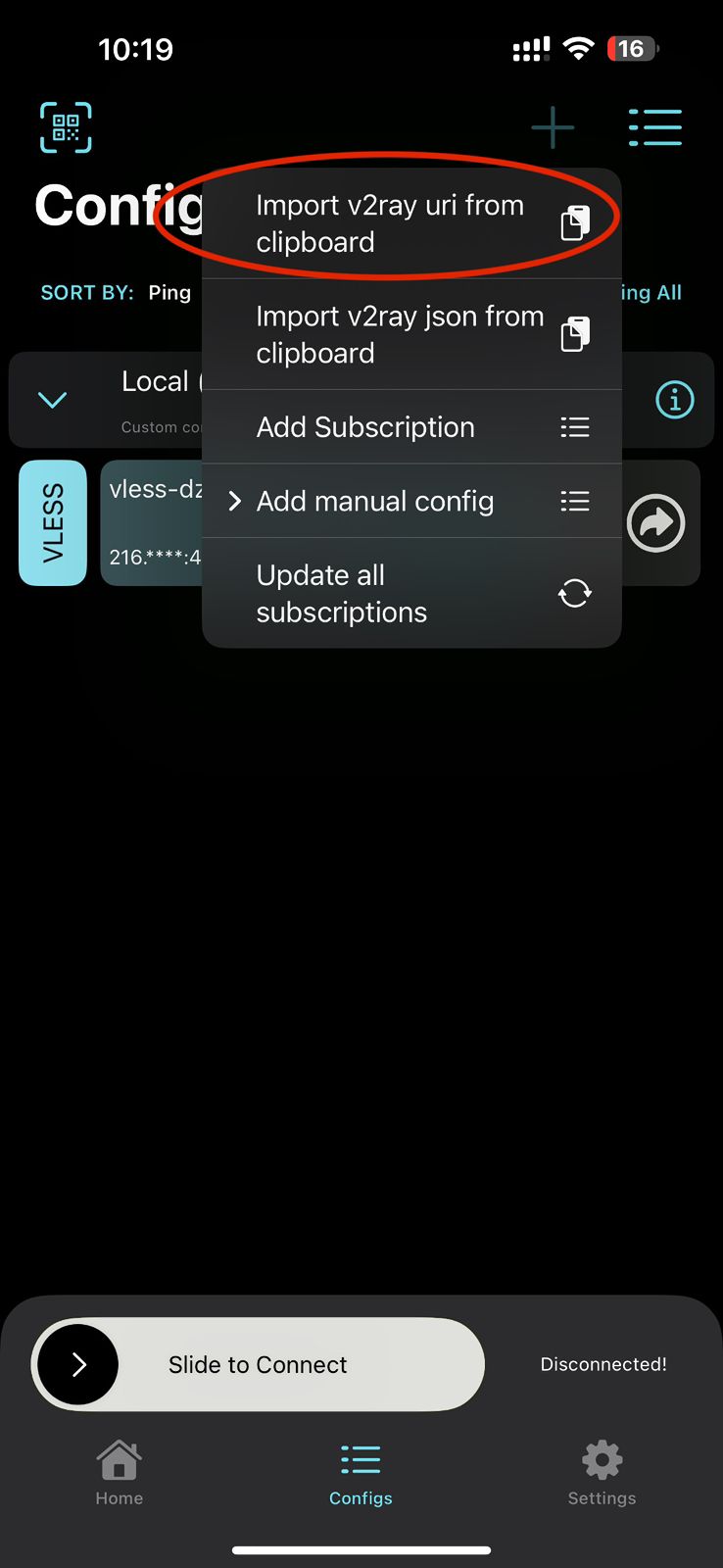
6. В списке у нас появляется сервер и нам надо выбрать его, то бишь нажать на него
7. ДАЛЬШЕ настраиваем как будет работать VPN
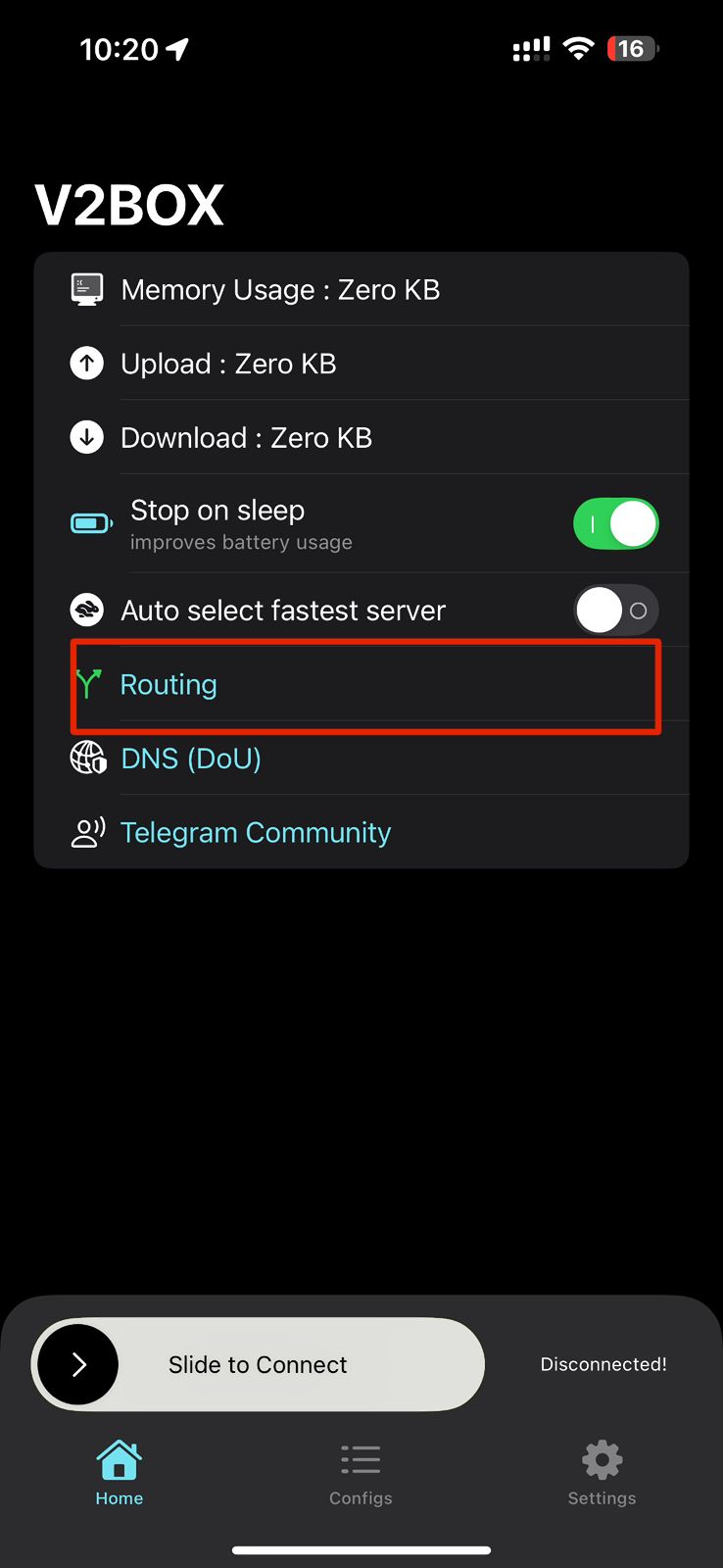
8. Внизу нажимаем на "HOME"
9. Выбираем "Routing"
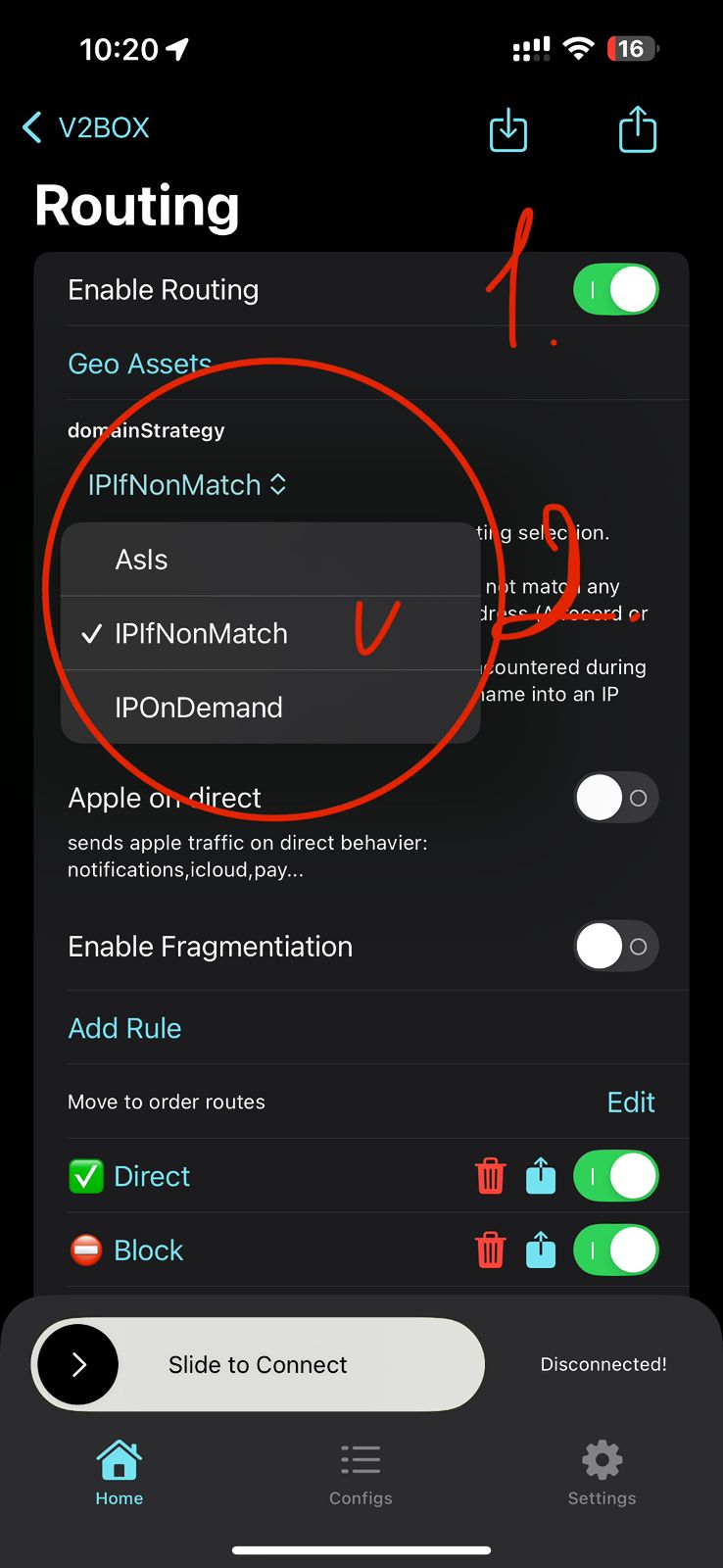
10. Включаем "Routing" и из списка выбираем "IPIfNonMatch"
11. Копируем вот это огромное предложение ПОЛНОСТЬЮ
v2box://routes?multi=W3siaXNFbmFibGUiOnRydWUsInRhZyI6ImRpcmVjdCIsImxpc3RJUCI6WyIwLjAuMC4wXC8wIl0sIm5hbWUiOiJyb3V0ZS41M0MzMDAzNy0zNzgzLTQwRjQtOEE0OS1GQTgyMzkwNTkyRDAiLCJtYXRjaE1vZGUiOiJrZXl3b3JkIiwibGlzdCI6W10sInR5cGUiOiJEb21haW4iLCJyZW1hcmsiOiLinIUgRGlyZWN0In0seyJpc0VuYWJsZSI6dHJ1ZSwidGFnIjoiYmxvY2siLCJsaXN0SVAiOltdLCJuYW1lIjoicm91dGUuNEEwMTA4MjYtNjc0RC00MzIxLThGQzUtNkYwQzI2QTE2QzMyIiwibWF0Y2hNb2RlIjoia2V5d29yZCIsImxpc3QiOlsiZ2Vvc2l0ZTpnb29nbGUtYWRzIiwiZ2Vvc2l0ZTpjYXRlZ29yeS1hZHMtYWxsIiwiYWR1a3dhaSIsIm1laXR1YW4gIiwicXEuY29tIiwiYmNlYm9zIiwia3VhaXNob3UiLCJhbmFseXRpY3MudHJveXdlbGwiLCJhZG1ldHJpY2EiLCJ5YW5kZXhhZGV4Y2hhbmdlIiwic3RhdGljLnRpbGRhY2RuLmNvbSIsInRoYi50aWxkYWNkbi5jb20iLCJicm93c2VyLnNlbnRyeS1jZG4iLCJhcHAuYWRqdXN0Lm5ldC5pbiIsInIubXJhZHgubmV0IiwibXMuYXBwbG92aW4uY29tIiwibWVkaWF0ZS1ldmVudHMiXSwidHlwZSI6IklQIiwicmVtYXJrIjoi4puU77iPIEJsb2NrIn0seyJpc0VuYWJsZSI6dHJ1ZSwidGFnIjoicHJveHkiLCJsaXN0SVAiOltdLCJuYW1lIjoicm91dGUuMDlGNjAxMzItQkU1NC00QkQzLUE4MzItMEIxQTkzNkMwMzhEIiwibWF0Y2hNb2RlIjoia2V5d29yZCIsImxpc3QiOlsiZ2Vvc2l0ZTppbnN0YWdyYW0iXSwidHlwZSI6IkRvbWFpbiIsInJlbWFyayI6IvCfk7ggSW5zdGFncmFtIn0seyJpc0VuYWJsZSI6dHJ1ZSwidGFnIjoiZGlyZWN0IiwibGlzdElQIjpbImdlb2lwOlJVIl0sIm5hbWUiOiJyb3V0ZS44OTNBQjhGMC0zQjNBLTQ4MTQtQjgzNS1DNTdDOUI5NTBBOUQiLCJtYXRjaE1vZGUiOiJrZXl3b3JkIiwibGlzdCI6W10sInR5cGUiOiJJUCIsInJlbWFyayI6InJ1In0seyJpc0VuYWJsZSI6dHJ1ZSwidGFnIjoicHJveHkiLCJsaXN0SVAiOltdLCJuYW1lIjoicm91dGUuNkZBNjk3QTQtRTRCQy00MDdBLTlCODMtMzc1NTY4NThDREU0IiwibWF0Y2hNb2RlIjoia2V5d29yZCIsImxpc3QiOlsiZ2Vvc2l0ZTp3aGF0c2FwcCJdLCJ0eXBlIjoiRG9tYWluIiwicmVtYXJrIjoiV2hhdHNBcHAifSx7ImlzRW5hYmxlIjp0cnVlLCJ0YWciOiJkaXJlY3QiLCJsaXN0SVAiOltdLCJuYW1lIjoicm91dGUuMTUyMTY5MTEtQTY4My00NDQ3LUI0MDktN0RCNkJDOUFFQjJEIiwibWF0Y2hNb2RlIjoia2V5d29yZCIsImxpc3QiOlsiZ2Vvc2l0ZTp5YW5kZXgiXSwidHlwZSI6IkRvbWFpbiIsInJlbWFyayI6IllhbmRleCJ9LHsiaXNFbmFibGUiOnRydWUsInRhZyI6InByb3h5IiwibGlzdElQIjpbXSwibmFtZSI6InJvdXRlLjRFMjZDNDc1LTQyREMtNEEwRC1CNjEzLTkxRTY5MjNDMkNCMCIsIm1hdGNoTW9kZSI6ImtleXdvcmQiLCJsaXN0IjpbImdlb3NpdGU6eW91dHViZSJdLCJ0eXBlIjoiRG9tYWluIiwicmVtYXJrIjoiWW91VHViZSJ9XQ==
12. Сверху справа видим значок отвечающий за то, чтобы вставить то, что мы скопировали.
Нажимаем на него и разрешаем вставку
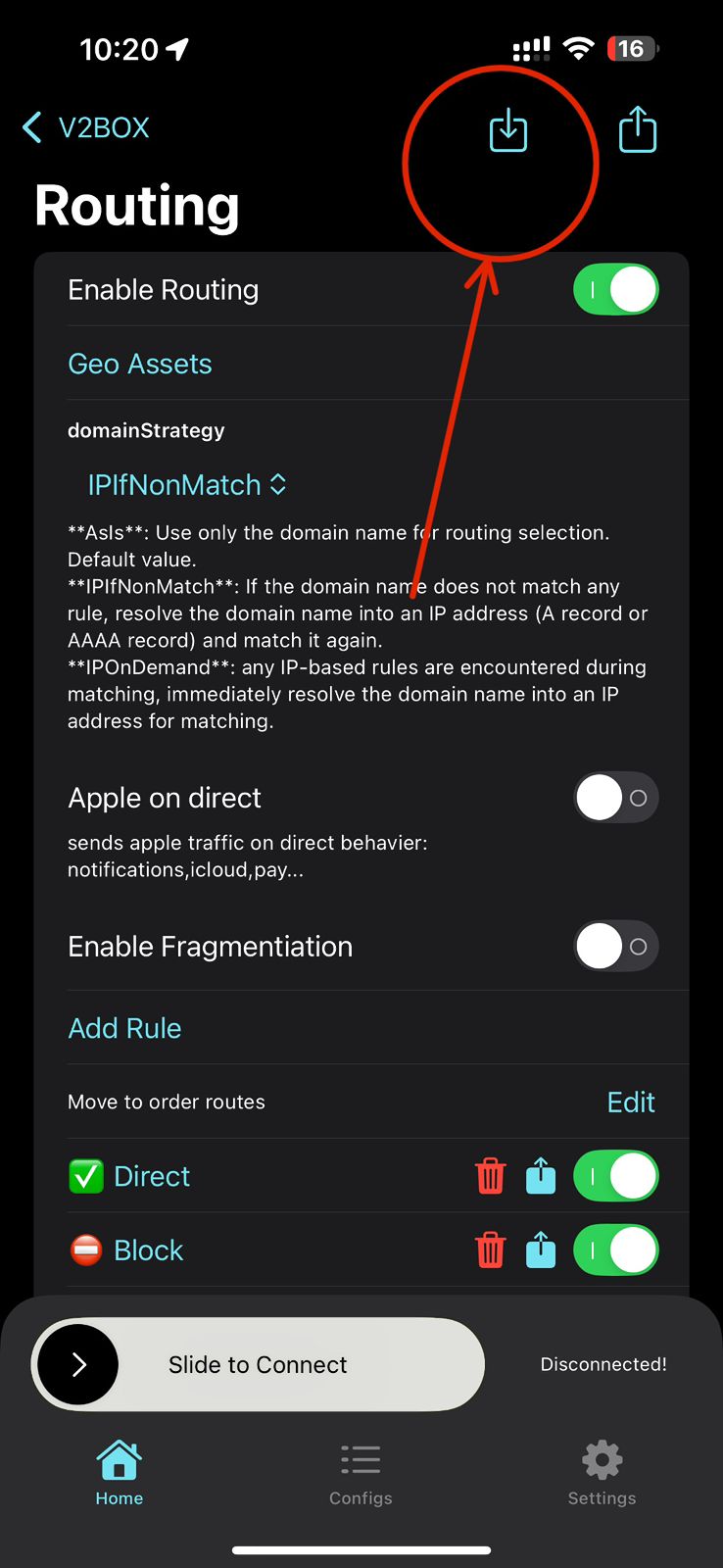
13. Чтобы VPN начал работать надо провести пальцем внизу в правую сторону
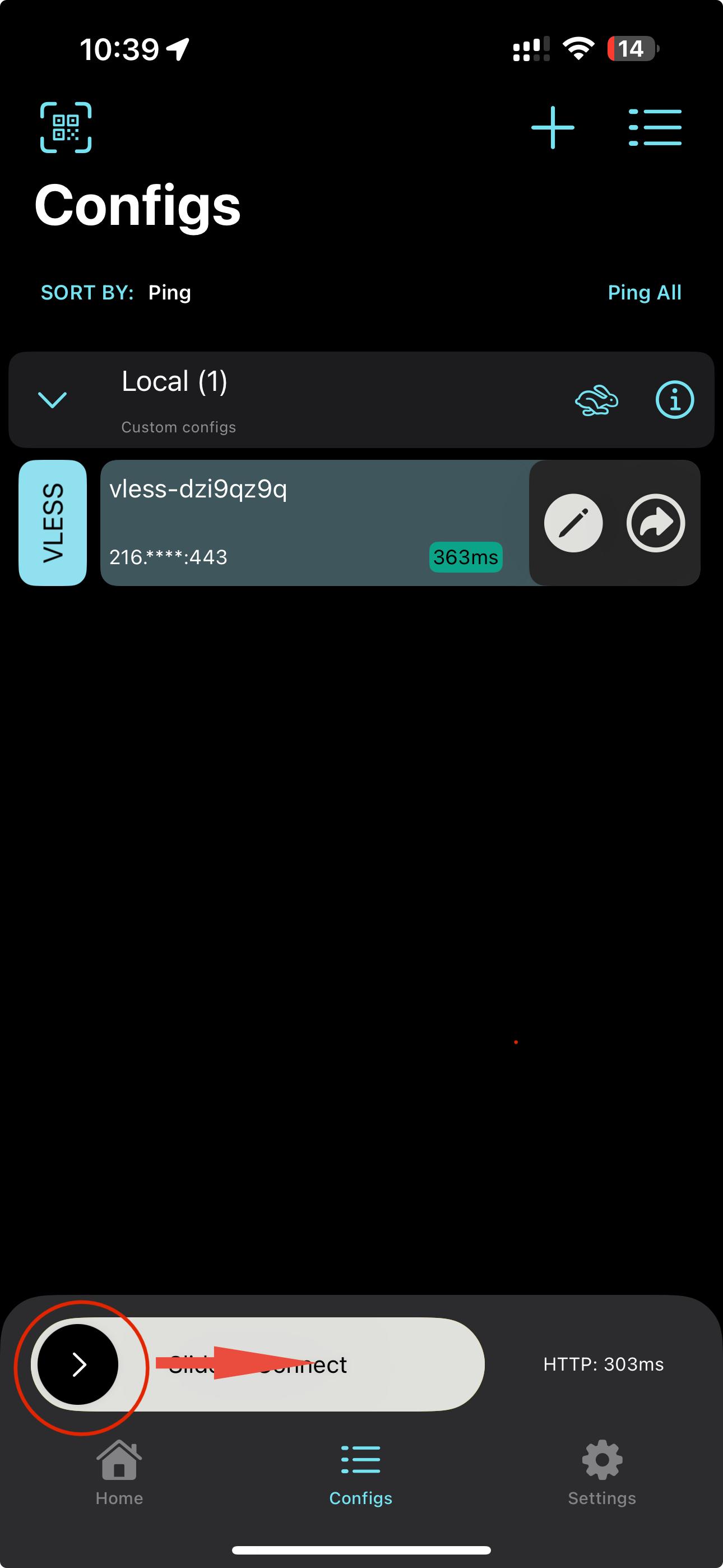
После этого у вас будет работать Instagram, Звонки по WhatsApp, YouTube и все сайта , где нужен впн
КАК УСТАНОВИТЬ ШРИФТЫ
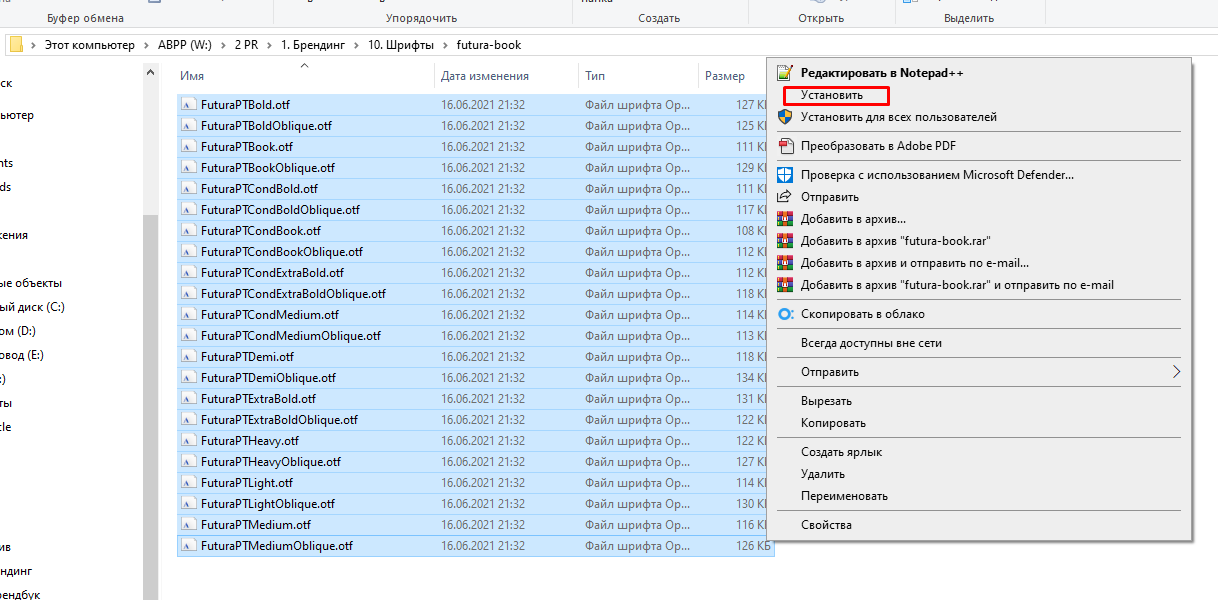
- Заходим по пути: W:\2 PR\1. Брендинг\10. Шрифты\futura-book
- Выделяем все шрифты которые есть в папке и нажимаете на кнопку "УСТАНОВИТЬ"
3. Ждете когда все установиться
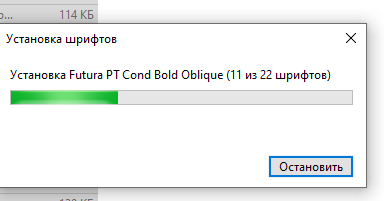
4. И ВСЕ!
НЕ ОТКРЫВАЕТСЯ PDF ФАЙЛ В ПЕРЕГОВОРКЕ ИЛИ ШОУРУМЕ (ВЫДАЕТ ОШИБКУ)
- ЗАХОДИМ НА САЙТ https://www.ilovepdf.com/ru/repair-pdf

- СЮДА ЗАКИДЫВАЕМ НЕ ОТКРЫВАЮЩИЙСЯ ФАЙЛ
- НАЖИМАЕМ НА ВОССТАНОВИТЬ
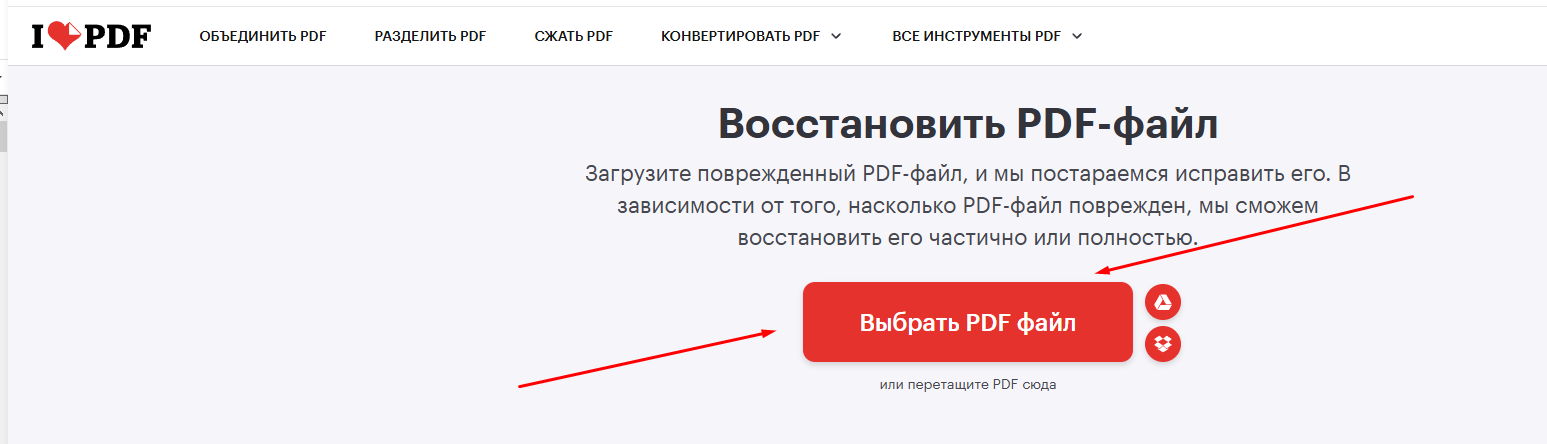
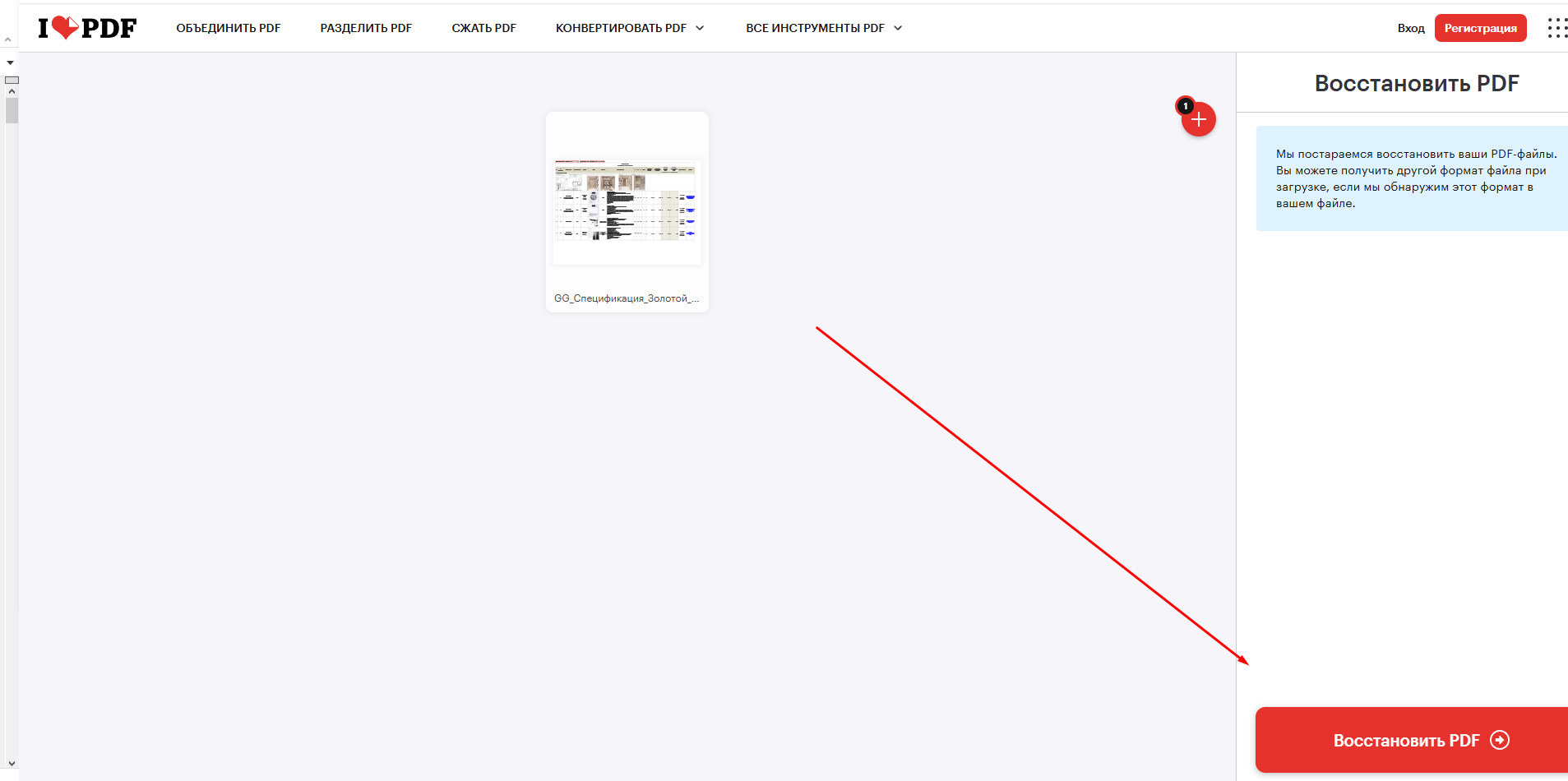
4. СКАЧИВАЕМ ФАЙЛ И ЗАКИДЫВАЕМ ТУДА КУДА НАДО
5. ПОСЛЕ ЭТОГО ОН ОТКРОЕТСЯ В ПЕРЕГОВОРКЕ ИЛИ ШОУРУМЕ
КАК ВКЛЮЧИТЬ VPN В ПЕРЕГОВОРКЕ
- Открываем приложение которое показано на фото
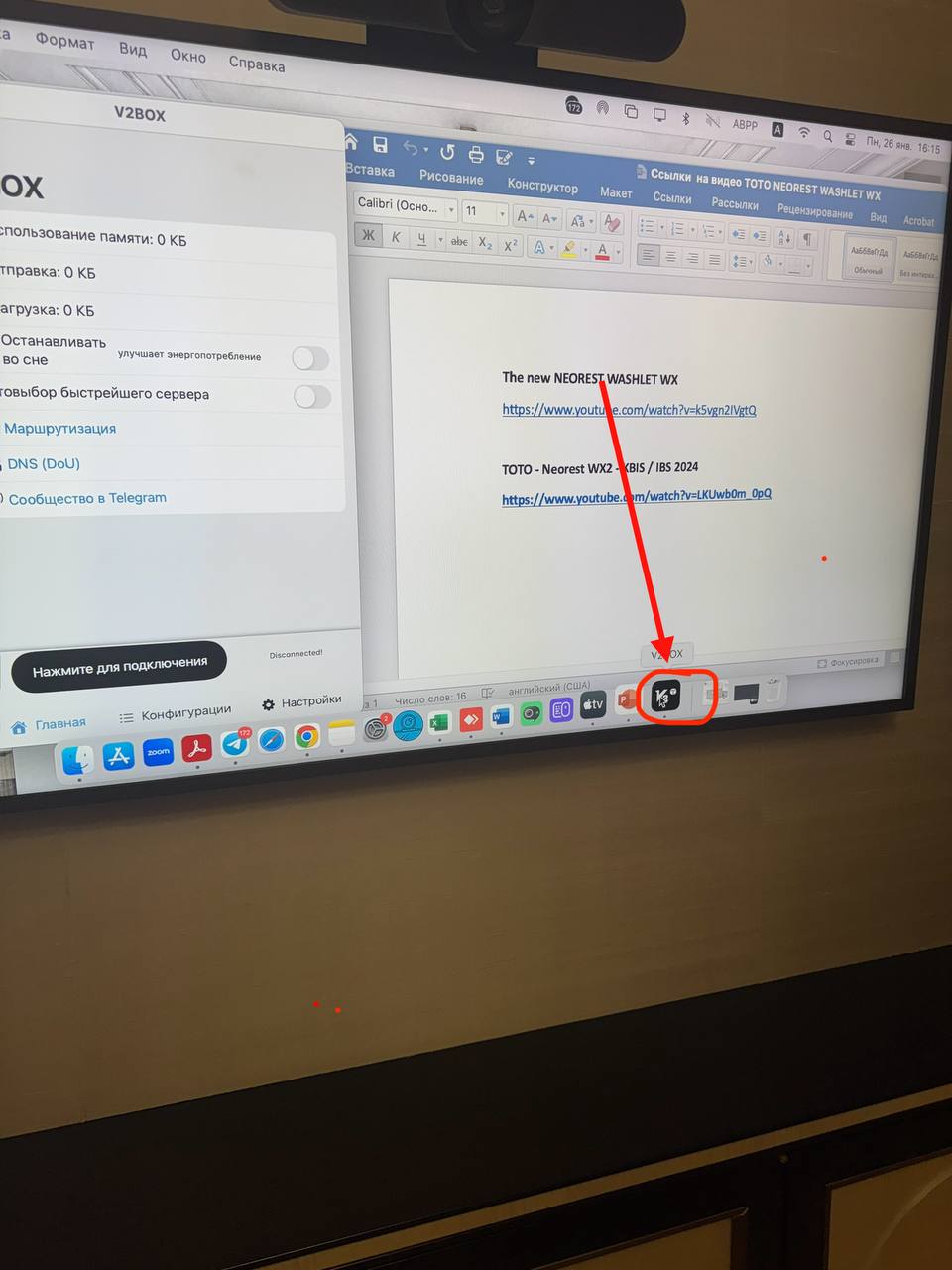
2. Когда оно откроется - жмем на "Подключить"
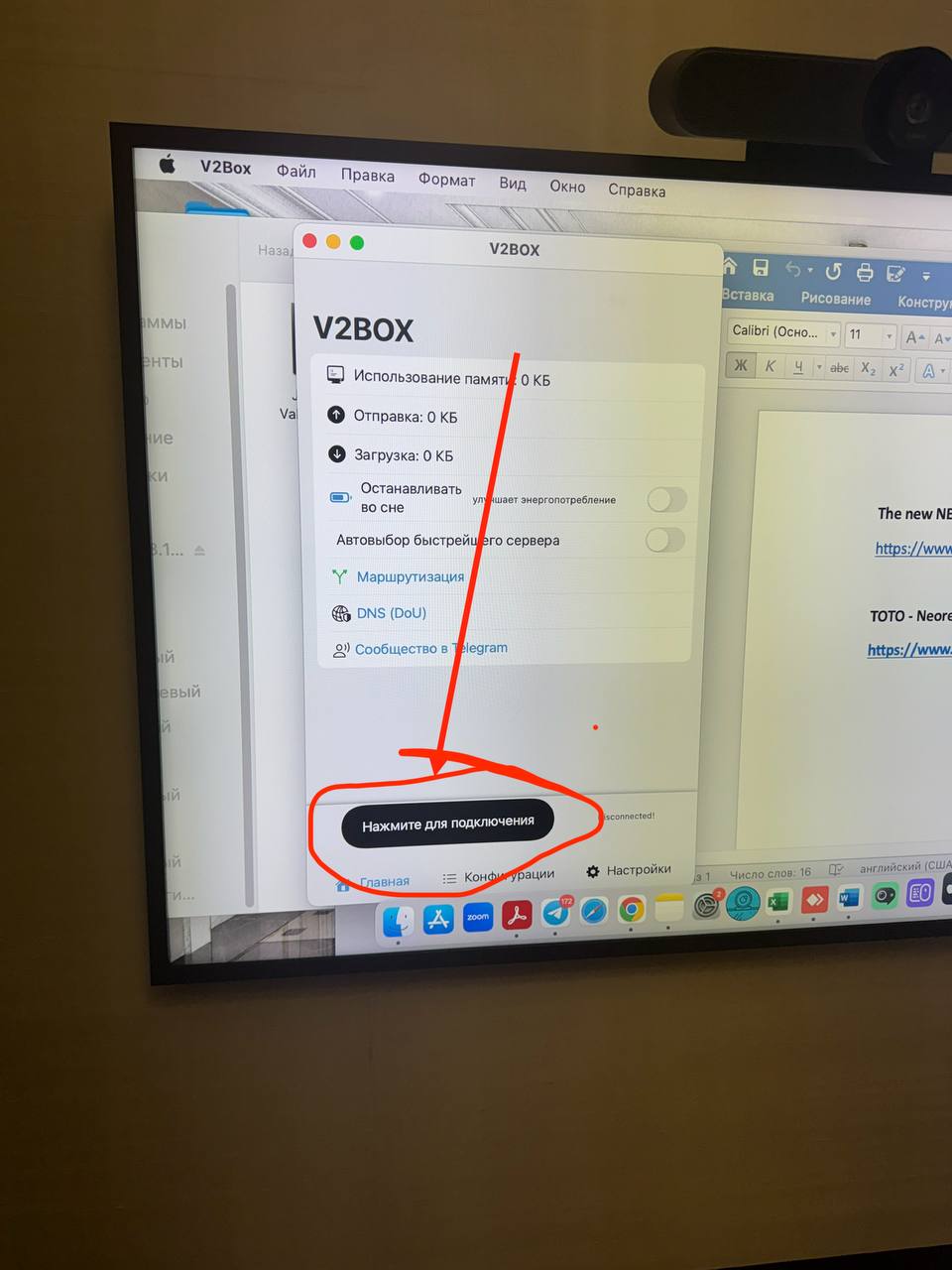
3. когда загорится зеленым эта область - значит VPN работает
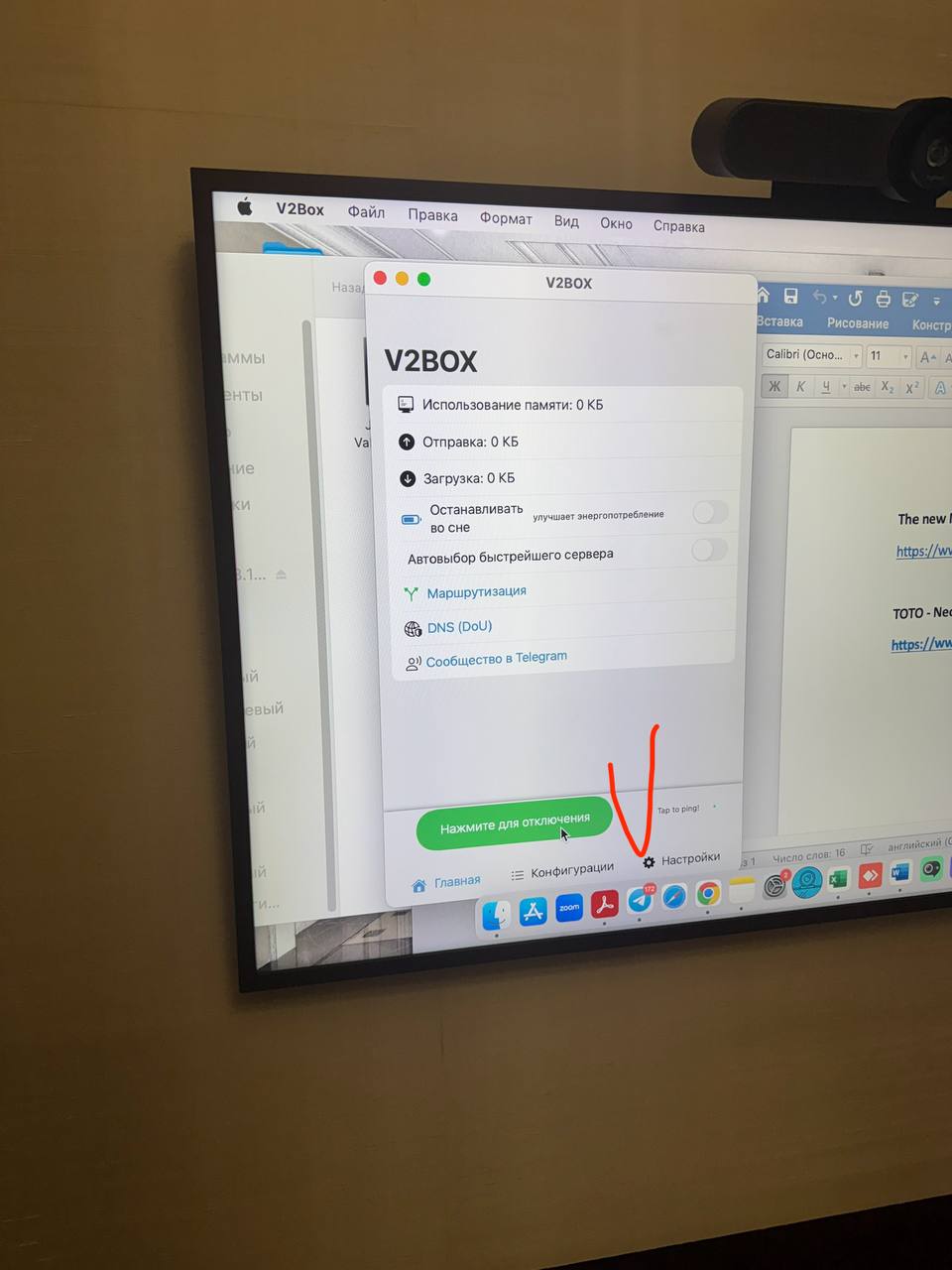
4. Чтобы отключить - надо нажать туда же на зеленую кнопку (как вкл ВПН так и выкл).
Как настроить Браузерный VPN , чтобы он работал только на определенные сайты
БРАУЗЕРНЫЙ VPN ОБНОВИЛСЯ. Теперь можно поменять язык у кого он на английском
КАК ПОМЕНЯТЬ ЯЗЫК В VPN (раскройте блок)
- Заходим в браузер где у вас стоит VPN
- Нажимаем на него и переходим во вкладку "Account"
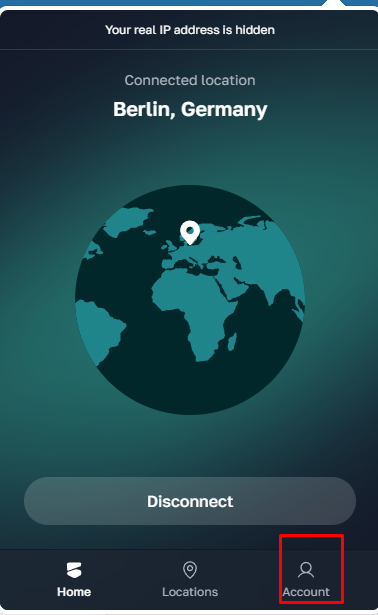
3. Переходим в раздел "Language"
 - дальше выбираем Русский язык
VPN НА РУССКОМ ЯЗЫКЕ (раскройте блок)
-
- Заходим в браузер где у вас стоит VPN
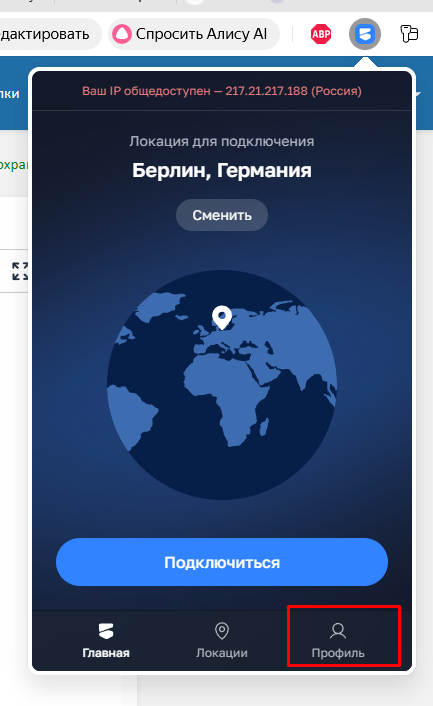
- Нажимаем на него и переходим во вкладку "Профиль"

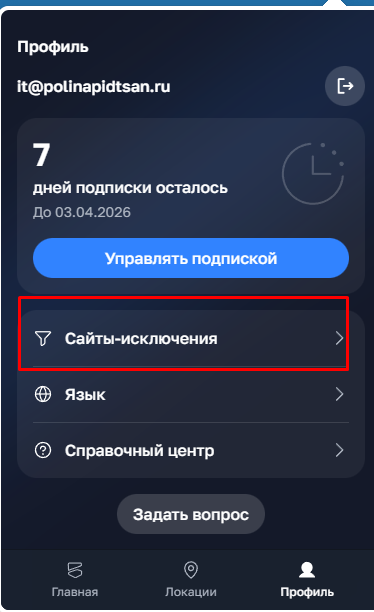
3. Дальше выбираем "Сайты-исключения"

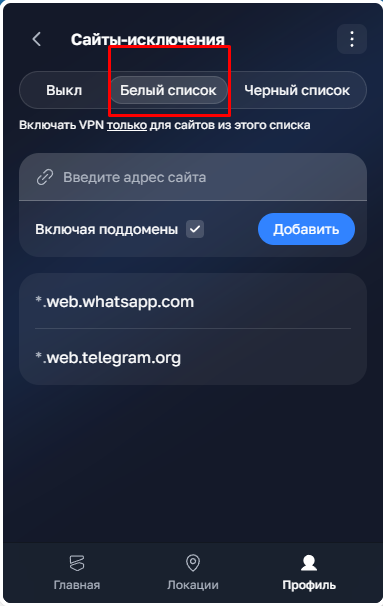
4. Выбираем "Белый список"
5. Зайдем в "Черный список" и удалим все сайты , если вы их добавляли.
6. Дальше берем сайт , которые должен подключаться ТОЛЬКО по VPN.
-
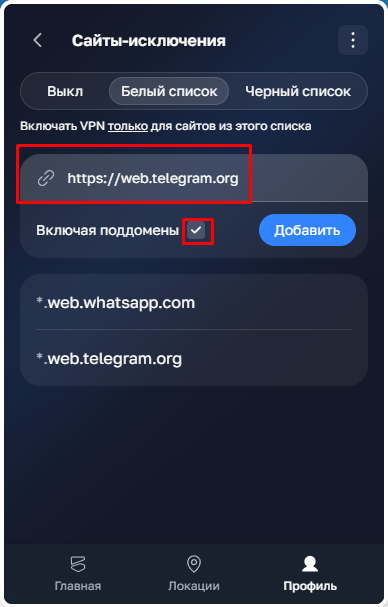
Скопируем только основную часть ссылки (домен сайта), без всего, что идет после первого одинарного «/», например, нужный нам сайт это: https://web.telegram.org/a/#434133380 , а мы копируем только: https://web.telegram.org (аналогично и с другими сайтами)
7. Дальше вставляем в поле нашу скопированную ссылку, ставим галочку напротив "Включать поддомены" и нажимаем на добавить

После этого ТОЛЬКО добавленные сайты должны идти через VPN
Удалить сайт исключения (раскройте блок)
Чтобы удалить сайт, зайдите в "Сайт-исключения" - выберите "Белые списки" или "Черные списки" - нажмите на карандаш возле сайта и нажмите на "удалить"
Настройка маршрутизации для техники Apple и телефонов Android
Настройка маршрутизации в V2Box (для техники Apple) - Разверните блок
Побольше части это касается ВСЕ продукции APPLE (iPhone, MacBook, MacMini и тд)
Настройка для Windows: Настройка VPN на Windows
- Копируем большую ссылку
2. Идем Главная -> Маршрутизация
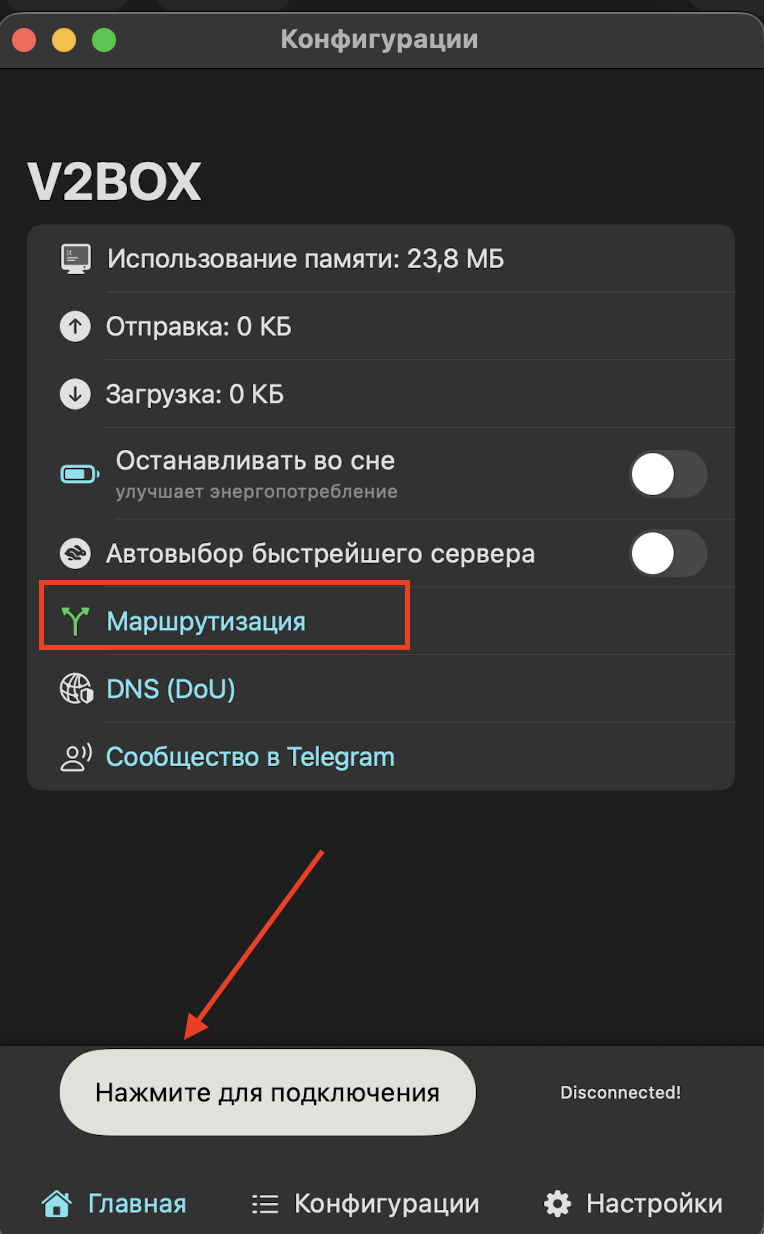
3. Включаем Маршрутизация (№1), выбираем из списка IpifNoMatch(№2), включаем "Apple напрямую"(№3)
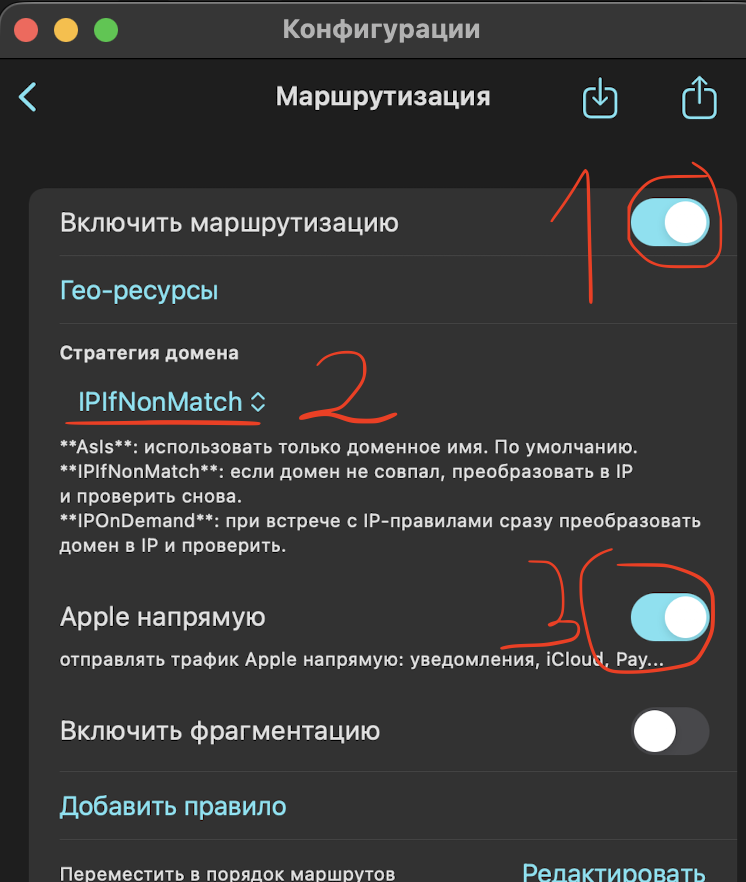
4. То что скопировали вставляем посредством нажатия на кнопку - куда показывает стрелка (кнопка которая справа нужны чтобы скопировать эти настройки)
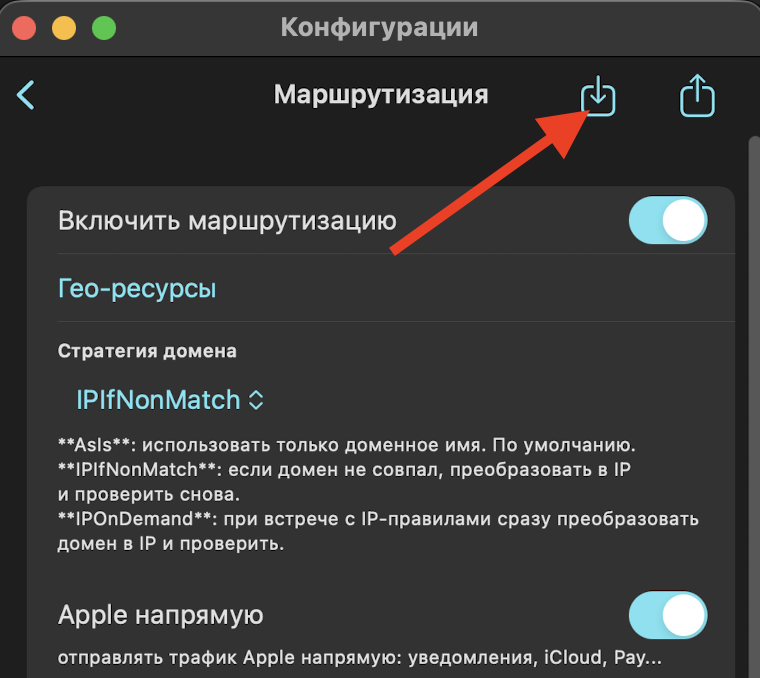
5. После того как мы нажали у нас появились правила
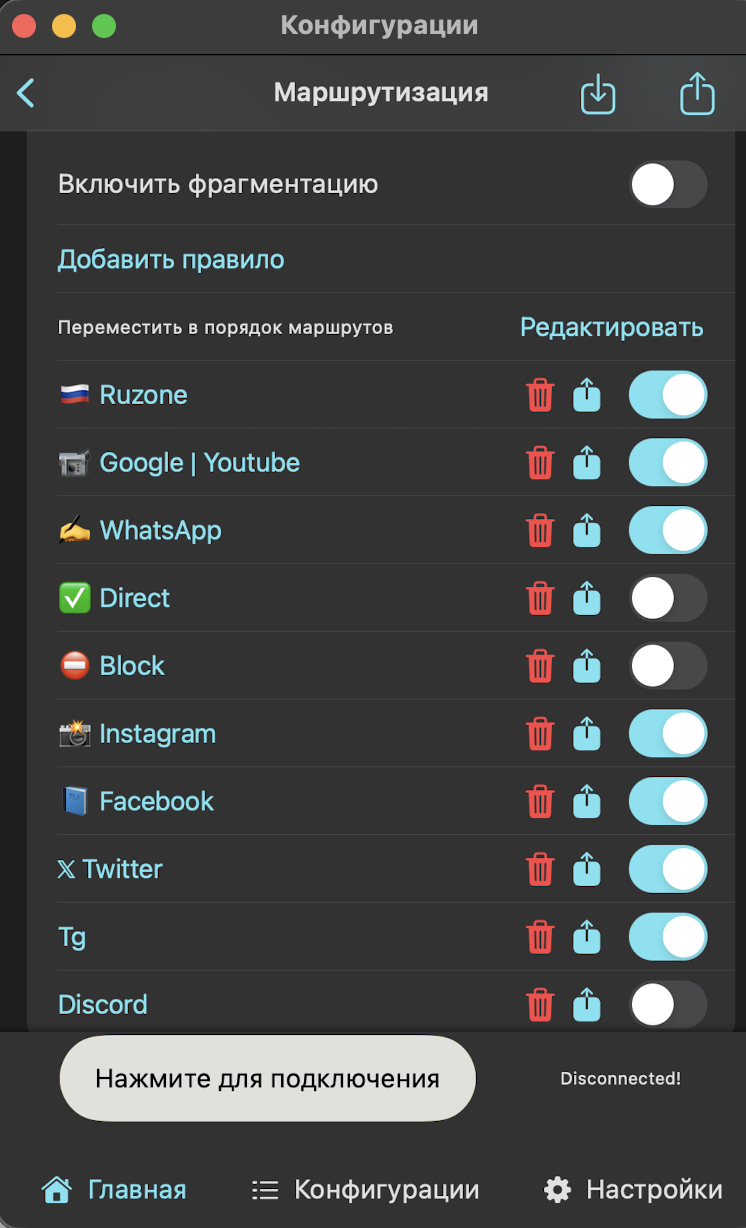
Теперь у нас два пути настройки
- Весь наш трафик изначально будет идти по иностранному IP и мы настраиваем приложения , которые должны идти напрямую через Россию
- Весь наш трафик изначально будет идти по российским IP и мы настраиваем приложения , которые должны идти через иностранный ip
1. Если выбрали Первый пункт то оставляем все так как у вас сейчас (если скопировали мою ссылку)
2. Если выбрали Второй пункт , то сначала выключите 🇷🇺Ruzone и включите ✅Direct. После этого весь наш трафик стал идти через Российские IP, а чтобы зайти в приложения или сайт , который недоступен в РФ , то надо настроить чтобы подключался через иностранный IP. Нужно сделать следующее:
- Заходим в маршрутизацию - Добавить привило
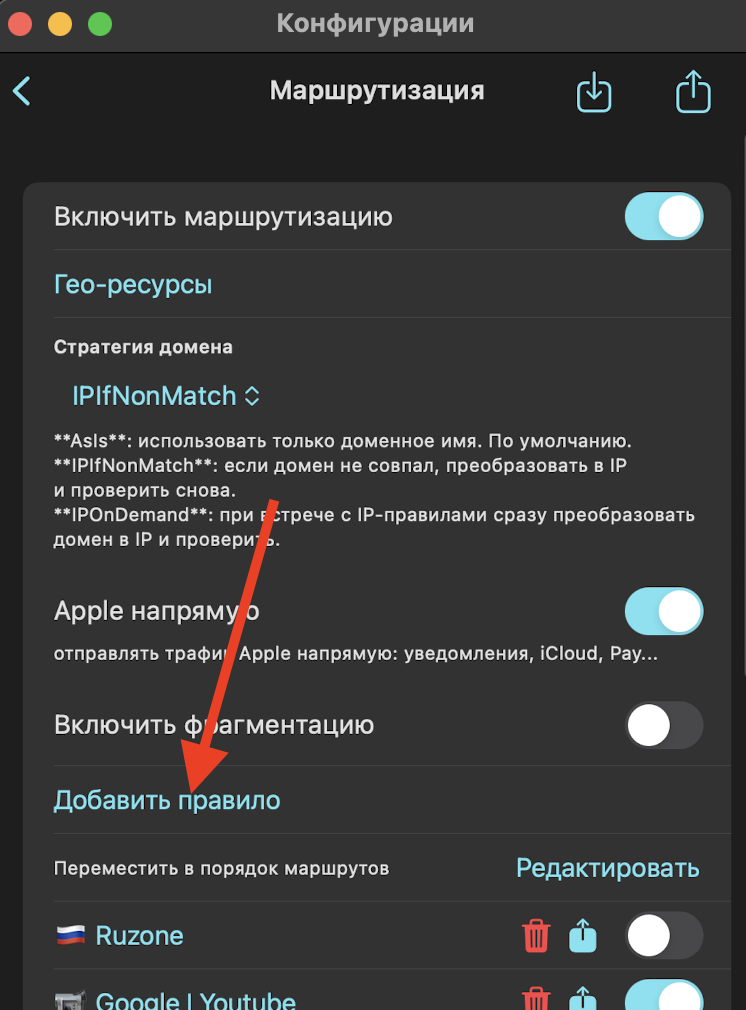
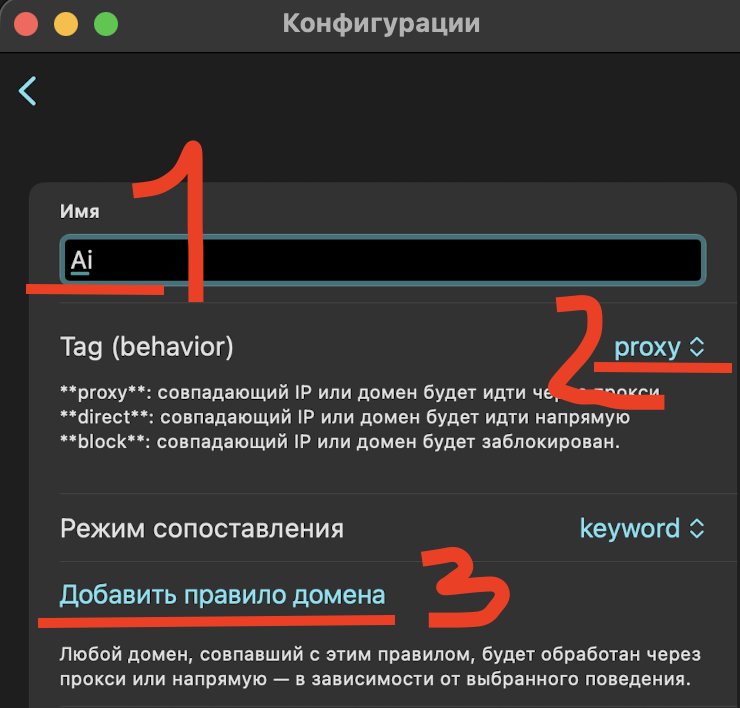
2. Вводим имя нашей настройки(№1), Выбираем подключение через Proxy(№2) и нажимаем на "Добавить правило домена"(№3) ( переключатель keyword оставляем по так)
Если вдруг нам надо чтобы какое -то приложение или какой-то сайт шел напрямую то вместо Proxy ставьте Direct
3. В поиске вводим нужный нам сайт или приложение ( у нас это ChatGPT) и выбираем из списка то что предлагает
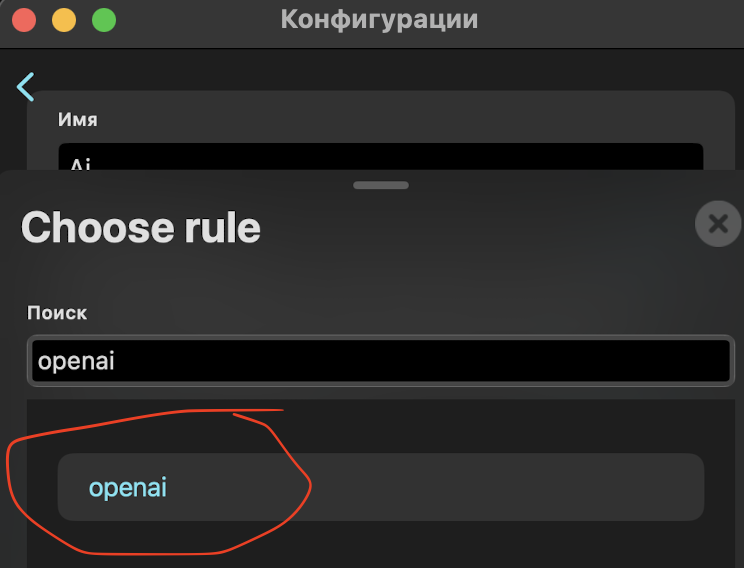
4. Он у нас появился в поле внизу и после этого нажимаем кнопку "Сохранить"
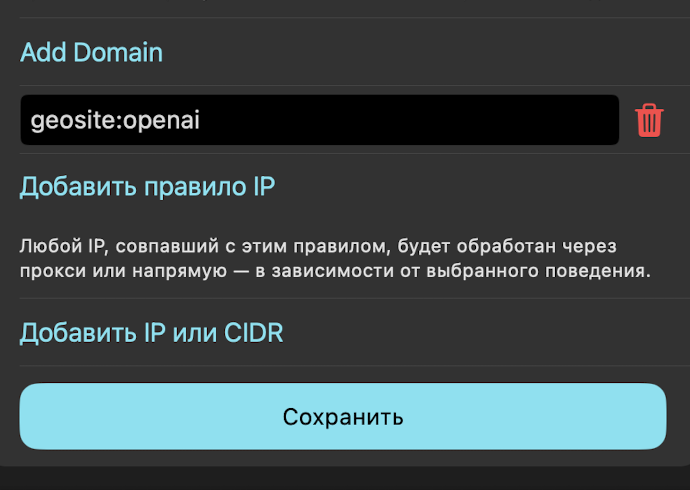
И ТАК ПРОДЕЛЫВАЕМ С ЛЮБЫМ САЙТОМ ИЛИ ПРИЛОЖЕНИЕМ
Настройка маршрутизации в приложении Happ (для Android и Apple) - Разверните блок
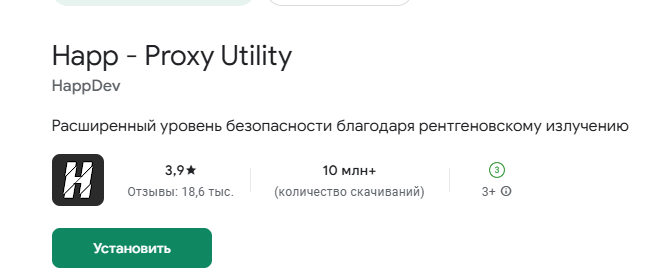
После этого откроет приложение сразу в разделе "Настройки" (это шестеренка которая находится в левом верхнем углу) и нам надо нажать на "Маршрутизация", чтобы проверить подключились ли правила
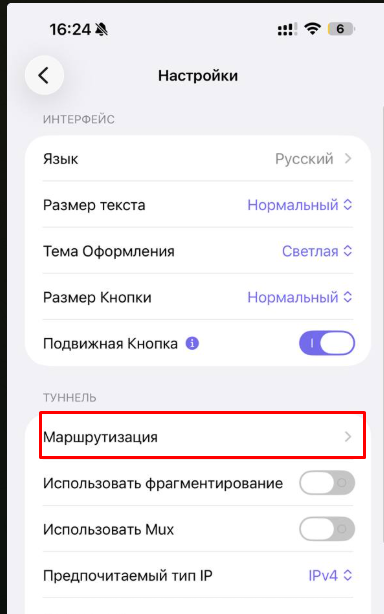
Должна потом появится настройка:
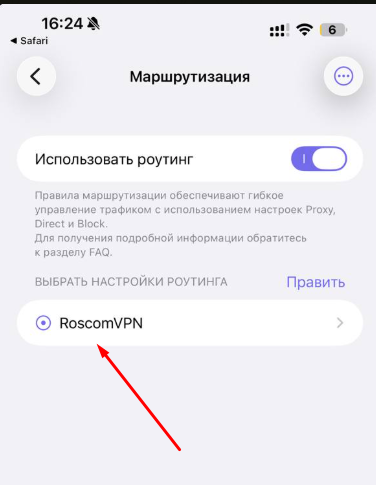
Если появилось, то вы произвели настройку, если нет то выполните следующие действия
Если правило не появилось
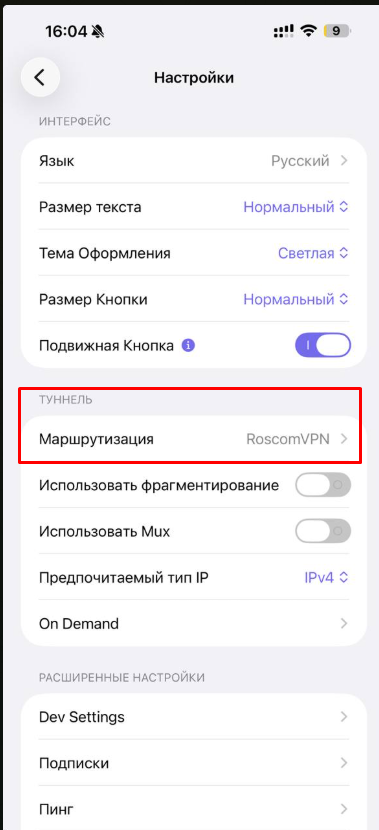
2. Сразу нажимаем на "три точки" справа сверху и Импортируем профиль
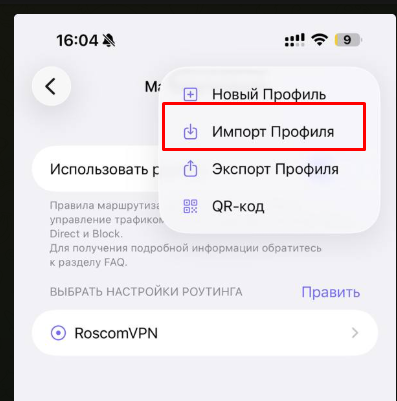
После этого правила автоматически добавятся
наши правила добавились и теперь все что связано с Россией идет через Россию
Настройка VPN на Windows
- Скачиваем приложение: https://github.com/Happ-proxy/happ-desktop/releases/latest/download/setup-Happ.x64.exe
- Как установим добавляем сервер: копируем vless и вставялем через кнопку в приложении сервер
- Дальше идем в настройки - правила маршрутизации
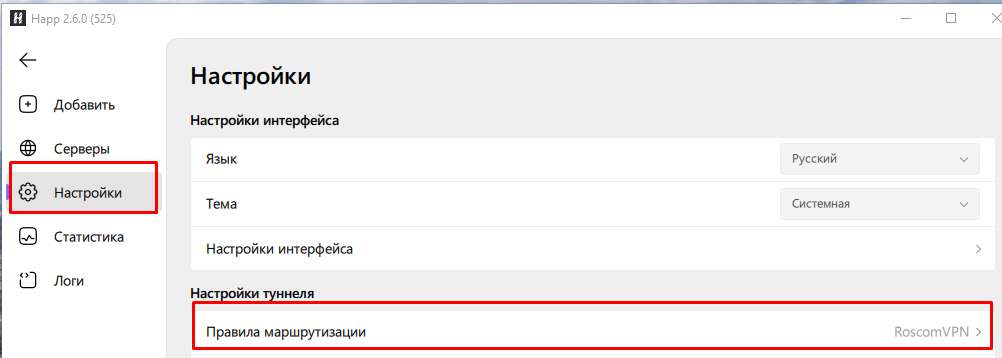
4. Сразу нажимаем на "три точки"
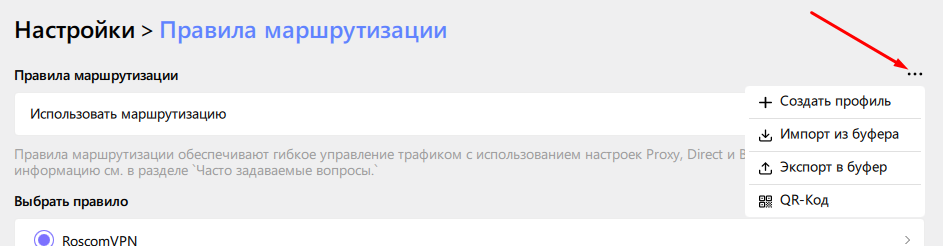
5. копируем это:
и вставляем через буфер
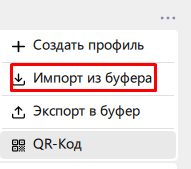
наши правила добавились и теперь все что связано с Россией идет через Россию
ОБНОВИЛСЯ БРАУЗЕРНЫЙ VPN
Если вдруг у вас Браузерный VPN стал на Английском, то это инструкция для вас.
ТЕПЕРЬ КОГДА ВЫ ПОДКЛЮЧАЕТЕСЬ К VPN, СПЕЦИАЛЬНЫЕ САЙТЫ НЕ БУДУТ РАБОТАТЬ, ПОКА ВЫ НЕ НАСТРОИТЕ VPN
Изменить страну можно: отключиться от VPN и сверху нажать на Connect location change (1) или через New Location(2)
 - после выбираете страну и жмете синюю кнопку Connect
Чтобы настроить VPN:
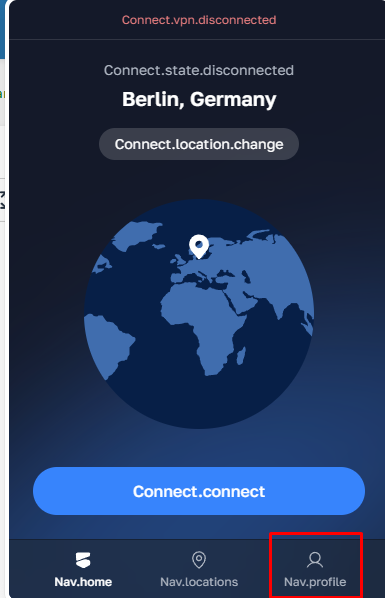
2. Дальше первая строчка (значок воронка) - то что я выделил
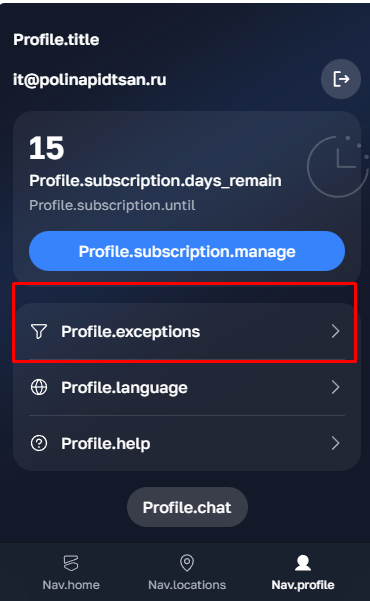
3. Выбираем то, что я выделил красным цветом и вставляем в строку тот сайт, который надо чтобы работал через VPN, НАПРИМЕР, https://web.telegram.org И СТАВИМ ГАЛКУ (Скопируем только основную часть ссылки (домен сайта), без всего, что идет после первого одинарного «/», например, нужный нам сайт это: https://web.telegram.org/a/#434133380 , а мы копируем только: https://web.telegram.org (аналогично и с другими сайтами) )
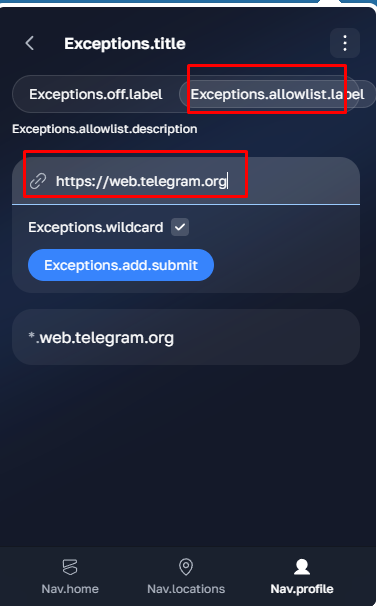
4. Жмем синюю кнопку и наш сайт заработал