Инструкции для архитекторов
- Архикад не открывает файлы, выдает ошибку
- Teamwork уходит в автономный режим
- НАСТРОЙКА ОТПРАВКА ИЗМЕНЕНИЙ
- ИЗМЕНИТЬ СОЧЕТАНИЕ КЛАВИШ ДЛЯ УДОБНОЙ ОТПРАВКИ ИЗМЕНЕНИЙ
Архикад не открывает файлы, выдает ошибку
Место на диске есть.
Чистим папку %USERPROFILE%\GRAPHISOFT\AutoSave-25 (и все похожие)
Teamwork уходит в автономный режим
Home > Коллективная Работа > Teamwork > Работа над Проектами Teamwork в Оперативном/Автономном Режиме
Работа над Проектами Teamwork в Оперативном/Автономном Режиме
В верхней части Панели Teamwork отображается текущий статус режима работы:
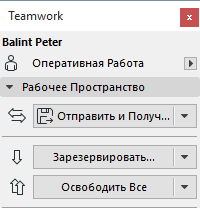
Клиентская машина должна работать в оперативном режиме, чтобы использовать следующие функции Teamwork:
•Резервирование
•Отправка и Получение изменений
•Обмен сообщениями
Если машина клиента находится в автономном состоянии, то относящиеся к этим функциям элементы интерфейса становятся недоступны.
Для перехода в Автономный режим выберите в верхнем правом углу Панели Teamwork из выпадающего меню команду "Автономная Работа".

Чтобы вернуться в Оперативный режим, еще раз активируйте эту команду в выпадающем списке.
НАСТРОЙКА ОТПРАВКА ИЗМЕНЕНИЙ
- Заходим в любой проект в TEAMWORK.
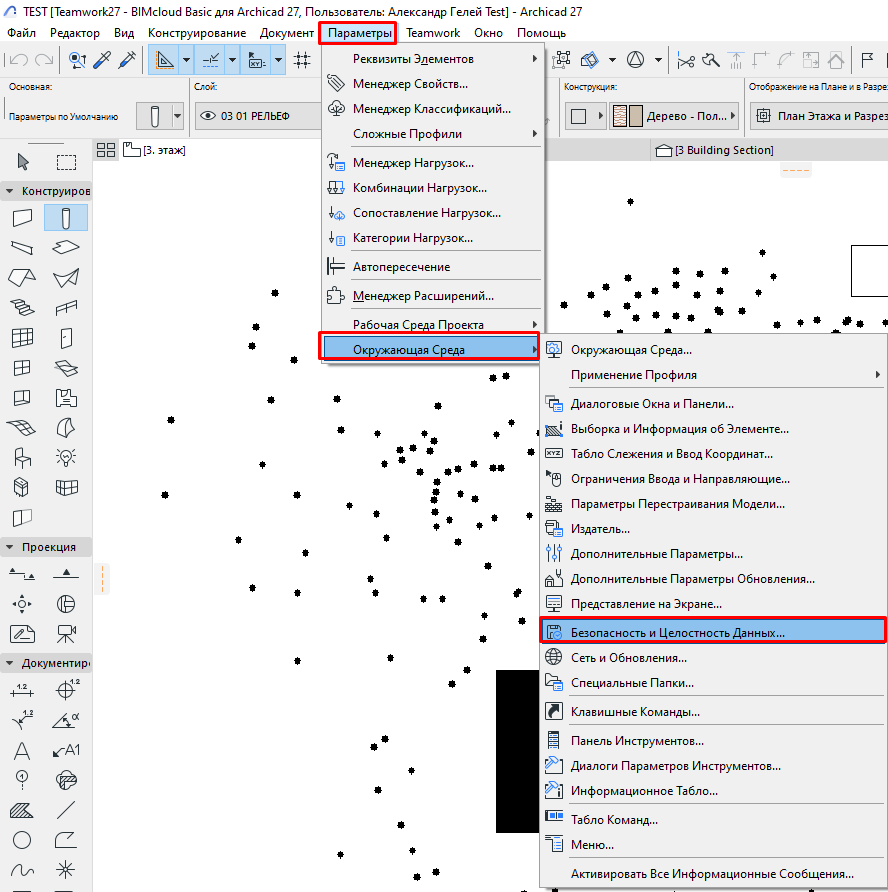
- Переходим по пути ПАРАМЕТРЫ - ОКРУЖАЮЩАЯ СРЕДА - БЕЗОПАСНОСТЬ И ЦЕЛОСТНОСТЬ ДАННЫХ

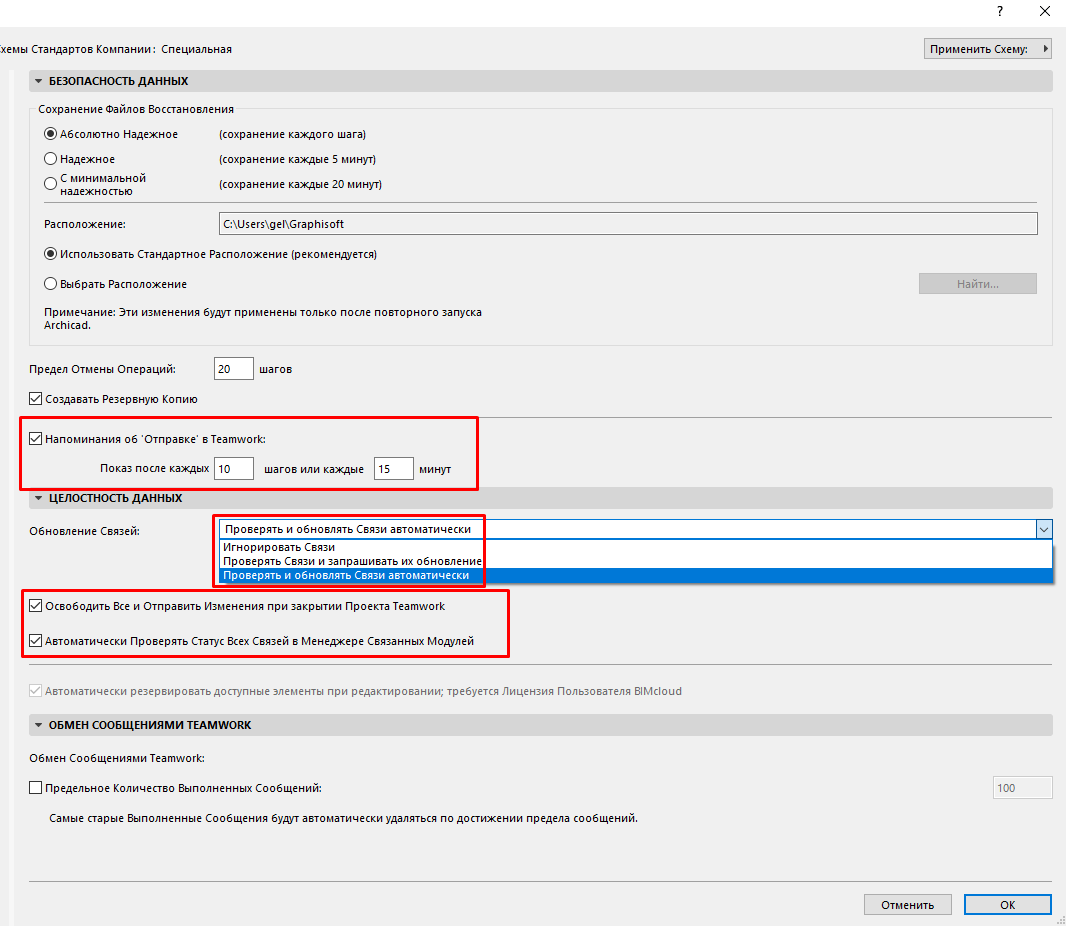
- Изменяем:
- Напоминание об "Отправке" в Teamwork - ставим как на скрине ( 10 И 15)
- Обновление связи - ставим "Проверять и обновлять связи автоматически"
- Так же ставим две галочки - Освободить все ... и Автоматически проверять ...

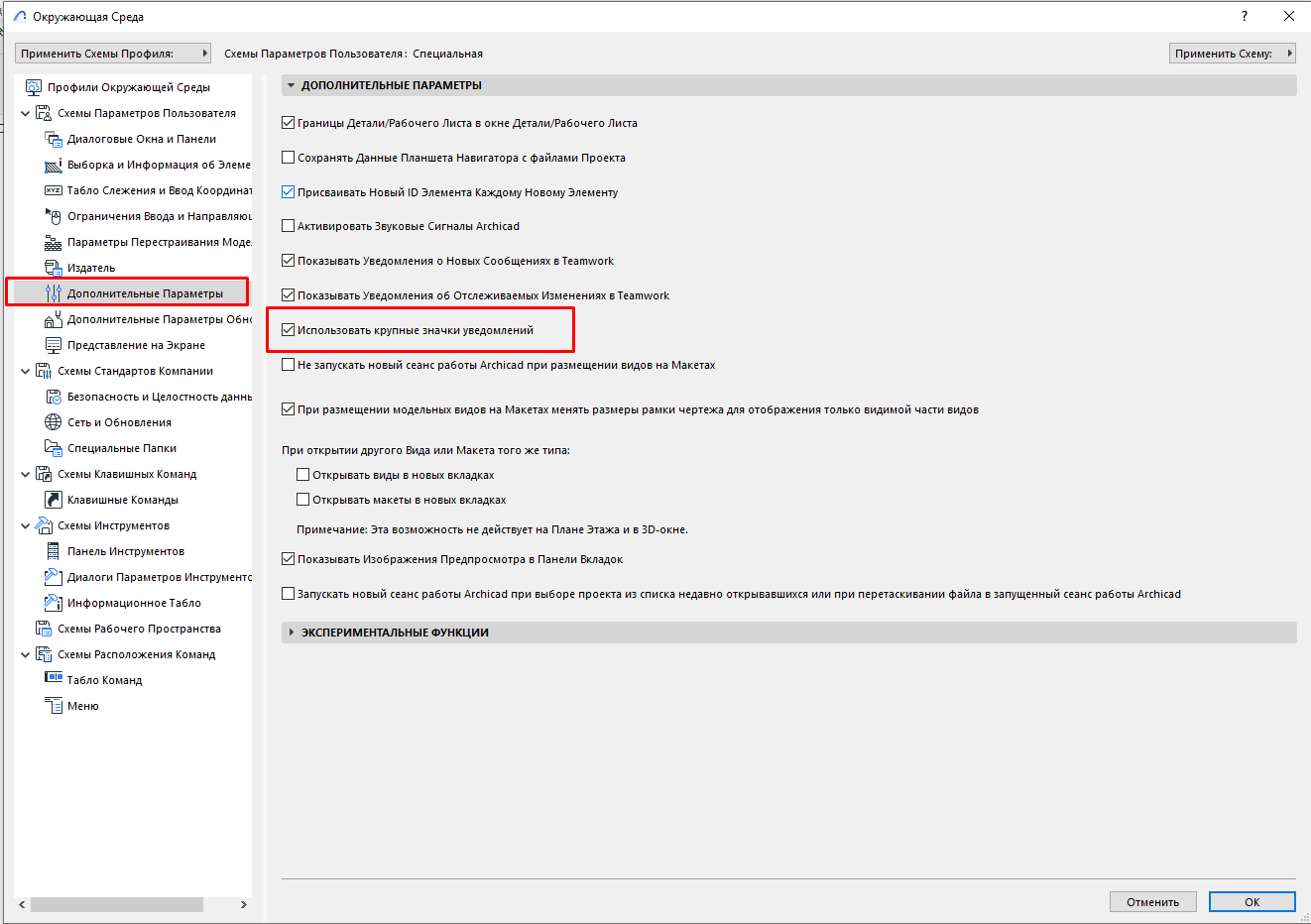
- Дальше слева выбираем "ДОПОЛНИТЕЛЬНЫЕ ПАРАМЕТРЫ" и ставим галочку возле "ИСПОЛЬЗОВАТЬ КРУПНЫЕ ЗНАЧКИ УВЕДОМЛЕНИЙ"
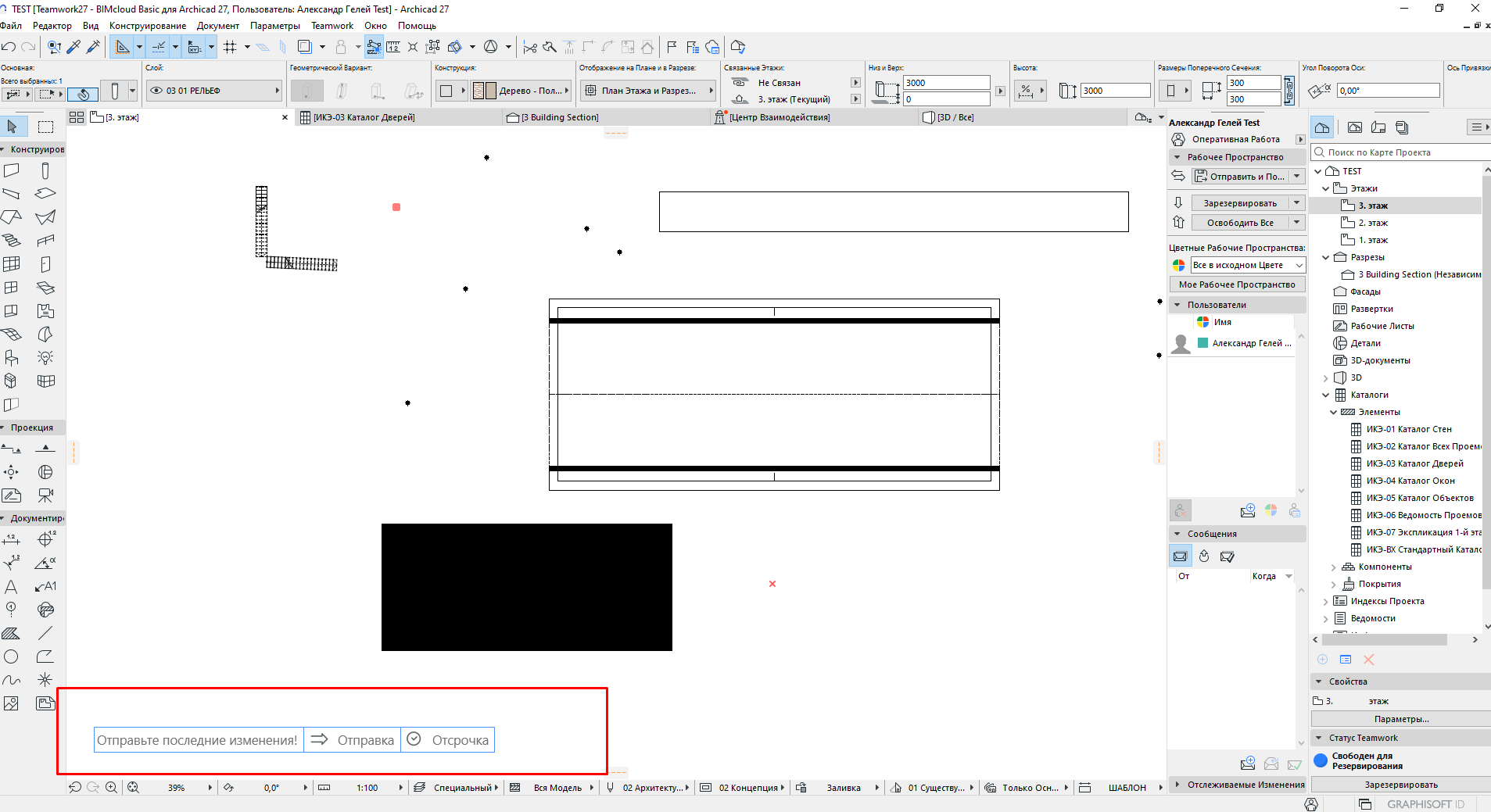
5. ТЕПЕРЬ КАЖДЫЙ РАЗ У ВАС БУДЕТ ПОЯВЛЯТЬСЯ УВЕДОМЛЕНИЕ СНИЗУ СЛЕВА, ГДЕ ВЫ МОЖЕТЕ НАЖАТЬ "ОТПРАВИТЬ"
ИЗМЕНИТЬ СОЧЕТАНИЕ КЛАВИШ ДЛЯ УДОБНОЙ ОТПРАВКИ ИЗМЕНЕНИЙ
- Заходим в любой проект в TEAMWORK.
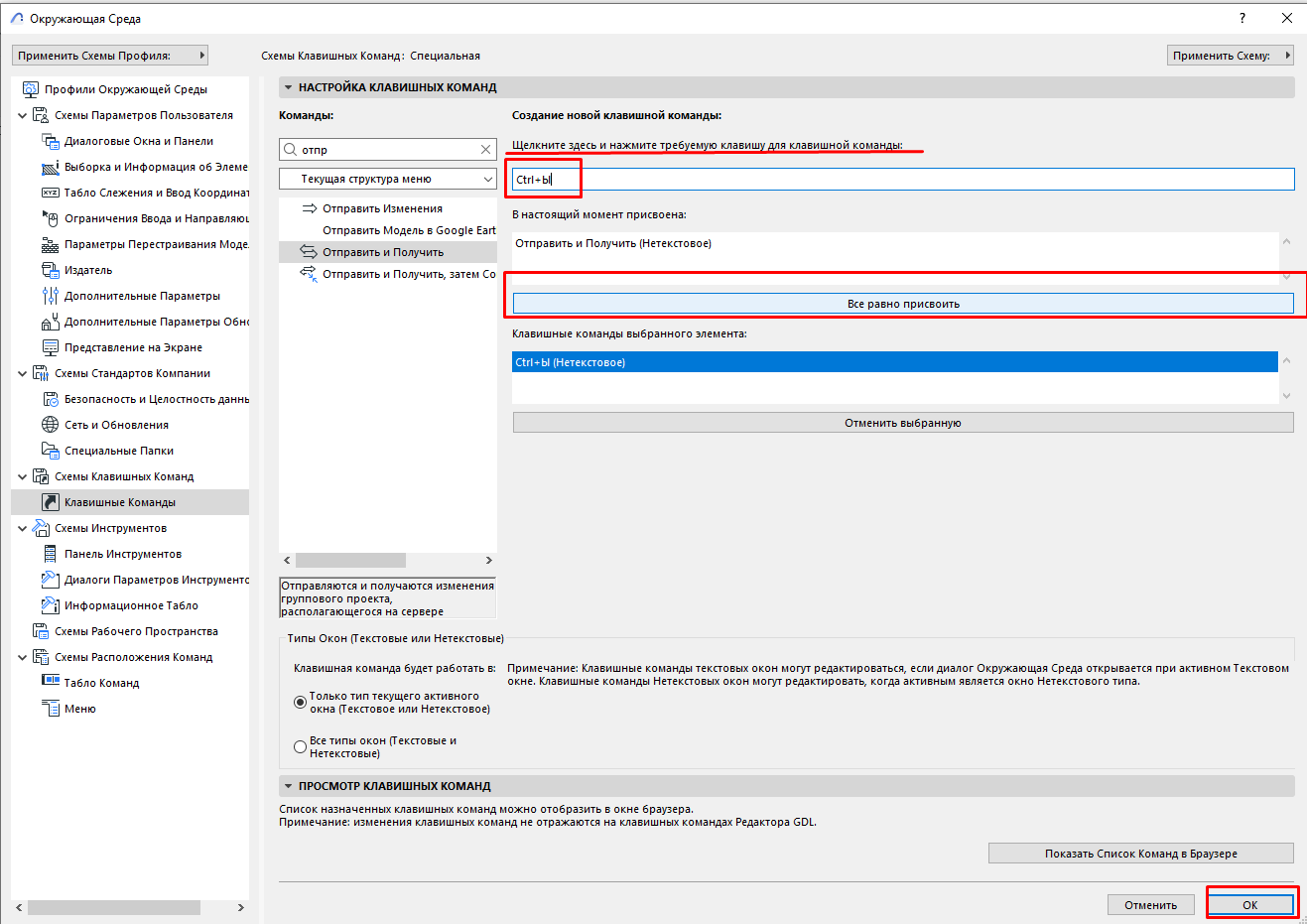
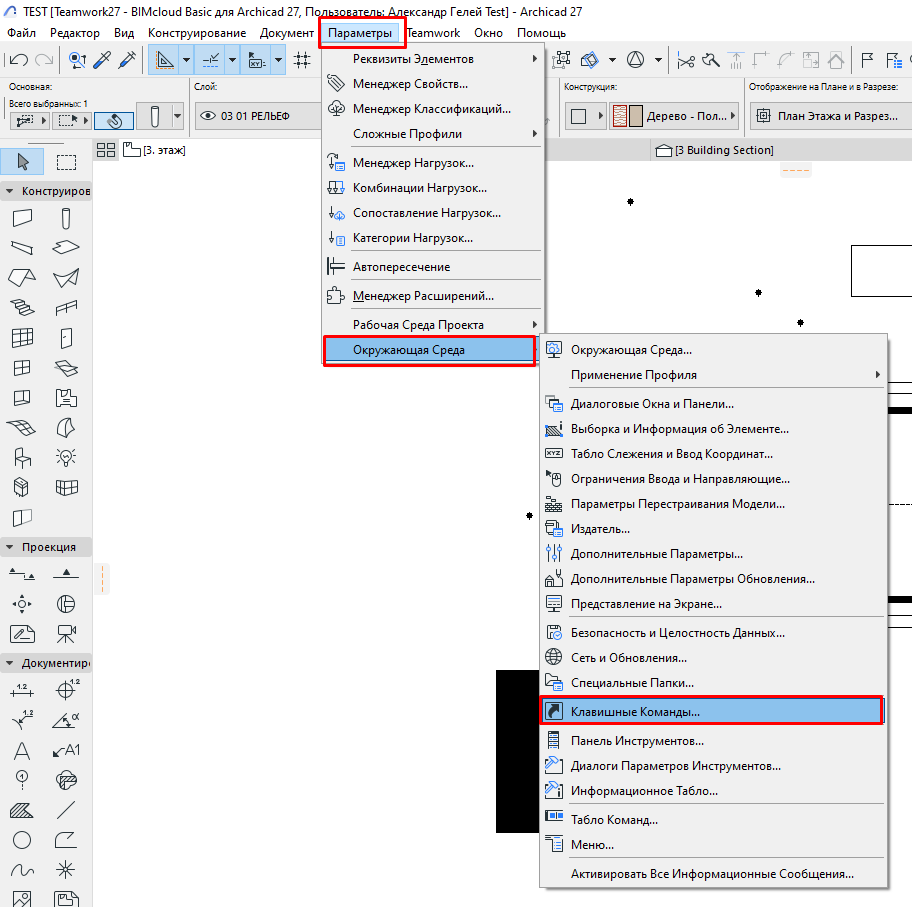
- Переходим по пути ПАРАМЕТРЫ - ОКРУЖАЮЩАЯ СРЕДА - КЛАВИШНЫЕ КОМАНДЫ
3. В поиске начинаем вписывать "отпр" и выбираем команду "Отправить и Получить"
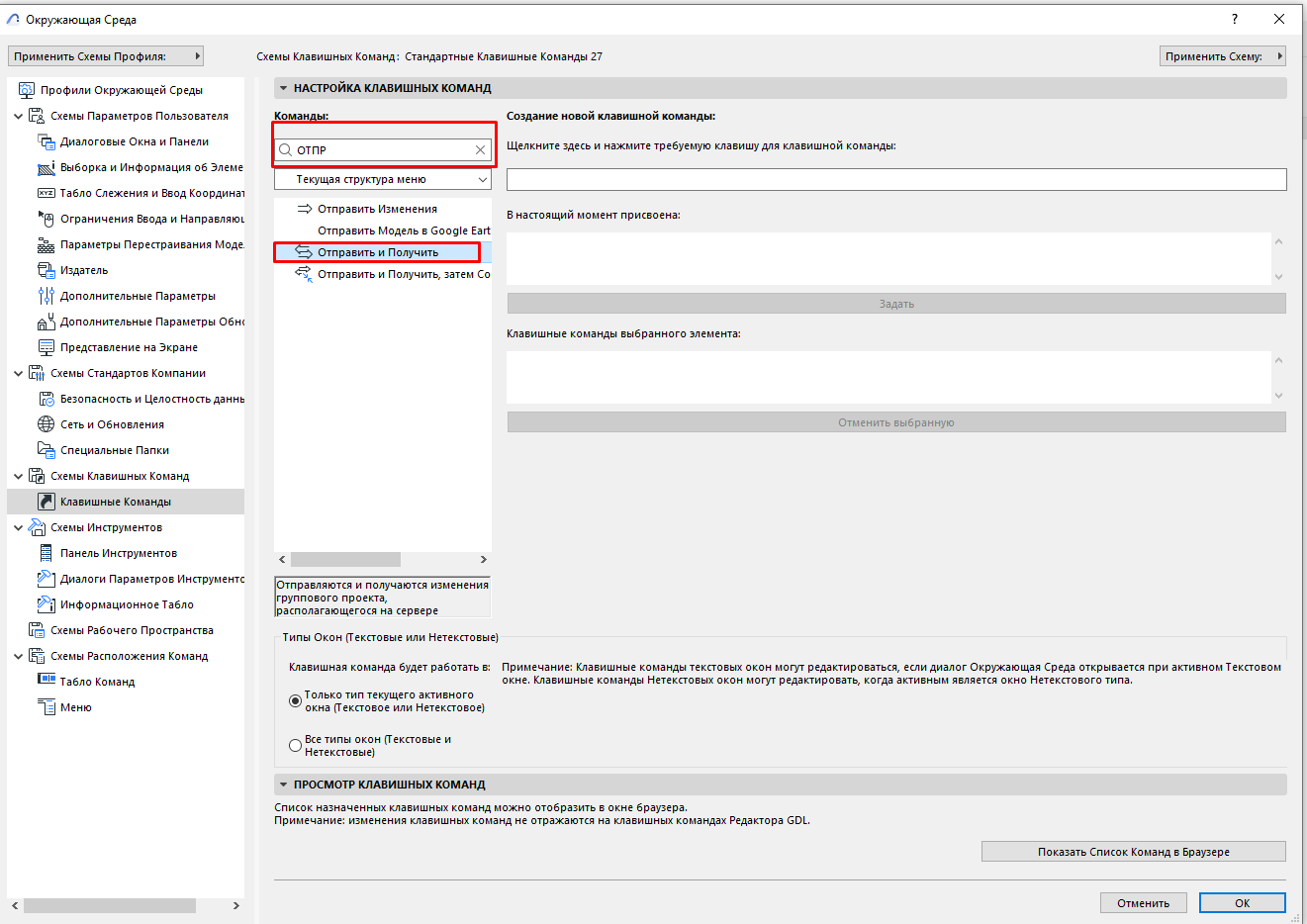
4. Становитесь в бело поле (так же почитайте описание что надо сделать в этой строчке)- нажимаете ВАШЕ УДОБНОЕ СОЧЕТАНИЕ КЛАВИШ ЧТОБЫ "ОТПРАВЛЯТЬ И ПОЛУЧАТЬ" ИЗМЕНЕНИЯ, у меня например CTRL + S ( нужно просто нажать на сочетание клавиш).
5. НАЖИМАЕТЕ "ВСЕ РАВНО ПРИСВОИТЬ" И "ОК"